
ComfyUIの使い方|テンプレートのおすすめ・画像生成・基本操作を解説【2026年版】
ComfyUIの基本操作とテンプレートの選び方
この記事では、ComfyUIの基本操作、テンプレートの選び方から基本的な画像生成でのUI画面の使い方を解説しています。
 SAKASA
ComfyUIで何が出来るのか知りたいという方は、この下のリンク記事からご覧ください。
ComfyUIの概要はこちらの記事で解説しています。
ComfyUIとは?使い方・モデル・テンプレート・基本機能を解説【2026年版】 | SAKASA AI ComfyUIのおすすめモデルと特長・用途・テンプレートとインストール方法を2026年版として完全解説。Checkpoint・LoRA・VAEの種類から、動画・3D生成ワークフローまでこの1…
 未来
未来まだComfyUIを開く環境が無い方は、先にこちらの記事をご覧ください。
ComfyUIのクラウドGPUでの使用はこちらの記事をご覧ください。
【Runpodとは?】なにが出来る?特徴・メリット・注意点を徹底解説【2026年版】 Runpodは、AI画像生成や動画生成、LoRA学習などに利用できるクラウドGPUサービス 高価なGPUを購入しなくても、必要な時だけRTX 5090やA100などの高性能GPUをレンタルし…
ComfyUIのローカルPCへのインストール方法はこちらの記事で解説しています。
ComfyUIのローカルPCへのインストール方法はこちらの記事で解説しています。 ローカルPCへComfyUIをインストールする方法 以前のComfyUIは「上級者向け」の印象が強く、環境構築で止まる人も多いツールでした。 しかし現在は、Desktop版の登場やテン…
目次
ComfyUI画面の起動方法
最初のComfyUI画面の起動方法のみ、ローカルPCとクラウドGPUで異なります。
ローカルPCの起動方法
クラウドGPU(Runpod)での起動方法(Runpodについては、こちらをご覧ください)
順に解説していきます。
【ローカルPC】 ComfyUI画面の起動
ダウンロードしたzipを解凍後、ComfyUI_フォルダ内の、run_nvidia_gpu.batを実行します。

run_nvidia_gpu.batを、ダブルクリックすると、ターミナル画面が開き、
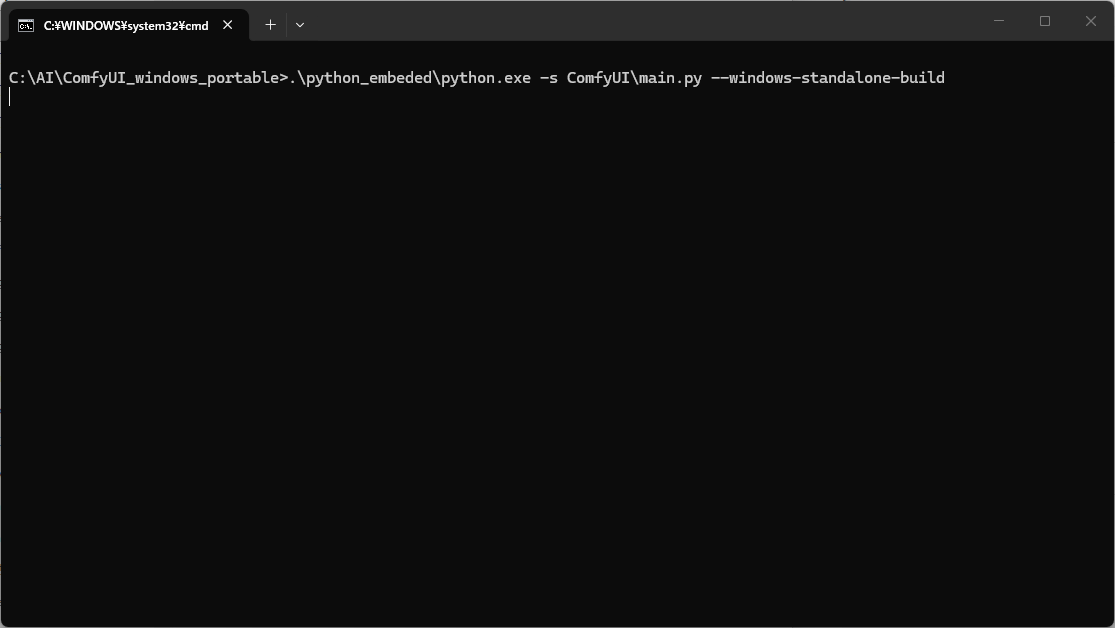
数秒するとブラウザ
http://127.0.0.1:8188が開きます。
【Runpodの場合】 ComfyUI画面の起動
Runpodの使い方はこちらの記事をご覧ください
【Runpodの料金と使い方と注意点】ComfyUI・Stable Diffusion・LoRA学習|2026年最新版【②実践編】 Runpodの料金と画像生成や動画生成、LoRA学習をする方法(2026年6月時点) 最近の生成AIは、VRAMやGPU性能を大きく要求するため、ローカル環境だけでは限界を感じやすく…
Podが立ち上がりPort8188がReadyになったら、クリックするとブラウザが開きます。
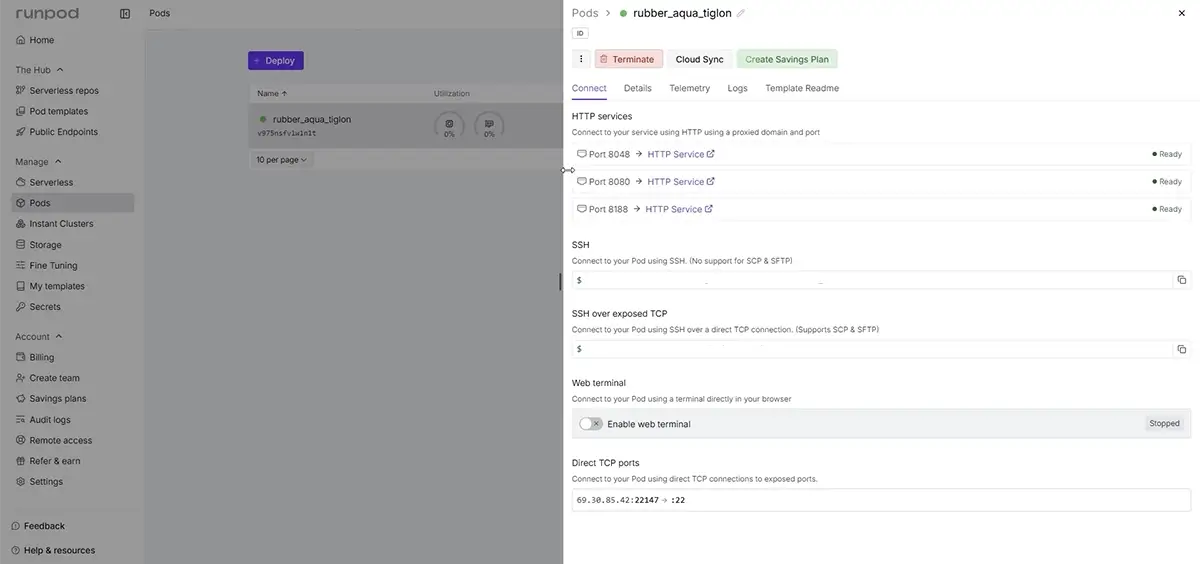
port8188をクリックすると、
https://xxxxx-8188.proxy.runpod.netが開きます。※(開かない場合は)Logsも確認してください。
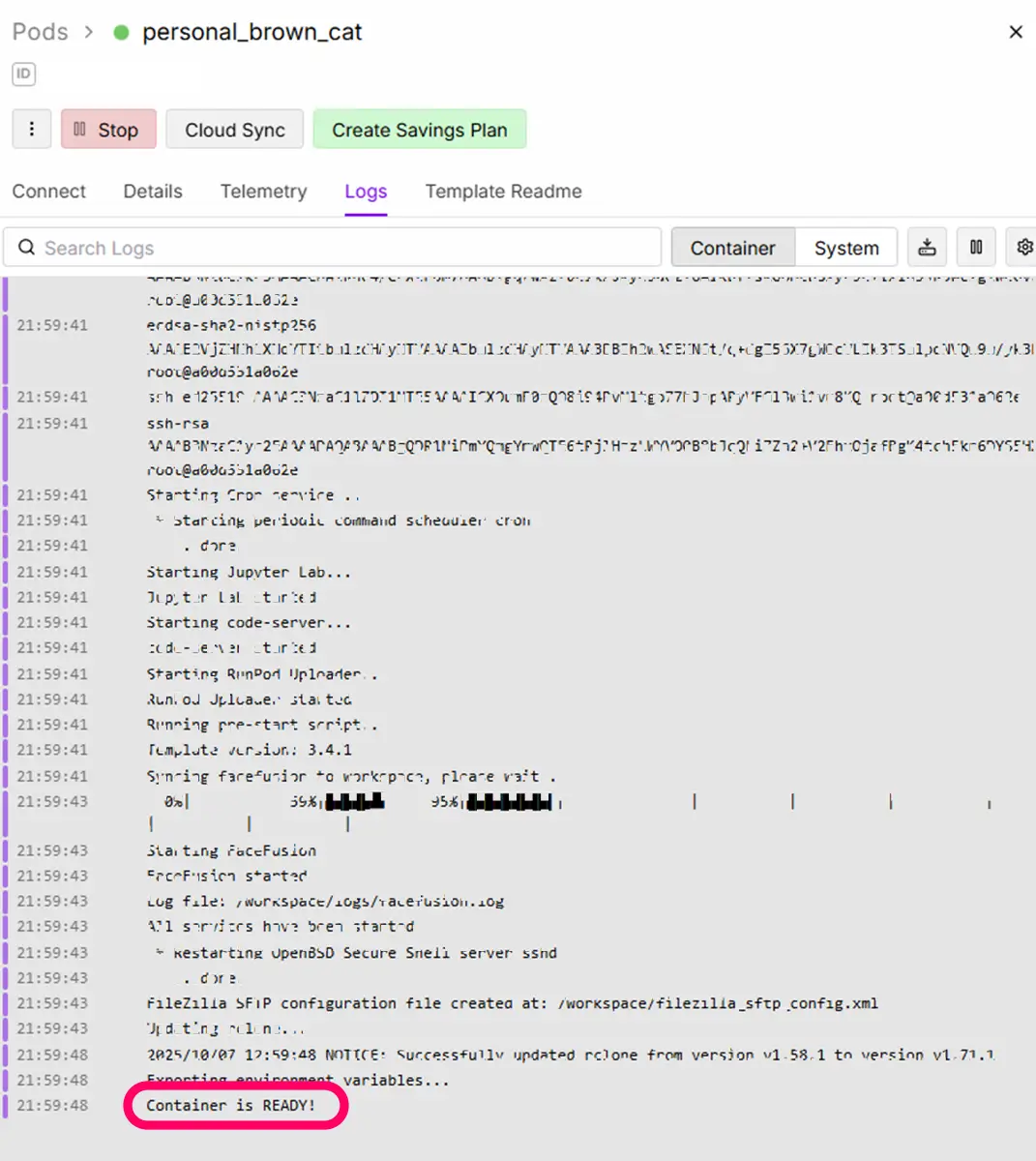
Readyが出ない事もあります。Logs画面で、All startup tasks have been completed.で起動完了の場合も。
SAKASA AI開発の【Runpod 時短ツール】ワンクリックセットアップ
初心者の方でも簡単に使える、超速時短のためのワンクリックセットアップツールを開発しています。

Runpod>>>起動からモデル配置までをワンクリックセットアップ >起動後すぐに使えるモデル&ノード構築済みComfyUIです。
テンプレート選びや、ノード追加、モデル導入の手間をすべて排除しました。
ComfyUI起動後すぐに本格制作が可能な”ワークフローファイル付き”で使い捨ても出来る環境構築セットアップツールです。
起動後初期画面(ローカル/Runpod共通)
※UI画面はバージョンや環境により多少の違いがあります。
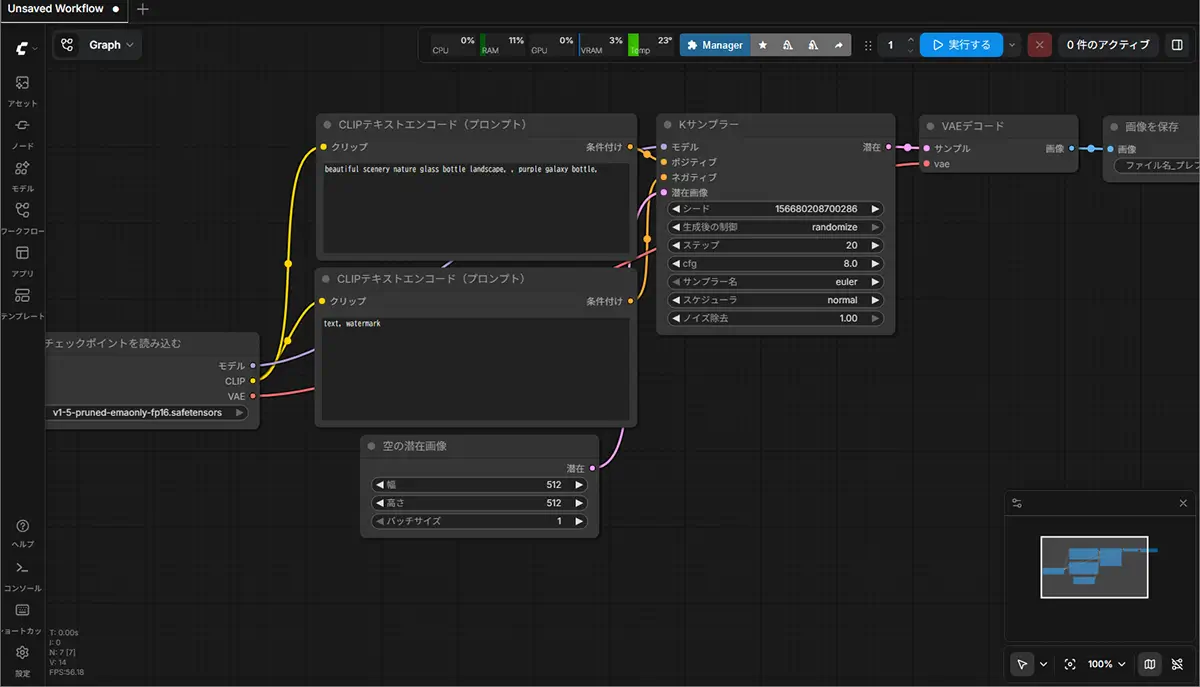
テンプレートを選ぶ(ローカル/Runpod共通)
ComfyUIの画面左端のテンプレートをクリックすると、テンプレート画面が開きます。
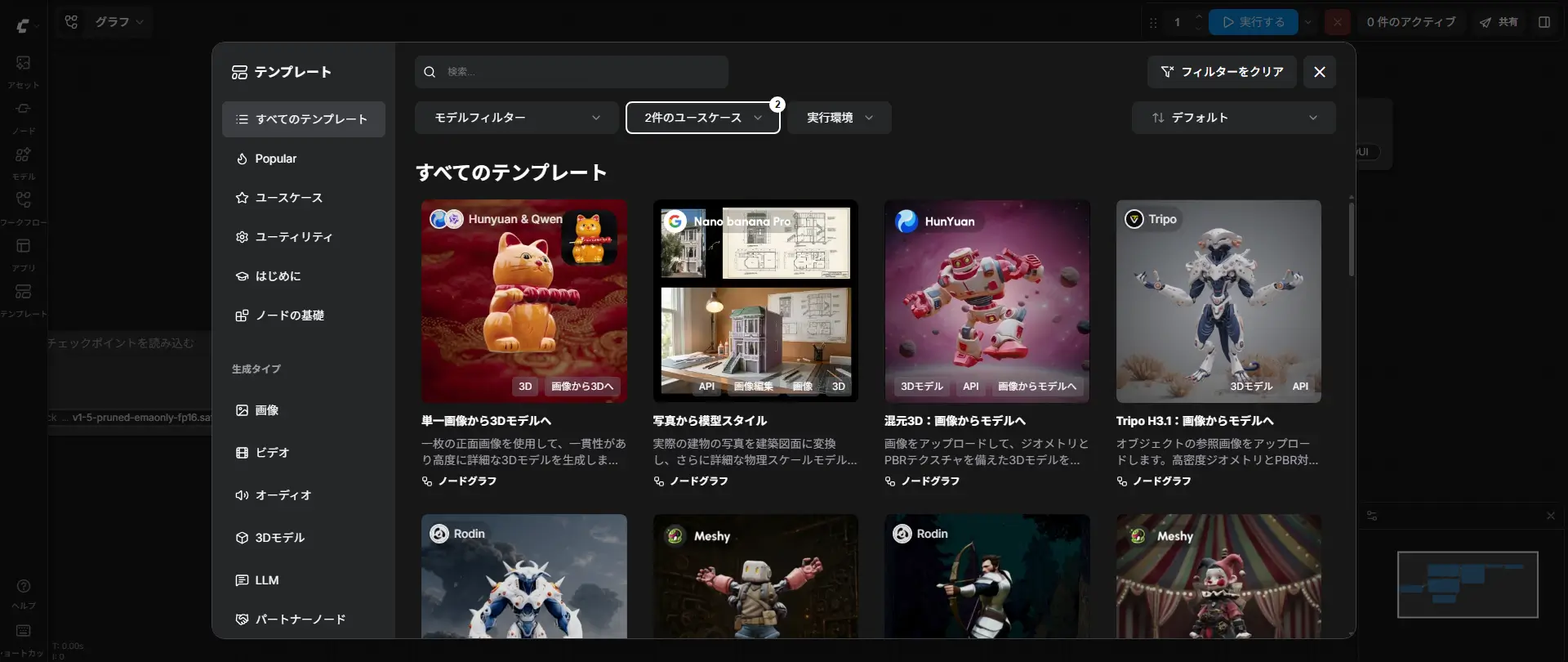
テンプレートの種類と使い方
最近では、FLUX・WAN・Qwen系の画像/動画生成や、LLM連携、外部APIを組み合わせた高度なワークフローも増えています。
以下は、ほんの一部の例ですが、テンプレートページ上部の**モデルフィルターを使用して、ジャンルごとに絞り込み検索をするか、使用したいジャンルで絞り込み検索をして使用します。
※モデルフィルターで検索できるモデルの種類に関しては、こちらの記事でまとめています。
あわせて読みたい
ComfyUIで使えるモデルとは?FLUX・SDXL・WAN・Qwenの違いと選び方【2026年版】 ComfyUIモデルとは?探し方・選び方を初心者向けに解説 ComfyUI では、画像生成・動画生成・3D生成など様々なAIモデルを追加して利用できます。現在は、公式テンプレー…
| カテゴリ | テンプレート名 | 用途・特徴 |
|---|---|---|
| 基本生成 | Image Generation | テキストから画像を生成する最もシンプルな構成 |
| 基本生成 | Simple txt2img | 最小構成のテキスト→画像生成 |
| モデル別 | Flux Dev | FLUX.2モデル用・高品質画像生成に特化 |
| モデル別 | Flux Schnell | FLUX.2モデル用・高速生成・動作確認に最適 |
| モデル別 | SDXL | SDXLベースモデル向け・高品質で汎用性が高い |
| モデル別 | SD1.5 | Stable Diffusion 1.5向けの軽量テンプレート |
| 高度な機能 | Image-to-Image | 既存画像をベースに新画像を生成 |
| 高度な機能 | Upscale | 画像の高解像度化(アップスケール) |
| 高度な機能 | ControlNet系 | ポーズ指定・線画からの生成など構図をコントロール |
| 高度な機能 | LoRA適用 | スタイルやキャラクター再現用 |
| 動画生成 | Hunyuan系 | テキスト・画像から動画を生成 |
| 動画生成 | WAN系 | クラウド環境向けの動画生成ワークフロー |
おすすめテンプレート
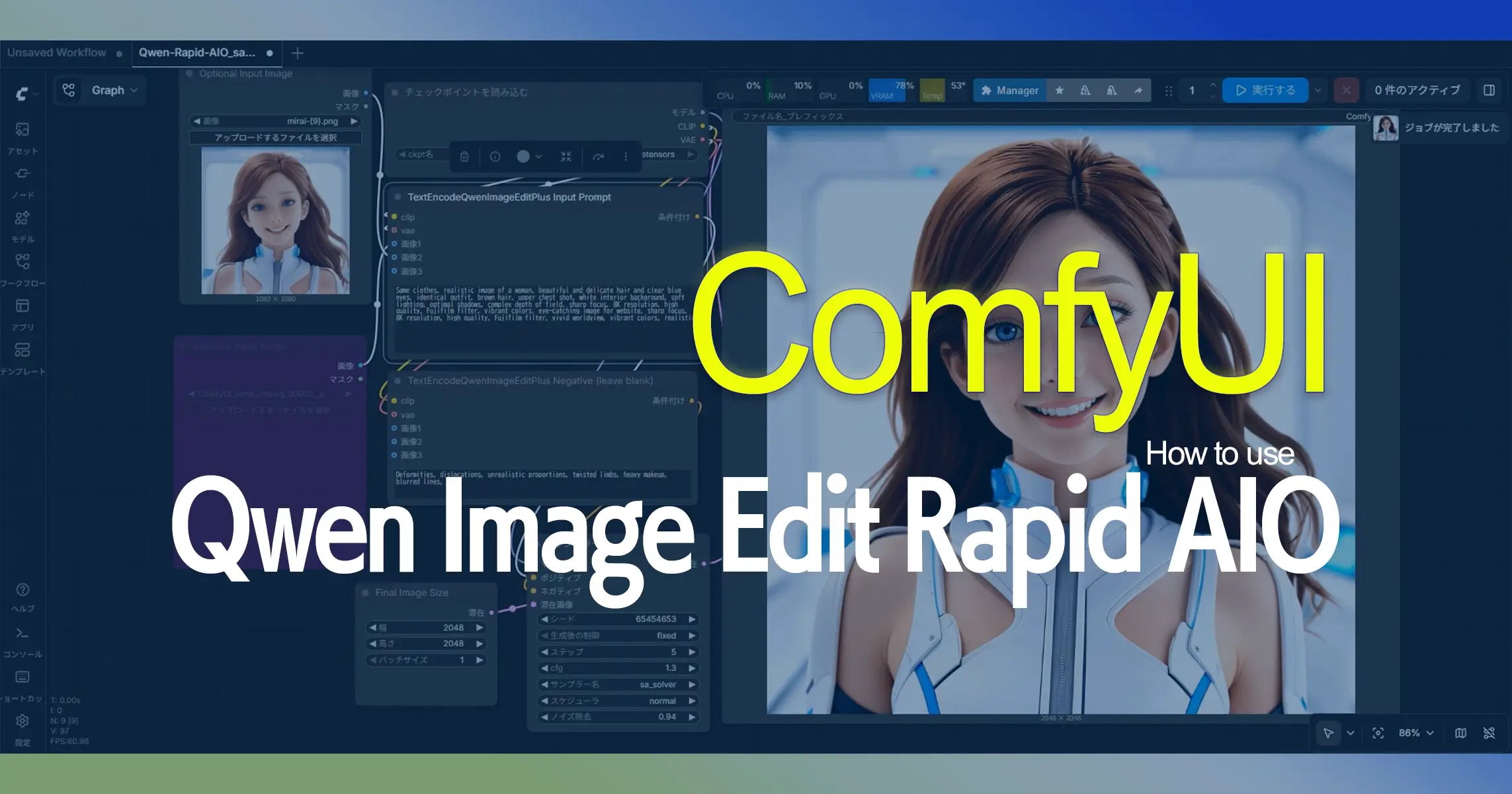
Qwen Image Edit系
Qwen Image Editは、画像編集 img2img 高精度修正におすすめです。
詳しくは、こちらの記事で書いています。

FLUX系
高品質イラスト 写実系におすすめです。
WAN系
動画生成したい方におすすめです。
SDXL系
- 軽量
- 汎用
テンプレートのカスタマイズと保存
一度作成したノードの組み合わせは、選択した状態で右クリック →「Save Selected as Template」から.json形式で保存できます。
よく使う設定をテンプレート化しておくと作業効率が大幅に向上します。また、OpenArtなどのオンラインプラットフォームでは、コミュニティが作成した多数のワークフローテンプレートが無料で公開されており、ダウンロードして使用する事が出来ます。
モデルを入れる
STEP
テンプレートを選択
テンプレートを選択すると、必要なモデルが不足している場合にシステムが自動で案内してくれます。
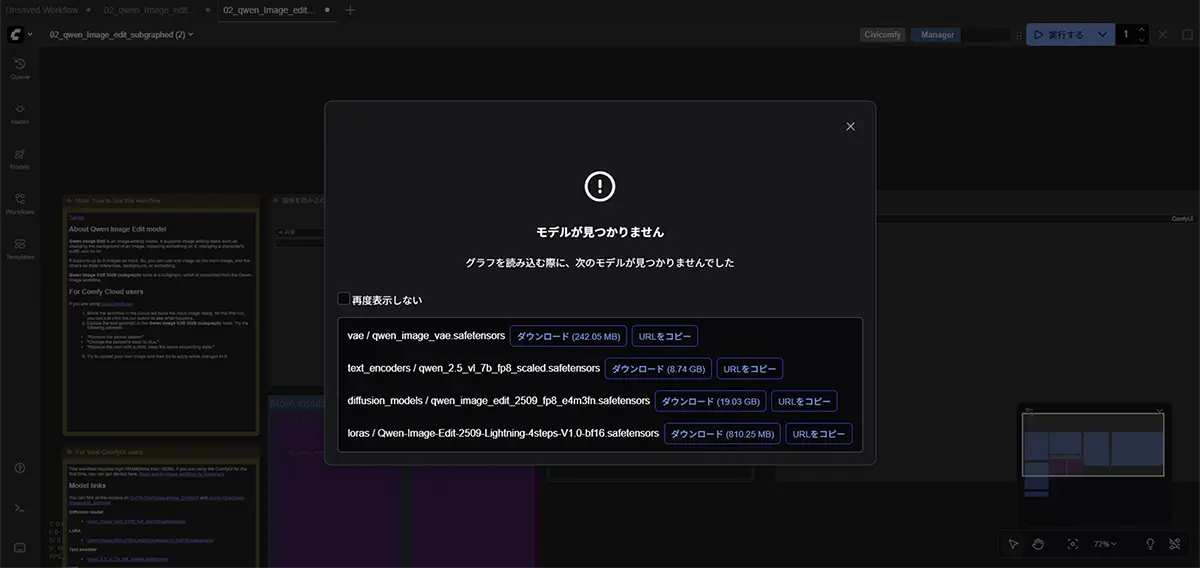
これらのモデルは、Model Managerからダウンロード出来るモデルと出来ないモデルがあります。
そのため、一旦、ダウンロードボタンを押してダウンロードするか、URLをコピーでメモしておいて、Model Managerを検索します。
※ダウンロードボタンを押してダウンロードした場合は、自分で所定のフォルダに配置する必要があります。
詳しくは、テンプレート内に記載がある場合も多いのでテンプレートのUI画面内を見て下さい。
ComfyUI/models/checkpoints/   ← Checkpointモデル
ComfyUI/models/loras/         ← LoRAモデル
ComfyUI/models/controlnet/    ← ControlNetモデル
ComfyUI/models/vae/           ← VAEモデル
STEP
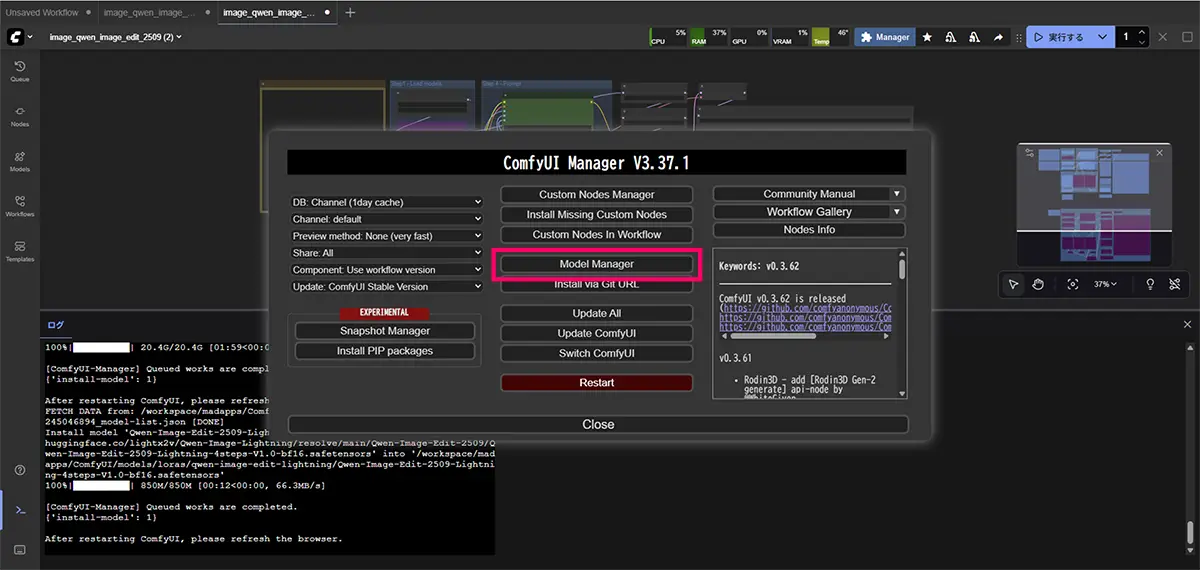
「Model Manager」からモデルを検索
ComfyUI Manager(Model Manager)から
STEP
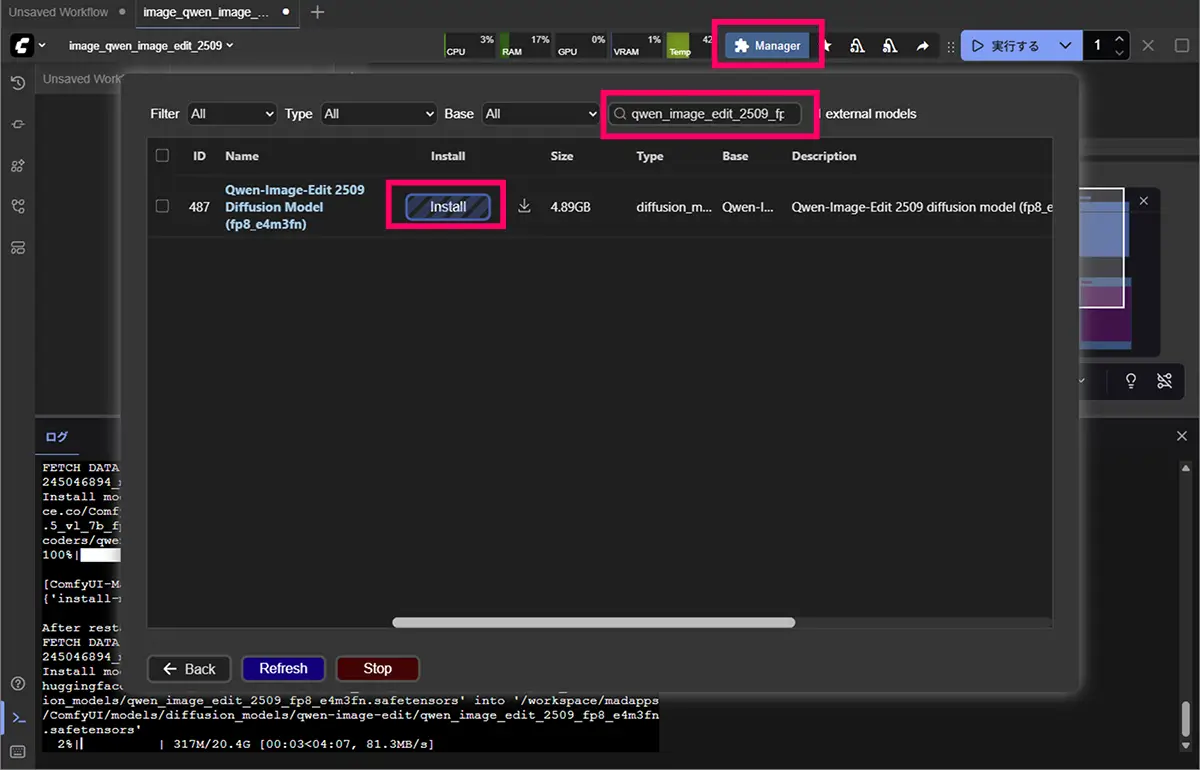
ダウンロードボタンをクリック
STEP
UIを再起動
ComfyUIを起動すると、ノードからモデルが選べるようになります
Model Managerに無いモデル
Model Manager無いモデルは外部サイトから入手します。
あわせて読みたい
Hugging Faceとは?AIモデルの探し方・認証モデルの使い方を初心者向けに解説【2026年版】 Hugging Faceとは? FLUX・WAN・Qwen・Stable Diffusionなど、現在の画像・動画生成AIの多くは、Hugging Face 上で公開・配布されています。 ComfyUIやRunPodを使い始め…
あわせて読みたい
【HuggingFaceトークン】認証モデルを使う方法|Hugging Face Tokenの発行手順 HuggingFaceでのトークン発行 https://huggingface.co/settings/tokens 「Write」権限(読み込みだけなら「Read」でも可)のトークンを発行 コピーしておく モデルの…
あわせて読みたい
Civitaiとは?LoRA・Checkpointモデルの探し方と安全な使い方【2026年版】 Civitaiとは?AIモデルの探し方・LoRA/Checkpointの選び方を初心者向けに解説【2026年版】 引用元:Civitai公式サイト Civitai(シビタイ)は、AI画像生成で使われる「…
モデルを配置する
HuggingFace / Civitaiから直接ダウンロード Model Managerにモデルは無いモデルは外部サイトから入手し、以下のフォルダに配置します。
ComfyUI/models/checkpoints/   ← Checkpointモデル
ComfyUI/models/loras/         ← LoRAモデル
ComfyUI/models/controlnet/    ← ControlNetモデル
ComfyUI/models/vae/ ← VAEモデルFluxや一部のSDXL系は、Hugging Face の「認証が必要なモデル」です。認証モデルのダウンロード方法に関しては以下の記事の中で書いています。
あわせて読みたい
ComfyUIで使えるモデルとは?FLUX・SDXL・WAN・Qwenの違いと選び方【2026年版】 ComfyUIモデルとは?探し方・選び方を初心者向けに解説 ComfyUI では、画像生成・動画生成・3D生成など様々なAIモデルを追加して利用できます。現在は、公式テンプレー…
再起動する
モデルを各フォルダに配置した後は、再起動する事でモデルライブラリに反映されます。

※フォルダに配置しても、ライブラリに反映されないモデルもあります。
生成する
基本操作はこれだけです。(例:Qwen image>>image to image)
- 画像を読み込む
- プロンプトを入力する
- 生成する
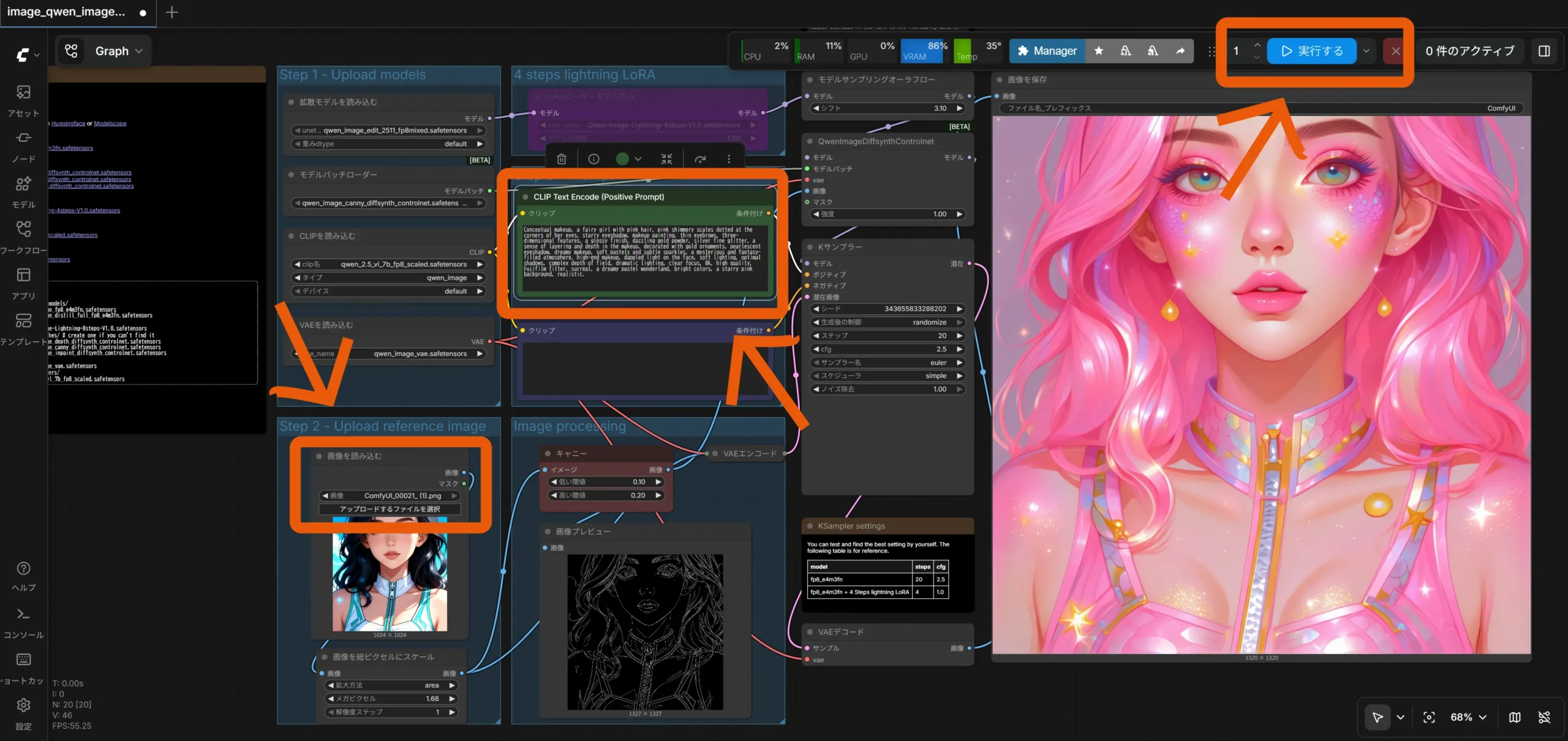
ノードの基本
基本ノードセット(最小構成)
| ノード名 | 役割 |
|---|---|
| Load Checkpoint | モデル(SD1.5・SDXLなど)を読み込む |
| CLIP Text Encode (Prompt) | ポジティブプロンプトをエンコード |
| CLIP Text Encode (Negative Prompt) | ネガティブプロンプトをエンコード |
| KSampler | 実際の画像生成を実行(サンプラー・ステップ・シードを設定) |
| VAE Decode | 潜在画像→通常画像に変換 |
| Image Save | 生成画像を保存 |
応用ノードセット(LoRA・ControlNetなど)
| ノード名 | 役割 |
|---|---|
| Load LoRA / Apply LoRA | LoRAを読み込み・適用(セットで使用) |
| ControlNet Loader / Apply | ControlNetの読み込みと適用 |
| Preprocessor系(Canny・OpenPose等) | 線画・骨格・奥行きを抽出(ControlNetの前処理) |
| Upscaleノード(ESRGAN等) | 高解像度化(512px→1024pxなど) |
画質を上げる設定のコツ
| 設定項目 | 推奨値 | 備考 |
|---|---|---|
| 解像度 | Width/Height: 1024×1024 | VRAM使用量が増えるので注意 |
| ステップ数 | 30〜50 | 20〜25だと粗くなりやすい |
| サンプラー | Euler a / DPM++ SDE Karras | 用途に応じて選択 |
| CFG Scale | 2.5〜3.5 | バランスが取れた推奨範囲 |
| Denoise | 0.7〜0.85 | 元画像維持とテキスト反映のバランス |
LoRAの導入方法
Step 1:LoRAファイルの配置
HuggingFace・Civitaiなどから.safetensors形式のLoRAファイルをダウンロードし、以下のフォルダに置きます。
ComfyUI/models/loras/ あわせて読みたい
Hugging Faceとは?AIモデルの探し方・認証モデルの使い方を初心者向けに解説【2026年版】 Hugging Faceとは? FLUX・WAN・Qwen・Stable Diffusionなど、現在の画像・動画生成AIの多くは、Hugging Face 上で公開・配布されています。 ComfyUIやRunPodを使い始め…
あわせて読みたい
【HuggingFaceトークン】認証モデルを使う方法|Hugging Face Tokenの発行手順 HuggingFaceでのトークン発行 https://huggingface.co/settings/tokens 「Write」権限(読み込みだけなら「Read」でも可)のトークンを発行 コピーしておく モデルの…
あわせて読みたい
Civitaiとは?LoRA・Checkpointモデルの探し方と安全な使い方【2026年版】 Civitaiとは?AIモデルの探し方・LoRA/Checkpointの選び方を初心者向けに解説【2026年版】 引用元:Civitai公式サイト Civitai(シビタイ)は、AI画像生成で使われる「…
【ローカルPC】でのフォルダ配置
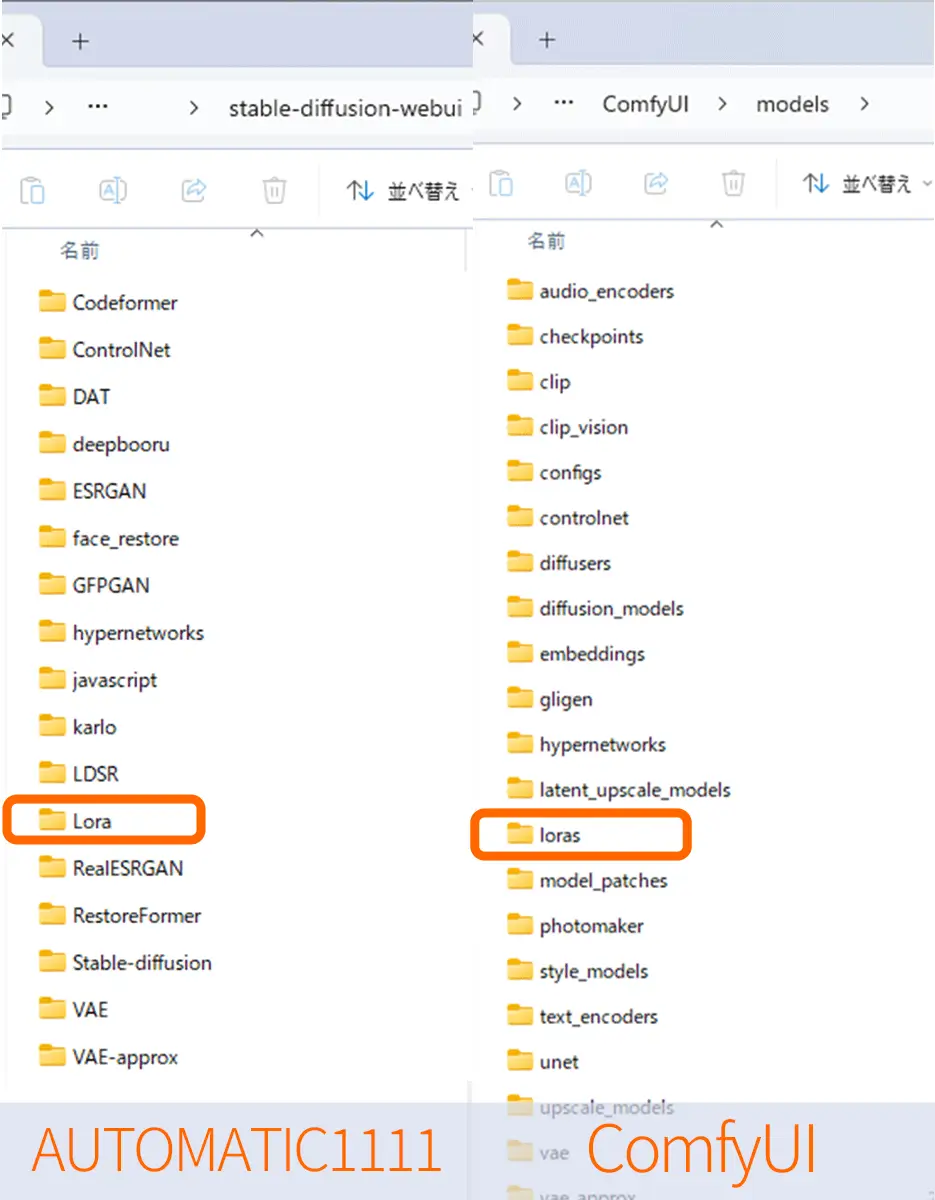
(A1111ではStable-Diffusion-webui/Loraですが、ComfyUIではmodels/lorasです)
Step 2:LoRAノードの接続
- ワークスペースを開き、ノード追加 → 検索窓で「LoRA」と入力
Load LoRAを追加してファイルを選択Apply LoRAノードをCLIP Text EncodeとCLIPに接続
LoRAは「テキストエンコードとUNet」の2箇所に接続が必要です。
ControlNetの導入方法
SAKASA AI
【ControlNetの使い方】完全ガイド|線画・ポーズ・輪郭で思い通りに画像生成する方法 | SAKASA AI ControlNetの使い方を初心者向けに徹底解説!線画・ポーズ・輪郭を使って、思い通りの画像を生成する方法を具体的に紹介します。おすすめのプリプロセッサやLoRAとの組み合…
ControlNetは、外部画像を入力して「線画」「ポーズ」「マスク」などの形状を生成画像に反映できる条件付けモジュールです。
よく使うControlNetの用途
| 目的 | 使うノード |
|---|---|
| ポーズを再現したい | ControlNet + OpenPoseノード |
| 線画から着色したい | ControlNet + Cannyノード |
| アニメ風にしたい | LoRA(anime style) |
Step 1:ControlNetモデルの配置
Manager(マネージャー)で検索し、なければHuggingFaceから入手して以下に配置します。
ComfyUI/models/controlnet/Step 2:ControlNetノードの接続
- ノード追加 →
ControlNet Loaderを追加 ControlNet Applyノードも追加して適用対象を設定- ImageノードやCannyノードなどと接続して元画像から条件を抽出
LoRAとControlNetは同時併用が可能です。組み合わせることで、スタイルとポーズの両方を指定した高精度な生成ができます。
便利な拡張ノード・プラグイン
SAKASA AI
Stable Diffusion拡張機能まとめ【2026年最新版】拡張性ランキングとツール比較 | SAKASA AI Stable Diffusionの拡張機能を2026年最新版として整理。ComfyUI・Forge・SwarmUI・InvokeAI・A1111など主要ツールの拡張性をランキング形式で比較し、画像生成AIの最新ワー…
- ComfyUI Manager — カスタムノードの追加・管理が楽になるアドオン
- Impact Pack — 便利なノード集
- WAS Node Suite — 高機能な画像処理ノード集
- Efficiency Nodes — 軽量化・効率化用
- ControlNet Preprocessors — Canny・Depth・OpenPoseなど
