
【Runpodとは?】なにが出来る?特徴・メリット・注意点を徹底解説【2026年版】
Runpodは、AI画像生成や動画生成、LoRA学習などに利用できるクラウドGPUサービスです
高価なGPUを購入しなくても、必要な時だけRTX 5090やA100などの高性能GPUをレンタルして利用できます。
ComfyUI、Stable Diffusion、FLUX、WAN、Qwen Image、Forgeなどの環境を数分で構築できるため、近年は個人クリエイターやAI開発者にも広く利用されています。
実際に1年使った感想はこちら
Runpodを使い続けて分かったメリット・デメリットと注意点【本音レビュー】 | SAKASA AI RunPodを1年以上利用している筆者が、実際に感じたメリット・デメリットや注意点を本音でレビュー。料金、ストレージ管理、GPU選び、Colabとの違いなど、これからRunPodを…
この記事では、Runpodの特徴や料金体系、使い方、GPUの選び方を解説しています。
また、実際に利用する中で私自身が何度も失敗した経験をもとに、初心者がつまずきやすいポイントや注意点についてもまとめました。
 SAKASA
AIワークフローの検証、環境構築を行っている、RunpodヘビーユーザーのSAKASA が解説します。
目次
クラウドGPUのおすすめ”Runpod”
実際の使用手順については、こちらの記事をご覧ください
Runpodでは、 わかりやすいGUI(グラフィカルユーザーインターフェース) が用意されており、
「コマンド操作が不安…」という方でも、テンプレートを選ぶだけでStable DiffusionなどのAI環境を簡単に使用することができます。
Runpod公式サイト |お友達紹介特典付きリンク
こちらのリンクからサインアップすると、 5~500ドルの1回限りのクレジットが付与され、初回入金時に10ドルが追加されます。
こちらのリンクからサインアップすると、 5~500ドルの1回限りのクレジットが付与され、初回入金時に10ドルが追加されます。
あわせて読みたい
The AI Developer Cloud | Runpod AI infrastructure with on-demand GPUs and serverless compute. Run training, inference, and batch workloads on the cloud with Runpod.
 SAKASA
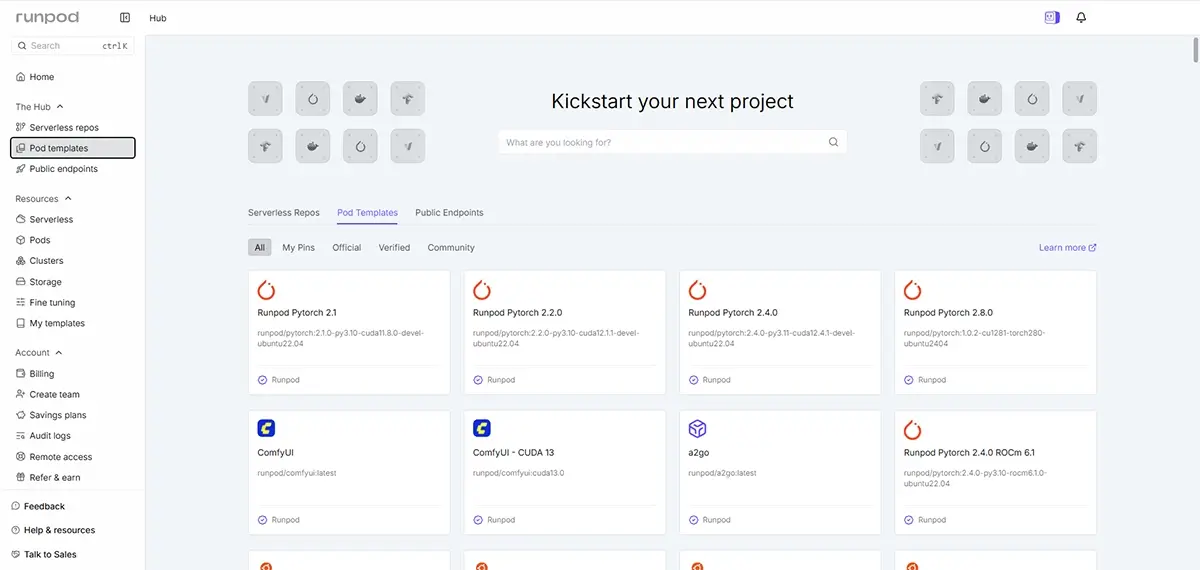
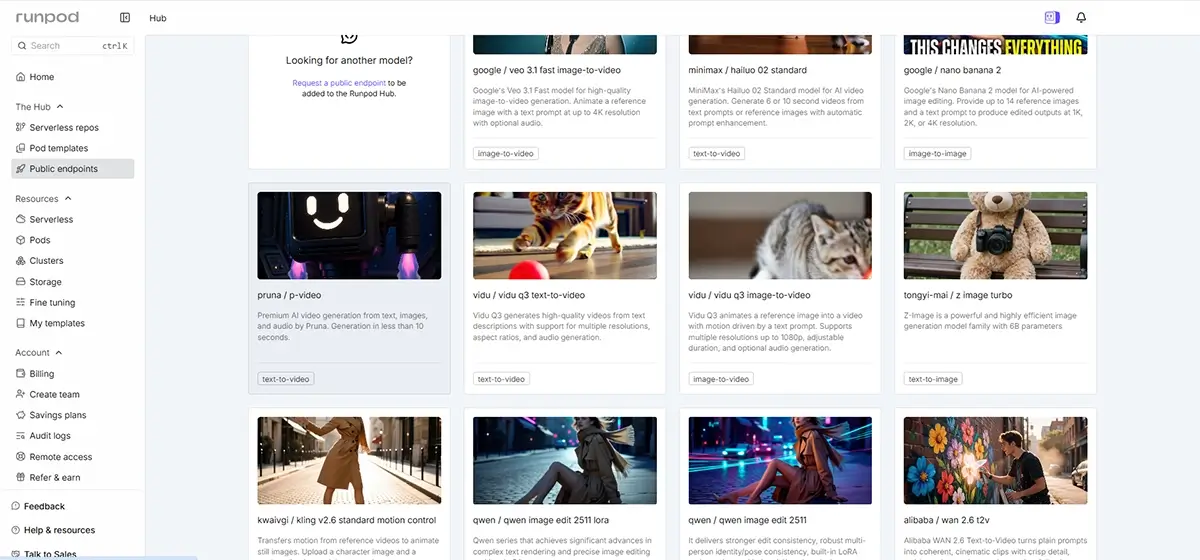
最近のお気に入りは、動画生成ですが、Runpodでは、Public Endpointsを使用してワンクリックで生成する事も出来ます。
テンプレート(Pod Templates)を使用した場合では、数クリックでWebUIが開き、すぐに画像生成やモデルの学習に取りかかれる ため、DockerやPythonの知識がなくても、簡単にAIツールが使用できます。
クラウド上の高性能GPUを安価で思う存分使用する事が出来るため作業効率が高く、その効率の良さに最初は驚かれると思います。
 未来
未来※ただし、データ保存やストレージ管理では、知識が必要となってきますので、最後まで注意事項を読んで始めて下さいね!
Runpodの活用用途(2026年6月時点)
AI画像生成・動画生成・3D生成
LoRA学習・モデル学習
- LoRA作成
- ファインチューニング
- AIモデルの学習・検証
JupyterLabを使ったAI開発
- Python実行
- Notebook環境構築
- PyTorchやCUDAの利用
AIモデルのAPI化
作成したAI環境をAPIとして公開し、外部アプリから利用できます。
データ保存(Network Volume)
NetworkVolumeを使用する事で自分のPCのように使用する事ができる。
モデルやComfyUI環境を保存して、後から再利用できます。
複数GPUを使った大規模処理
高負荷な学習や大規模AI処理向けに、複数GPU構成も利用できます。
起動中は料金が発生(使ってない時もPodが動いてるとお金がかかります)
モデルや画像の保存は忘れずに
Runpodで表示される価格について
GPU価格
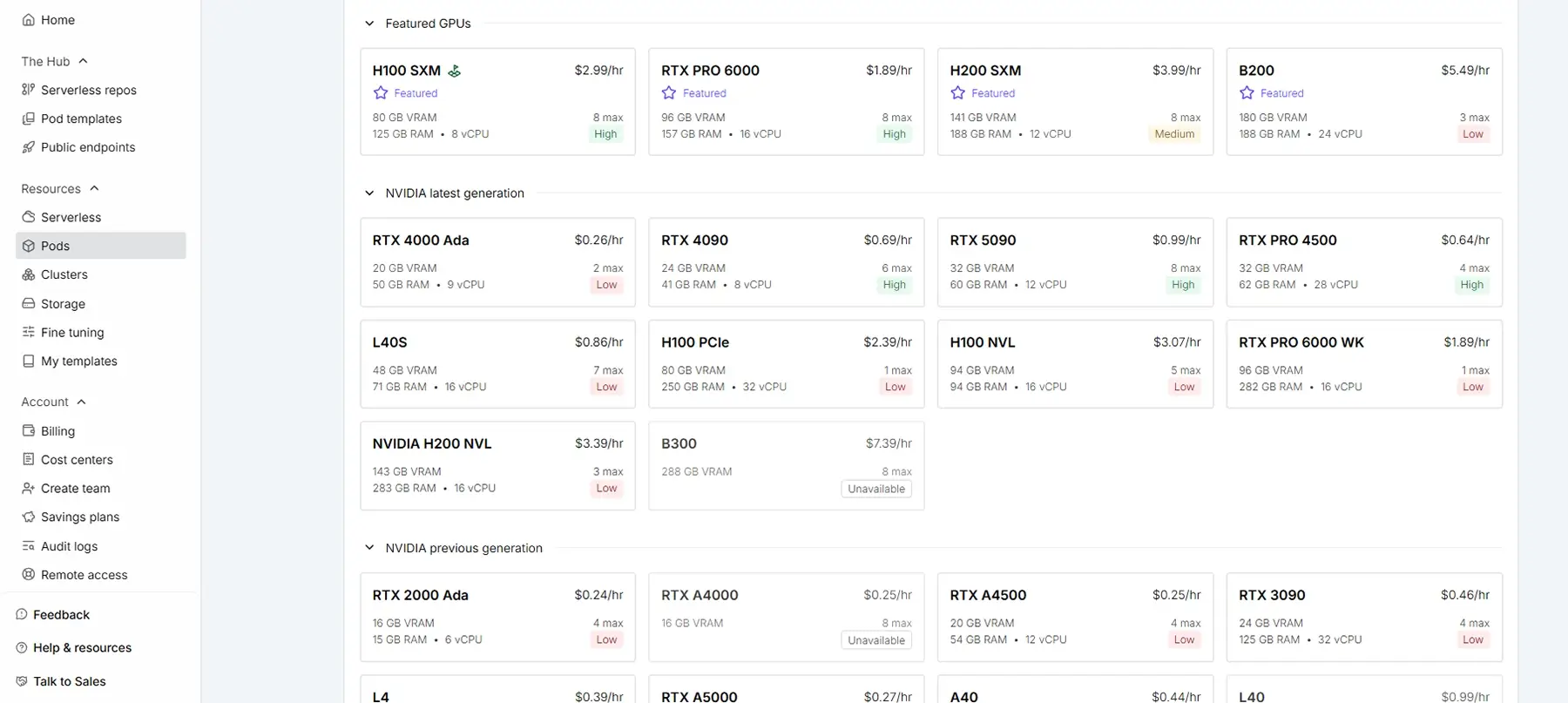
RunpodのGPU価格は VRAM容量だけでなく、そのGPUの需要・提供状況・提供者設定 によって決まっています。
 未来
未来VRAMが大きくても低価格のものもあります!
詳しい料金と使用方法の手順はこちらのページで解説しています
あわせて読みたい
【Runpodの料金と使い方と注意点】ComfyUI・Stable Diffusion・LoRA学習|2026年最新版【②実践編】 Runpodの料金と画像生成や動画生成、LoRA学習をする方法(2026年6月時点) 最近の生成AIは、VRAMやGPU性能を大きく要求するため、ローカル環境だけでは限界を感じやすく…
自由度が高い
Runpodでは、クラウド上でありながら以下のように完全に自由な操作が可能です
- Docker環境を自分で立ち上げて、必要なパッケージやツールをインストール可能
- Jupyter NotebookやSSH接続に対応し、ローカルと変わらない操作感で作業可能
- Web UI (AUTOMATIC1111 、ComfyUI、など) をテンプレートから即起動でき、初期設定も簡単
- 画像生成、プロンプト入力、LoRA/モデル読込など可能
つまり、“ローカルPCのように自由に使えるクラウド環境”が手に入ります。
テンプレートを選ぶだけでツール(ComfyUIやStable Diffusion WebUI Forge、Facefusionなど)が立ち上がり、以下のステップで即利用が可能です
ノーコードで使えるため、初心者にも優しい設計です。
Network Volume(永続ストレージ)
RunpodのPodは、普通は停止と同時にデータも消えますが、Network Volumeを使うと、ダウンロードしたモデルやデータは「停止しても残ります」。
Network Volumeに関してはこちらのページで詳しく書いています
あわせて読みたい
【2026年最新版】RunpodのNetwork Volume(保存用ストレージ)の作成方法と使用方法 ストレージ(Storage)の設定 この記事では、クラウドGPU Runpodの”NetworkVolumeの作成方法と使用方法”について解説しています Network Volume(永続ストレージ/networ…
大量データのダウンロードも可能
安心な利用には、学習終了直後にデータを忘れずローカルへダウンロードしましょう!
FileBrowser/SFTP/Google Drive連携などが便利です。
| 方法 | 解説 |
| ブラウザ | Web UIのFile機能からだけで可 |
| SFTP | WinSCP, FileZillaなどで高速転送 |
| Google Drive | rcloneなどで連携/保管 |
RunPodでは「元画像のアップロード」や「モデルのアップロード」に時間がかかることがあります。これは主に以下の理由によります
| 原因 | 詳細 |
|---|---|
| インターネット速度 | ご自身の回線速度が遅いと、数十MB〜数百MBの画像やモデルファイルの送受信に時間がかかる |
| ファイルサイズが大きい | 高解像度画像や学習済モデル(数GB)など、1つのファイルサイズが大きい場合は特にアップ/ダウン時間が長くなる |
実際に時間がかかりやすい操作の例
| 操作 | 備考 |
|---|---|
| 元絵(学習用画像)を100枚以上アップロード | zip化してまとめて送ると早くなることも |
| モデルファイル(.safetensorsなど)のアップロード | おそらくこれが一番重い➡ダウンローダーを使用する方法もあります!詳しくはこちら |
| 学習済モデル(.safetensorsなど)のダウンロード | 1GB〜になることがある |
時間短縮のための対策
| 方法 | 効果 |
|---|---|
| zipファイルでまとめて送る | 複数画像や、モデルファイルのアップロードが安定&高速に |
| Google Drive連携を使う | RunPodとDriveをマウントして高速転送可能(詳しくはこちら) |
| 必要なファイルだけに絞る | 無駄なアップロード・ダウンロードを避けて時短 |
ダウンロード方法まとめ
Runpodで学習が終わったモデルファイル(例:*.safetensors, *.pt, *.ckptなど)や、生成データは・・・
▶ 方法1:ブラウザ経由で直接ダウンロード
WebUIやFileBrowserを使えば、GUIでローカルに保存できます。
例(AUTOMATIC1111テンプレ)
- Web UIの「Files」→モデル保存先(例:
/stable-diffusion-webui/models/Lora/)を開く - 欲しいファイルをクリック
- 「Download」ボタンで保存
▶ 方法2:SFTPソフトでダウンロード(高速・大量向け)
例えば以下のようなツールを使うと便利です
※RunPodテンプレによっては、SFTPの接続情報(IP/ユーザー名/パスワード)が提供されます。
▶ 方法3:Google DriveやDropboxを介して保存
Pythonコードなどでgdownやrcloneを使えば、クラウドストレージ経由でも保存できます。
※rcloneの使用方法はこちらの記事をご覧ください。
SAKASA AI
【rclone(アールクローン)】の使い方・クラウド×ローカル【ファイル転送・同期・バックアップ】方法 | SA… RunPodやクラウドAI環境でのLoRAモデル管理に便利なrcloneの導入方法を初心者向けに解説。「rclone 入らない」「rclone パスが通らない」「rclone version が効かない」な…
クラウドGPUでのトラブルを防ぐコツ
- 最初は1〜2ドルの実験予算で試すと安心
- ネットワークストレージ(Network Storage)を使えば、作業の継続や保存がラクに
- ファイル転送はzip化やGoogle Drive連携を活用して効率的に
- 複数のモデルやデータを扱う場合は、整理とバックアップを習慣にしましょう
note(ノート)
2026年最新【Runpod】使い方とコスト節約のコツと注意点|ComfyUIがすぐ使える版|SAKASA この記事では、完全初心者の方でも迷わずRunpodでComfyUIをセットアップできるよう、普段RunPodを使い倒している筆者が、スクリーンショットと解説動画とを組みあわせ、 Ru…
よくある質問(FAQ)
Q. RunPodは初心者でも使えますか?
→ テンプレートを利用すれば比較的簡単に始められます。又、当サイトではセットアップツールの開発も行っています
Q. RunPodは無料で使えますか?
→ 基本的には従量課金制です。
Q. Stable DiffusionやComfyUIは使えますか?
→ 利用できます。
Q. LoRA学習はできますか?
→ GPU性能により十分可能です。
Q. RunPodでアダルト画像(NSFW画像)は生成できますか?
→ イラスト生成、写真風画像生成、キャラクター制作、LoRA学習など幅広い用途に利用できます。
モデルや設定によっては成人向け表現を含む画像生成(R18相当)にも対応する場合がありますが、
利用するサービスやモデルの規約ごとに異なります。
🆚 他の代表的なクラウドと比較
あわせて読みたい
【2026年版】クラウドGPU比較|Runpod・Colab・Paperspace・Lambda Labsの特徴と選び方 クラウドGPUのニーズと記事の目的 近年、AI生成や3Dモデル作成、機械学習の学習用途などで、高性能GPUの需要が急速に高まっています。個人のPCでは対応が難しい処理も、…
Runpodでのコマンド使用頻度の目安
そして気になる操作性についてですが、具体的な、RunPodでのコマンド使用頻度については、
実行する内容によって、かなり幅がありますので以下にまとめました。
【目的別】
1⃣ 画像生成だけを目的とする場合(AUTOMATIC1111など)
- コマンド使用頻度:ほぼゼロ〜低
- 具体例:
- モデルのアップロード時に重いモデルを使用したい場合などにコマンドを使用して直DLする事が出来る。
- WebUI、JupiterLab、Uploaderなどを使用してドロップ&ドラックで操作可能
- GUI中心で完結させることも可能
2⃣ LoRA学習を行う場合(Kohya trainer など)
- コマンド使用頻度:中程度(初回設定や学習実行時)
- 具体例:
accelerate launch train_network.py ...のようなコマンドを打つ必要あり- ただし、Jupyter Labを使えば、コマンドをセルに書くだけ何とかなる。
3⃣ rcloneなどのCLIツールを併用する場合
- コマンド使用頻度:中〜高
- 具体例:
- rcloneの設定、同期、アップロード/ダウンロードに
rclone copyやsyncなどのコマンドを使う - 一度スクリプトにすれば自動化も可能
- rcloneの設定、同期、アップロード/ダウンロードに
4⃣ 独自のPythonスクリプトを使う、開発系の作業
- コマンド使用頻度:高
- 具体例:
python myscript.py --input image.pngのような実行- pipでライブラリを入れるなどの作業も必要(例:
pip install somepackage)
Runpodの詳しい使用手順はこちらの記事をご覧ください。
あわせて読みたい
【Runpodの料金と使い方と注意点】ComfyUI・Stable Diffusion・LoRA学習|2026年最新版【②実践編】 Runpodの料金と画像生成や動画生成、LoRA学習をする方法(2026年6月時点) 最近の生成AIは、VRAMやGPU性能を大きく要求するため、ローカル環境だけでは限界を感じやすく…
Runpod内のPodの使用方法については
あわせて読みたい
Runpodの【Podの見方と使い方】と【接続オプションの使い方】 本記事では、レンタルサーバーRunpodの”Podの見方と使用方法、そしてPod内の接続オプションの見方と使用方法”について、それからちょっとしたコツと、エラー対処方法な…
-
自作キャラクターから簡単に”ちびキャラ”を作る方法【Qwen Image Edit 2511】(体型・髪色・ポーズ差分まで)
-
Runpodを使い続けて分かったメリット・デメリットと注意点【本音レビュー】
-
FLUX.2 [dev]の使い方と検証|Runpod・ComfyUI導入とライセンス・Stable Diffusion比較
-
【画像編集】ComfyUIで簡単差分生成|Qwen-Image-Edit-Rapid-AIOの使い方
-

【Runpod】GPUの選び方「時間とお金を両方溶かす」前に読む話|VRAM・コスト・失敗パターンまとめ
-
【2026年最新版】RunpodのNetwork Volume(保存用ストレージ)の作成方法と使用方法