
FLUX.2 [dev]の使い方と検証|Runpod・ComfyUI導入とライセンス・Stable Diffusion比較

FLUX.2 [dev]の使い方とライセンス解説【Stable Diffusionとの違い】
画像生成AIの進化は目覚ましく、その中で次世代モデルとして注目されているのが「FLUX.2」です。
特にFLUX.2 [dev]は、写真レベルの画質とプロンプト理解能力を持つ強力なモデルです。
この記事では、FLUX.2 [dev]の実力と、重さの問題をどう乗り越えるかを中心に解説します。
この記事でわかる事
- FLUX.2 [dev]とは何か
- 重いモデルは、どう対処するか
- ライセンスの正しい理解
- Stable Diffusionとの違い
- RunPod / ComfyUIでの使い方
- 実用上の注意点
- 今回の検証内容と検証結果
 未来
未来今回は、キャラ固定や、差分生成にも活躍するFlux.2の[Dev]についてです。
目次
FLUX.2とは
FLUX.2はBlack Forest Labsが開発している最新の画像生成モデルで、
FLUX.2シリーズ(Pro / Flex / Dev)は、2025/11/25 に発表されました。
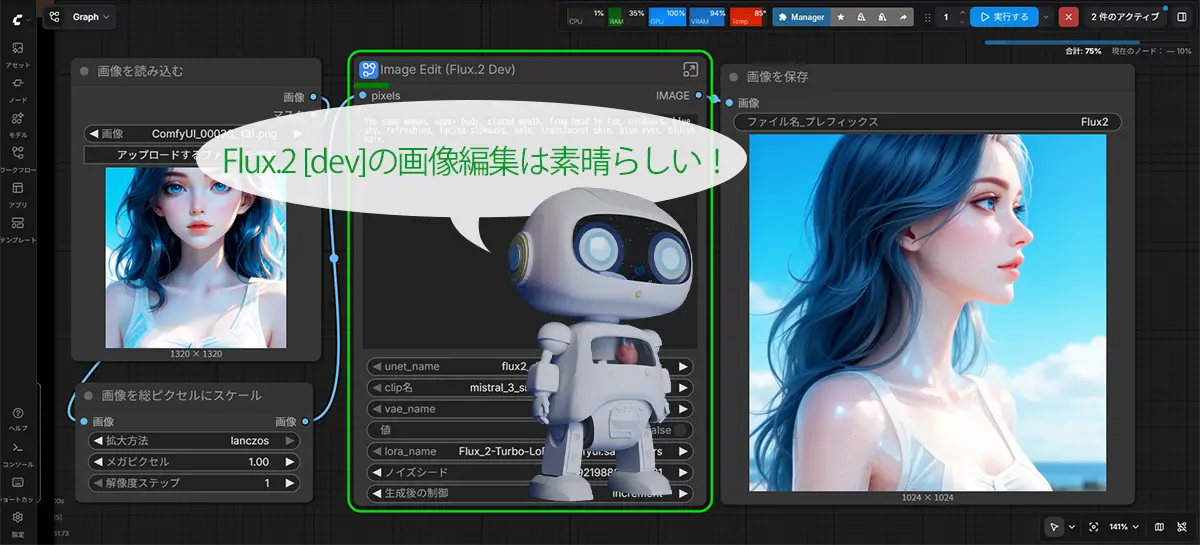
FLUX.2 基盤ファミリー
| pro | API・商用・有料モデル/自動系高品質 |
| flex | API・商用・有料モデル/制御系高品質 |
| dev | ローカル向け・本体 ←今回使用しているモデル |
| klein | ローカル向け・軽量・高速 |
そしてこの中でも、今回このページで比較、使用したのは、ローカルでは最高品質のBF16と高速版のFP8です。
FLUX.2 [dev]の特徴
特徴は、
- 非常に高い画像品質(写真レベルの精度)
- プロンプトの理解力が高い
- 構図生成が安定している
- 複雑な指示にも強い
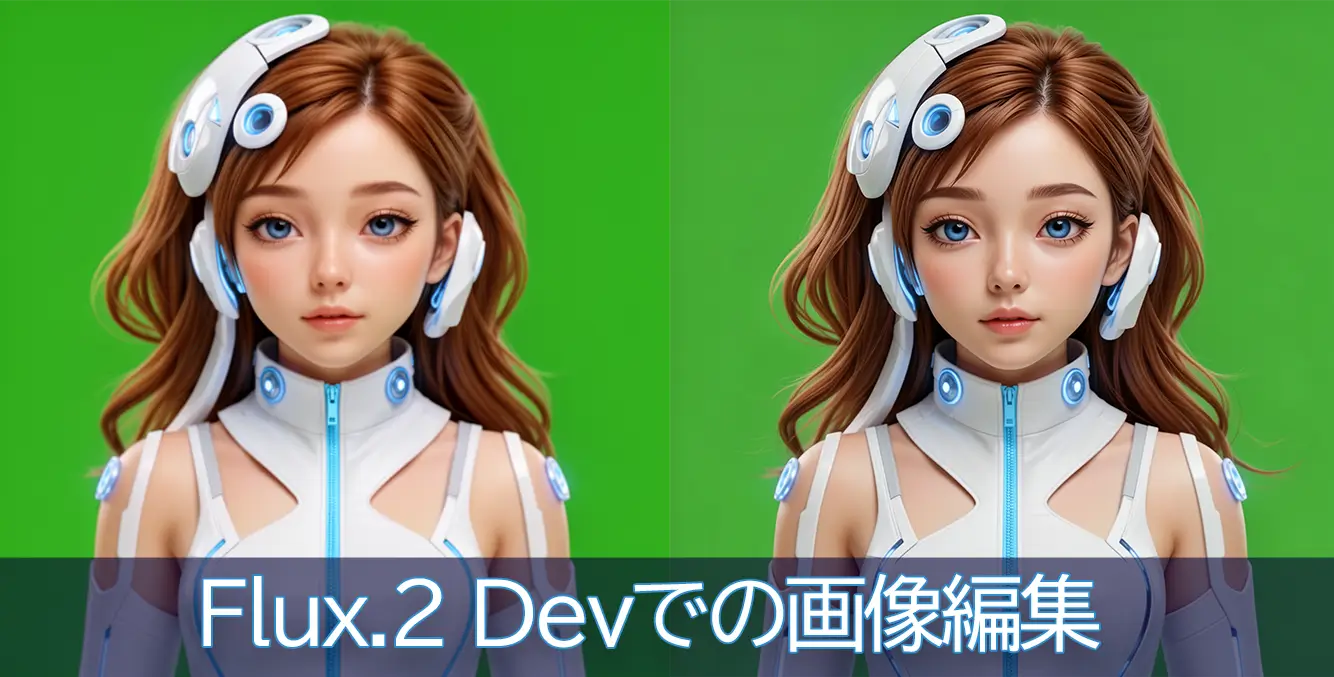
従来のStable Diffusion系モデルと比較して、「調整しなくても最初から完成度が高い」点が大きな違いです。
高精度な生成能力
人物・背景・構図のバランスが非常に良く、破綻が少ないのが特徴です。
テキスト理解力の強さ
プロンプトの細かいニュアンスを反映しやすく、従来モデルよりも指示通りの結果が出やすい傾向があります。
重いが高品質
FLUX.2には複数のバリエーションがありますが、「dev」はモデルサイズが大きく、VRAM消費も多いですが、その分クオリティは非常に高いです。
ただしその代償として、モデルサイズが非常に大きく、VRAMを大量に消費します。
正直に言います、このモデルはかなり重いです
必要なGPU環境
FLUX.2は非常に重いため、最低でも以下が推奨されます。
快適に動く環境
FLUX.2公式 BF16(最高品質・無圧縮→ 約 70GB以上)での推奨VRAM
※上のように公式では、70GBが推奨されています。
RTX 5090で待てるレベル、A100でようやくまともなスピードが出る、という体感でした。VRAM 24GB未満GPUでは、激遅で数枚生成後にエラーで止まるか、そもそも動きませんでした。
 未来
未来これは自宅GPUでは満足に動かせないね
ここで、不思議に思われた方もいると思います。
70GB推奨のモデルがなぜ、32GBのRTX5090で動くのかと。ーそうなんです。動きます、ComfyUIがそのように処理をしてくれます。
ただ、エラーを引き起こす可能性があります。そしてその時は、何のエラー表示も、前触れも無く(処理中かのような状態のまま)止まります。
→ ローカルで無理して動かすより、クラウドGPUに逃げるのが現実的な解決策です。
当記事では、
BF16(ハイブリット)構成【 text_encodersBF16,diffusion_modelsFP8】と、
FP8構成( text_encoders,diffusion_models共にFP8構成)で検証しています。
あわせて読みたい
【2026年】AI画像生成GPU おすすめ比較|RTX4060〜5090・5060Ti【Stable Diffusion・ComfyUI・LoRA対応】 画像・動画生成AIを使いたい!GPUは何を選べばいい? Stable DiffusionやComfyUIで画像生成に挑戦したい――そう思ったとき、最初に立ちはだかる壁が「GPU選び」ではない…
クラウドGPUのRunpodを使う
ローカルのVRAMが足りない場合、Runpodが最も現実的な選択肢です。
RunpodはGPUサーバーをレンタルするサービスで、ComfyUIがテンプレートとして用意されているため、セットアップの手間も最小限です。ローカルでComfyUIを使っている方ならそのままの感覚で、クラウドの強力なGPUで動かせます。
Runpodでの基本手順
Runpodは以下の流れで利用できます。
- アカウント開設
- ComfyUIテンプレートを選択
- GPUインスタンスを作成(A100 / 5090など)
- FLUX.2モデルをダウンロード
- /workspace/models に配置
- ComfyUIワークを開いて、ワークフロー読み込み
- 生成実行
Runpodについては、こちらをご覧ください。
あわせて読みたい
【Runpodとは?】なにが出来る?特徴・メリット・注意点を徹底解説【2026年版】 Runpodは、AI画像生成や動画生成、LoRA学習などに利用できるクラウドGPUサービスです 高価なGPUを購入しなくても、必要な時だけRTX 5090やA100などの高性能GPUをレンタ…
ライセンス解説
FLUX.2を使う上で注意が必要なのがライセンスです。
モデルの利用
FLUX.2 [dev]は**非商用ライセンス(Non-Commercial)**です。
そのため以下は禁止されています。
- 商用サービスへの組み込み
- APIとしての提供
- SaaS化や収益化目的の利用
- 企業プロダクションでの利用
つまり「モデルそのものを使ってビジネス展開すること」はできません。
一方で、重要なポイントがあります。
生成画像(出力物)について
FLUX.2で生成された画像(出力物)は、基本的にユーザーに帰属し、利用可能とされています。
未来どっち?どっち?
 SAKASA
・・・って、なるよね。
以下は可能です
- ブログ・サイトへの掲載
- SNS投稿
- 商用デザインへの利用
- イラスト素材としての使用
つまり、
モデル自体は非商用だが、生成画像は商用利用可能なのが**非商用ライセンス(Non-Commercial)**です。
| 項目 | 可否 |
|---|---|
| ローカル生成 | OK |
| 学習・検証 | OK |
| サイト掲載 | OK |
| 商用デザイン利用 | OK(出力物) |
| 画像生成サービス化 | NG |
| API提供 | NG |
FLUX.2 DevはNSFW画像を生成できますか?
FLUX.2 Devはローカル環境やクラウドGPU上で実行できるため、一般的なオンライン画像生成サービスと比べて制限が少なく、人物イラスト、写真風画像、コスプレ画像、NSFW用途など幅広い用途で利用されています。
Stable Diffusionとの違い
FLUX.2とStable Diffusionは似ているようで、設計思想が大きく異なります。
アーキテクチャの違い
| 項目 | FLUX.2 | Stable Diffusion |
|---|---|---|
| 基盤 | Flow Transformer | U-Net |
| 設計思想 | 高精度生成特化 | 拡張性重視 |
FLUX.2は初期生成の時点で完成度が高く、調整なしでも実用レベルの画像が出力されます。
一方Stable Diffusionは、LoRAやプロンプト調整によって仕上げていく設計です。
FLUX.2向き
- 写実的な画像生成
- コンセプトアート
- 商用ビジュアル制作
Stable Diffusion向き
- LoRA制作
- カスタムモデル開発
- 軽量生成ワークフロー
FLUX.2の使い方(Runpod / ComfyUI)
FLUX.2 [dev]は主に以下の環境で利用できます。
ローカル環境
- ComfyUI / Automatic1111 などのローカルGUIツール
- Python(
diffusersライブラリ経由) - Hugging Face上からモデルをダウンロードして使用
クラウドGPU
- Runpod(GPU クラウド/テンプレートでComfyUIやA1111をワンクリック起動可能)
APIサービス
- Hugging Face Inference API / Spaces
- Replicate(APIまたはWebUI)
- fal.ai
- Together AI
- Fireworks AI
あわせて読みたい
【Runpodの料金と使い方と注意点】ComfyUI・Stable Diffusion・LoRA学習|2026年最新版【②実践編】 Runpodの料金と画像生成や動画生成、LoRA学習をする方法(2026年6月時点) 最近の生成AIは、VRAMやGPU性能を大きく要求するため、ローカル環境だけでは限界を感じやすく…
今回使用したBF16 (ハイブリット)ワークフローと、カスタムワークフロー
FLUX.2 Dev公式ComfyUIテンプレートは、Diffusion Modelを、flux2_dev_fp8mixed.safetensors(約35.5GB)とMistral BF16 Text Encoder(約35.6GB)を組み合わせる構成のため、
モデル一式だけで約70GB近い容量を使用します。カスタムではMistral Text EncoderもFP8に落としても検証しました。
基本的な使用方法【ローカルPC/クラウドGPU(Runpod)共通】
step
ComfyUIを開く
あわせて読みたい
ComfyUIの使い方|テンプレートのおすすめ・画像生成・基本操作を解説【2026年版】 ComfyUIの基本操作とテンプレートの選び方 この記事では、ComfyUIの基本操作、テンプレートの選び方から基本的な画像生成でのUI画面の使い方を解説しています。 ComfyUI…
step
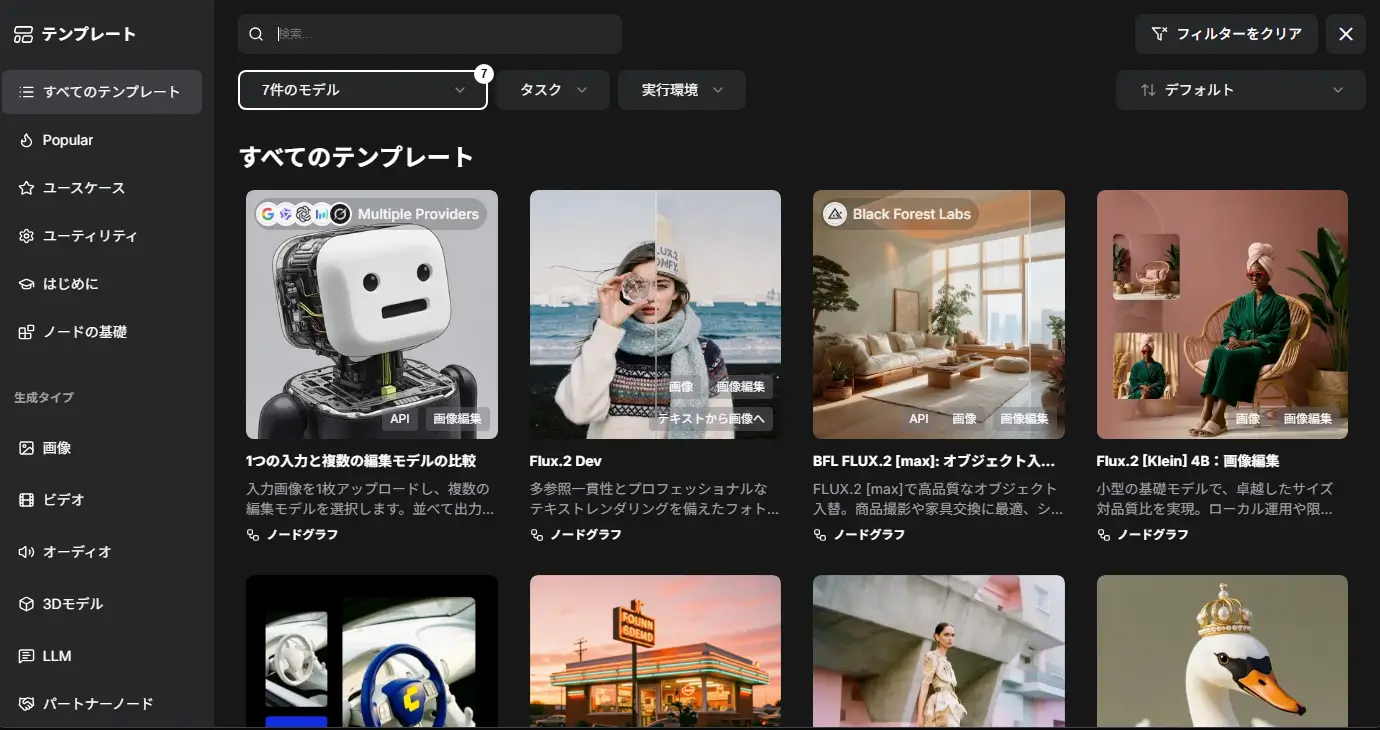
テンプレート選択画面からFlux.2を絞り込み検索
step
使用したいFlux.2テンプレートを選択するとワークフロー画面が開きます。
この時、必要なモデルが表示され、ワークフロー内で必要モデルを探してダウンロードします。
(今回のテンプレートで使用したモデルリンクは下の、Model linksの項目をご参照ください)。
※ダウンロード方法は■step.1のComfyUIの使い方の記事をご覧ください。
また、この工程の全てをセットアップしたワンクリック環境構築ツールを制作しました。
SAKASA AI開発の【Runpod 時短ツール】ワンクリックセットアップ
初心者の方でも簡単に使える、超速時短のためのワンクリックセットアップツールを開発しています。

Runpod>>>起動からモデル配置までをワンクリックセットアップ >起動後すぐに使えるモデル&ノード構築済みComfyUIです。
テンプレート選びや、ノード追加、モデル導入の手間をすべて排除しました。ComfyUI起動後すぐに本格制作が可能。使い捨ても出来る環境構築セットアップツールです。
モデルリンク
BF16(ハイブリット)構成【 text_encodersBF16,diffusion_modelsFP8】
今回使用したこちらの構成では、VRAM 32GB以上/推奨48GB以上~では遅いですが動きました。
ただし、条件がある事に気付きました。
VRAM70GB以下でも動く環境は、GPUが新しい世代、主にBlackwell世代(RTX5090,RTX PRO)とは相性がいいのかエラーが起こりにくい事が分かりました。
📂 ComfyUI/
├── 📂 models/
│ ├── 📂 text_encoders/
│ │ └── mistral_3_small_flux2_bf16.safetensors
│ ├── 📂 loras/
│ │ └── Flux_2-Turbo-LoRA_comfyui.safetensors➡Flux2TurboComfyv2.safetensorsへ変更
│ ├── 📂 diffusion_models/
│ │ └── flux2_dev_fp8mixed.safetensors
│ └── 📂 vae/
│ └──flux2-vae.safetensors
FP8構成( text_encoders,diffusion_models共にFP8構成)
📂 ComfyUI/
├── 📂 models/
│ ├── 📂 text_encoders/
│ │ └── mistral_3_small_flux2_fp8.safetensors
│ ├── 📂 loras/
│ │ └── Flux_2-Turbo-LoRA_comfyui.safetensors➡Flux2TurboComfyv2.safetensorsへ変更
│ ├── 📂 diffusion_models/
│ │ └── flux2_dev_fp8mixed.safetensors
│ └── 📂 vae/
│ └── flux2-vae.safetensors
 SAKASA
FP8は、RTX 4090(VRAM 24GB)のテストではDynamic VRAMエラーが発生しました。
【検証記録】FLUX.2 Dev 実測データ(2026年6月1日)
mistral_3_small_flux2_bf16.safetensorsと、mistral_3_small_flux2_fp8.safetensorsと、
Turbo mode変更での比較検証を行いました。
検証環境
| 項目 | 内容 |
|---|---|
| プラットフォーム | Runpod |
| ワークフロー | ComfyUI 公式テンプレートとカスタムワークフロー |
| 解像度 | 1024×1024(固定) |
| ステップ数 | 8(Turbo LoRA使用) |
GPU別 生成時間 実測値(FP8 / Turbo true)
画面録画で検証後に生成数回分の平均値で秒数を割り出しています。
| GPU | VRAM | 時間 | 備考 |
|---|---|---|---|
| L4 | 24GB | 約380秒(6分20秒) | Dynamic VRAM発生 |
| RTX PRO 4000 Blackwell | 24GB | 約90秒 | Dynamic VRAM発生 |
| RTX 5090 | 32GB | 約30秒 | FP8 / Turbo true |
設定による速度の違い(RTX 5090)
| モデル | Turbo mode | 時間 |
|---|---|---|
| BF16 | false | 約1分30秒 |
| FP8 | false | 約1分30秒 |
| FP8 | true | 約30秒 |
結論:Runpodで時短を狙うならどのランクのGPUを選ぶべき?
FLUX系は特にTensor性能の恩恵を受けやすいので、
- A40 → 動く
- L40S → 快適
- Blackwell (RTX5090、RTX PRO 6000、RTX PRO4500、)→ かなり速い
という印象でした。
もしRunpodで「30秒」をさらに縮めたい場合の選択肢は以下のようになります。
最速・効率重視:『RTX PRO 6000』
最近の本命は『RTX PRO 6000』です。
最新Blackwell世代のこのGPUは
1024pxの生成時間は約5秒〜15秒前後まで一気に短縮されます。大量にガチャを回したり、何十枚も連続で生成する(動画用など)場合は、圧倒的なタイパを発揮します。
NVIDIAとFluxを開発しているBlackForest とComfyUIは共同で最適化を行っており、ComfyUI自体が最新世代のBlackwell向けに専用の最適化機能を、どんどん追加しているようですので、最強コスパはBlackwell世代GPUと言えそうです。
コストとのトレードオフ
もちろん、時間あたりのレンタル費用は上がります。
- RTX 5090: 1時間あたり 約 $0.99 前後
- RTX PRO 6000: 1時間あたり 約 $1.99 前後
※価格の変更もあります。要確認。(2026年6月時点価格)
わかったこと
① VRAM 24GBでは全滅 FLUX.2 Devは最低、33GB必要。RTX 4090を含む24GBのGPUは全てDynamic VRAM Loadingが発生し激遅&静かに停止・・・。
② FP8化の効果は速度ではなくVRAM節約 BF16→FP8で速度改善はほぼなし。メリットはダウンロードサイズ削減(35.6GB→18GB)とディスク消費の削減
③ 公式速度データは存在しない Black Forest Labs公式からは速度ベンチマークが一切公開されていない。ネット上の数字は外部サイトの計測か宣伝目的のものが多い。←要注意
※この数値はRunpod環境での実測値です。ローカル環境・他のクラウドサービス・設定の違いにより異なる場合があります。
あわせて読みたい
【ComfyUI】Flux 画像生成AI ― 完全ガイド|特徴・使い方・導入方法まとめ Fluxでの画像生成 / Flux.1 + Flux.2対応 Stable Diffusionを使ったことがあるなら方なら、20〜100ステップの生成時間や、クオリティとスピードのトレードオフに悩ん…
詳細はこちら
