
【2026年版】ComfyUIのインストール方法|Desktop・Portable・GitHub版の違いとおすすめ
ローカルPCへComfyUIをインストールする方法
以前のComfyUIは「上級者向け」の印象が強く、環境構築で止まる人も多いツールでした。
しかし現在は、Desktop版の登場やテンプレート機能の強化によって、初心者でもかなり導入しやすくなっています。
 未来
未来「とりあえずComfyUIを動かしたい」という方も、この記事の順番通りに進めるだけでComfyUI環境が手に入ります!
この記事で分かる事
- 自分のPCにComfyUIをインストールして利用する方法は3通り
- Desktop / Portable / GitHub版の違い
- 初心者におすすめの選び方
- インストール手順
- 初回起動時のポイント
- CUDAやGPU環境の注意点
目次
ComfyUIのインストール方法は3種類
公式ページ▶https://docs.comfy.org/
前提知識
- どの方法も、一度セットアップすれば、以降は無料で使える
- ネットに接続せずに作業できるため、データを外に出さずに完結可能
- ただし GPU性能が低いと重い/モデルが動かない こともある
長く使いたい場合や、ネットに依存せず作業したい場合はローカルがおすすめです。
最新バージョンを体験したい場合は、ポータブルバージョンまたは手動インストール推奨です。
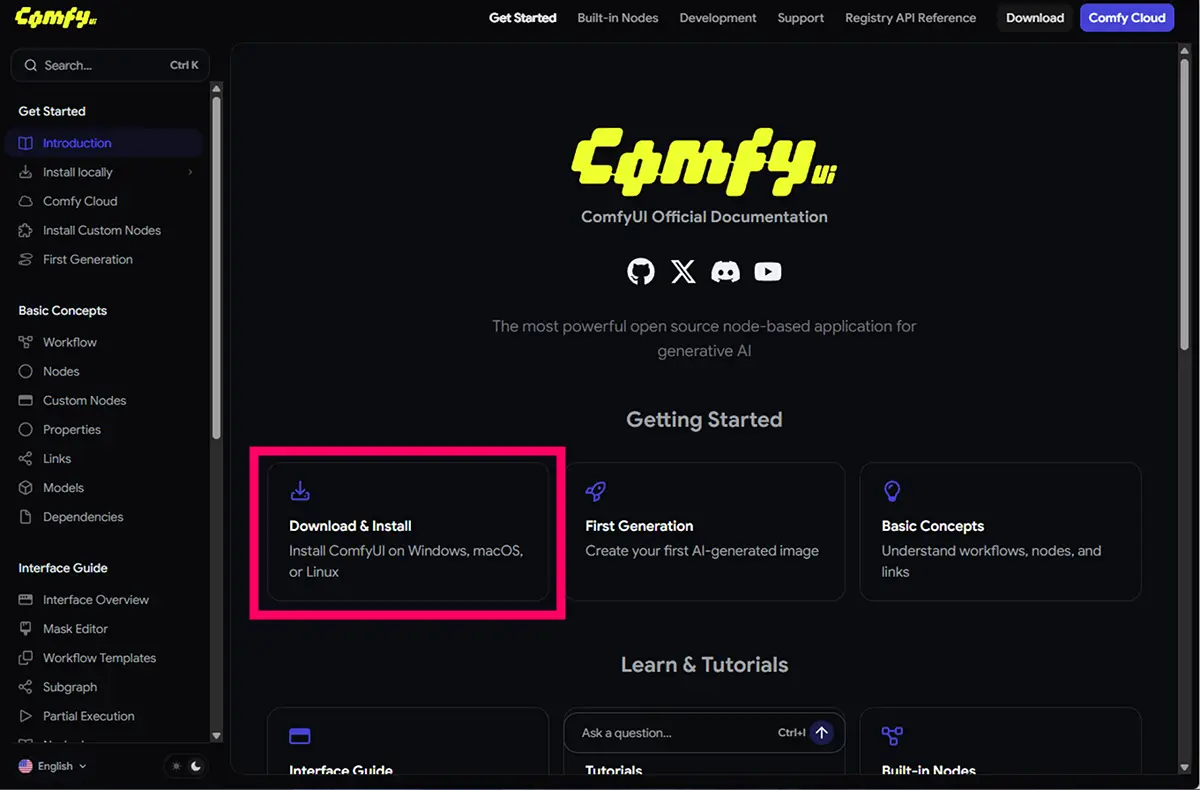

※インストール方法は、公式HPで三通り記載されています。
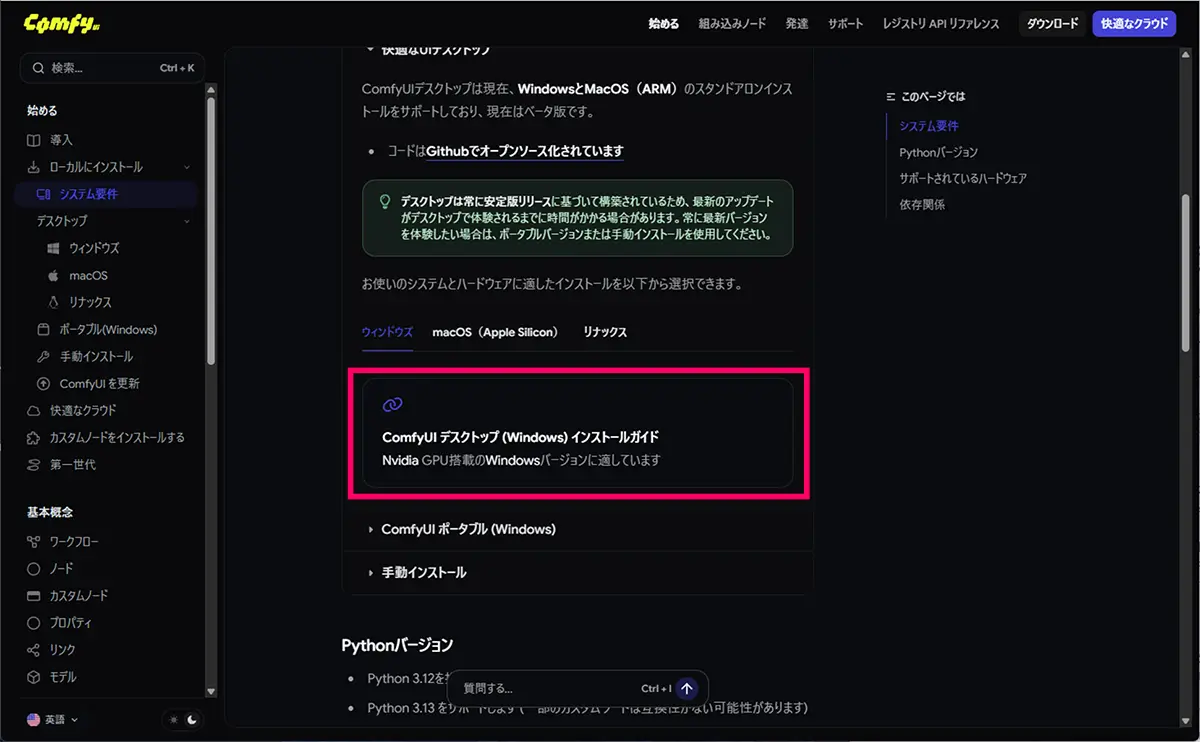
快適なUIデスクトップ(ComfyUI Desktop)のインストール方法
Windows または macOS (Apple Silicon) 向け。
インストーラー形式で提供され、Pythonや依存ライブラリが内蔵されている。
特徴:
アプリケーションなので、コマンド操作なしで起動できる。
- インストーラー付き
- 手軽に使える
- カスタムノードの依存関係で問題が起きやすいので、**ノードを沢山追加したい方**には不向き。
STEP
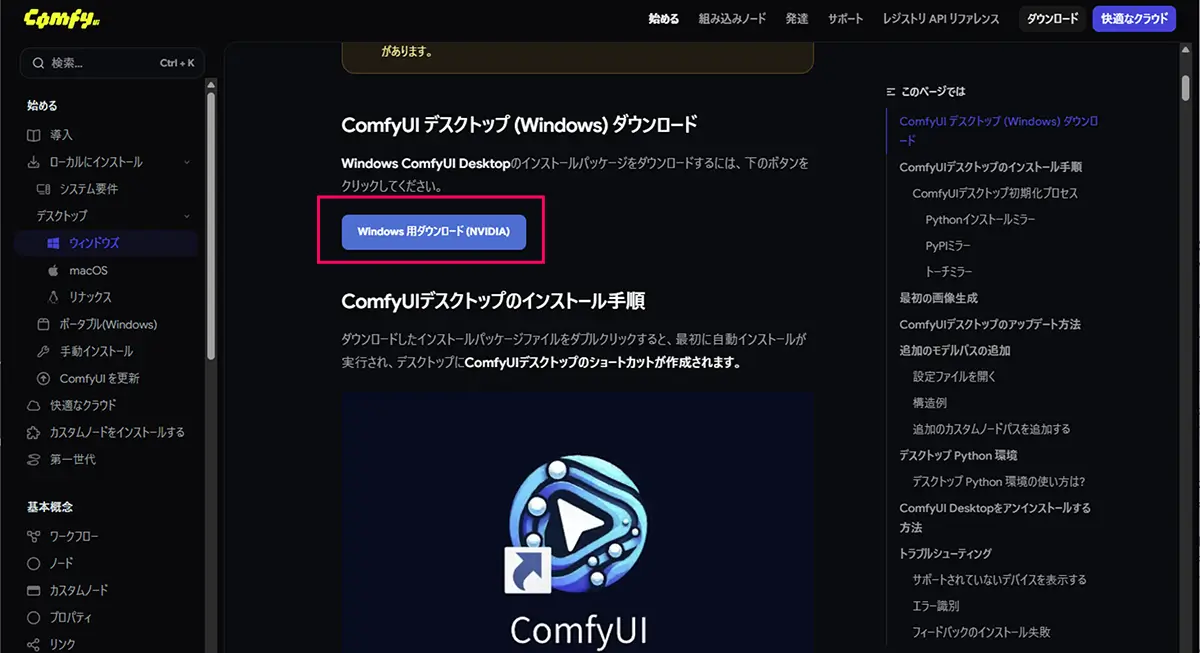
ダウンロードしたアプリをインストールする
ダウンロードしたインストールパッケージファイルをダブルクリックすると、
デスクトップにComfyUIデスクトップのショートカットが作成されます。
STEP
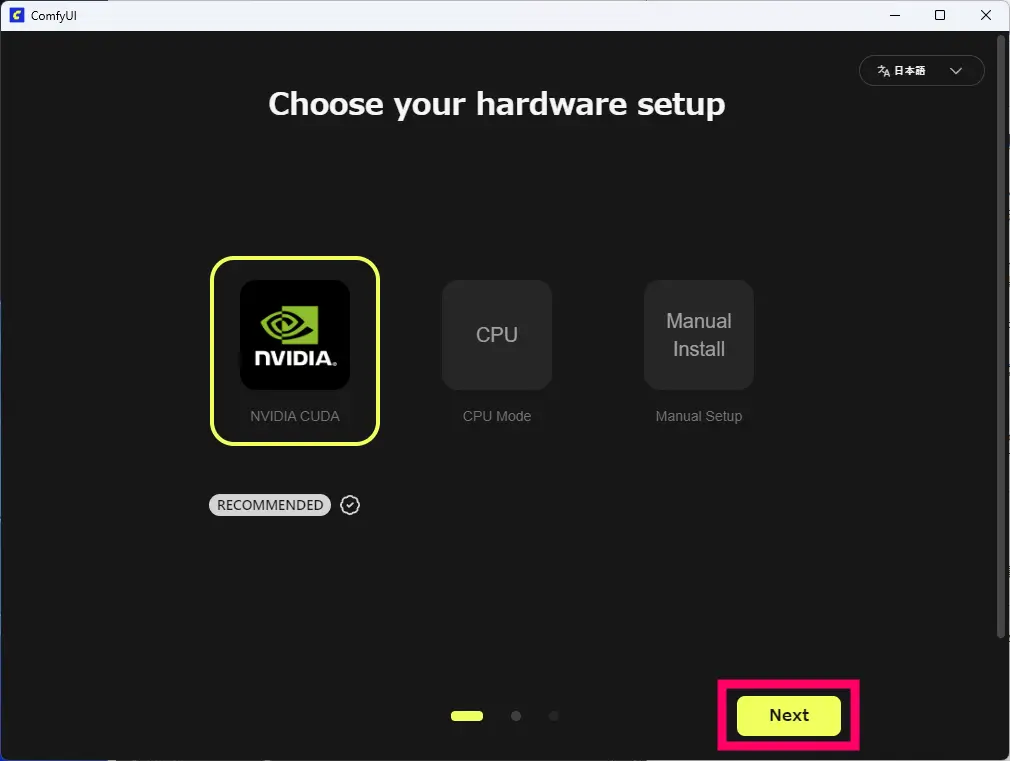
GPUを選択➡Next
STEP
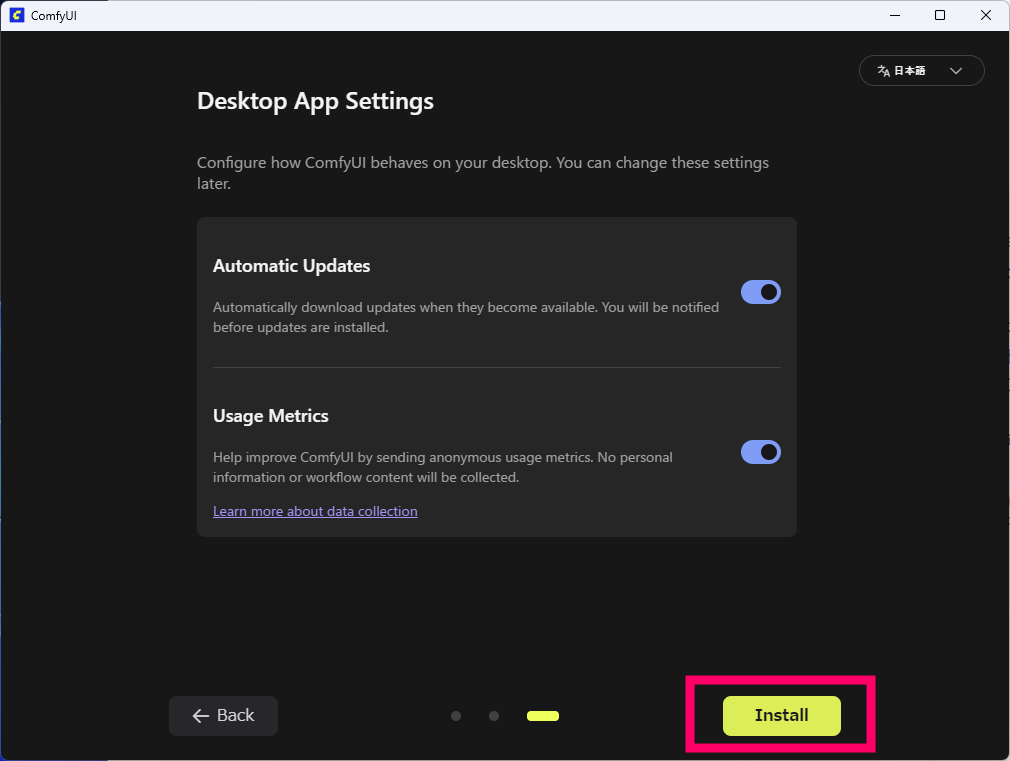
Install
STEP
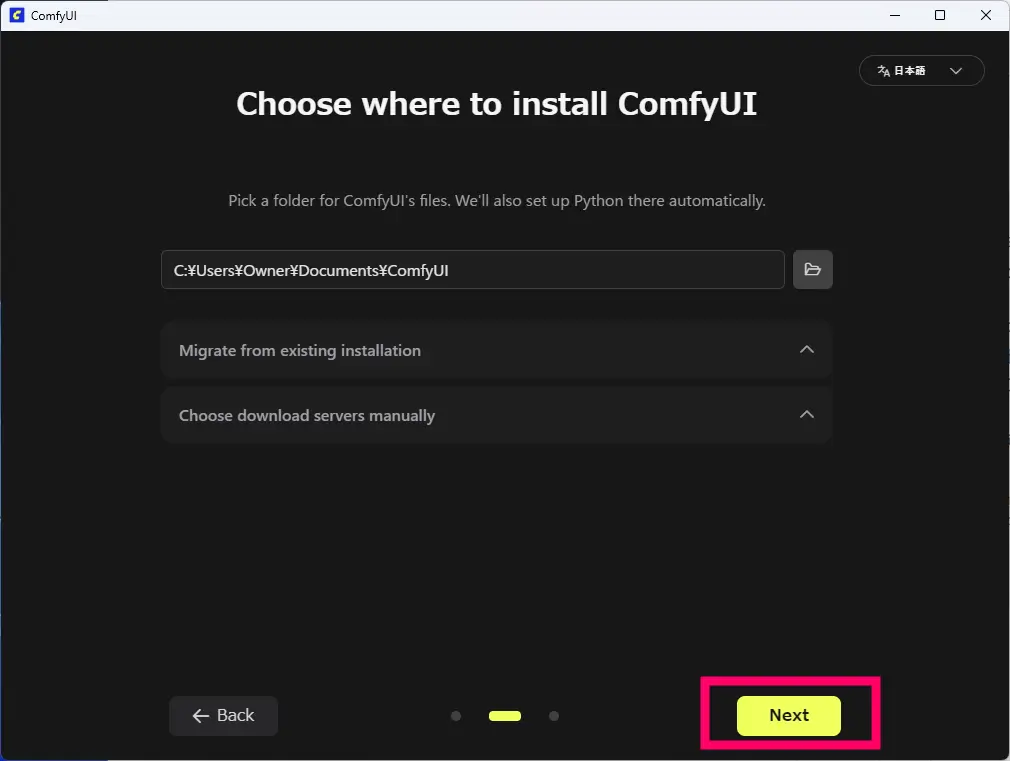
インストール先を選択➡Next
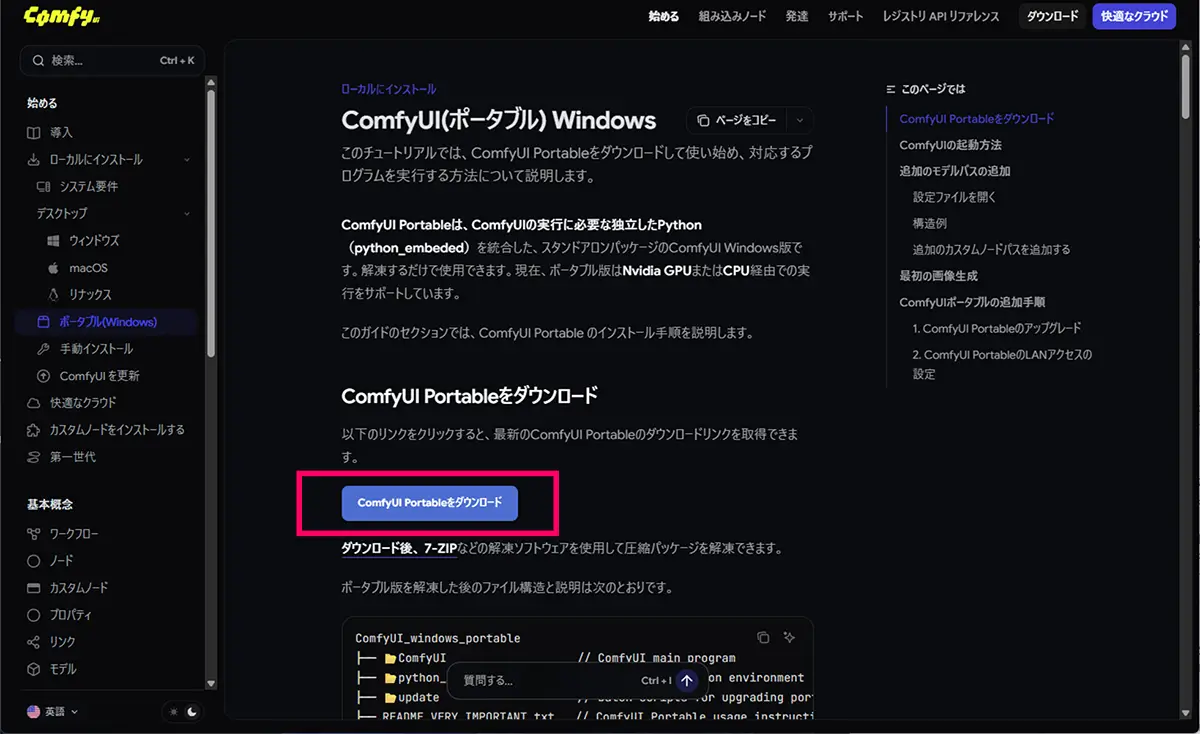
ComfyUIのポータブル(Windows)のインストール方法
最新CUDA版で、Windowsの場合は最も簡単で確実な方法です。
- 独自の組み込みPython環境が同梱。
- 特徴:
zipを解凍するだけ- 最新のコミット(開発版)も利用可能。
- 移動や他のPCでの利用も簡単(フォルダごとコピーして実行可能)。
- コマンド操作やPythonインストール不要。

ComfyUIの手動(GitHub版)インストール方法
手動インストールで、
ComfyUIコードリポジトリをクローンする方法は、こちらの公式ページ内で詳しく解説されています。
あわせて読みたい
ComfyUIとは?使い方・モデル・テンプレート・基本機能を解説【2026年版】 ComfyUI 使い方導入ガイド|モデル・テンプレート ComfyUIは、画像・動画・3D生成をノードベースのワークフロー形式で操作できる生成AIツールです。「モデルは何を使え…
