
Runpodの【Podの見方と使い方】と【接続オプションの使い方】

Runpod【①解説編】
【Runpodとは?】なにが出来る?特徴・メリット・注意点を徹底解説【2026年版】 Runpodは、AI画像生成や動画生成、LoRA学習などに利用できるクラウドGPUサービスです 高価なGPUを購入しなくても、必要な時だけRTX 5090やA100などの高性能GPUをレンタ…
Runpod【②実勢編】
【Runpodの料金と使い方と注意点】ComfyUI・Stable Diffusion・LoRA学習|2026年最新版【②実践編】 Runpodの料金と画像生成や動画生成、LoRA学習をする方法(2026年6月時点) 最近の生成AIは、VRAMやGPU性能を大きく要求するため、ローカル環境だけでは限界を感じやすく…
本記事では、レンタルサーバーRunpodの
”Podの見方と使用方法、そしてPod内の接続オプションの見方と使用方法”について、それからちょっとしたコツと、エラー対処方法なども加え、困ったときにいつでも見返せるようにまとめました。
目次
Pod Volume と Network Volume
RunpodでPodを作成する際、画面に表示される「Disk」や「Volume」には以下のような違いがあります。
| Pod Volume | Pod内部専用ディスク領域 | ❌ 永続ではない | Podを停止・削除すると内容も消えます |
| Network Volume (永続ボリューム) | 永続的な外部ストレージ | ✅ 永続保存される | 複数のPodで共有可能/地域に注意 |
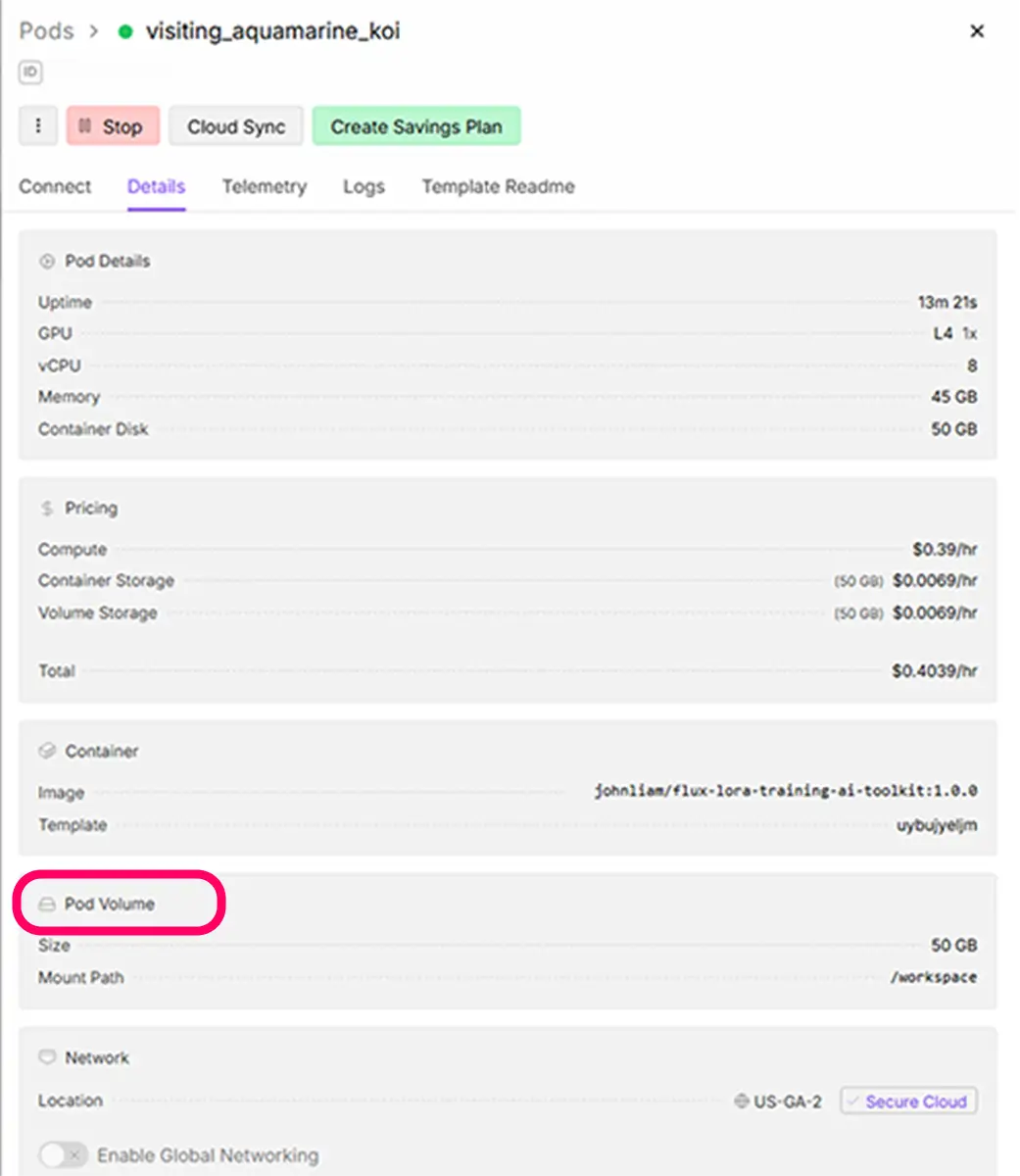
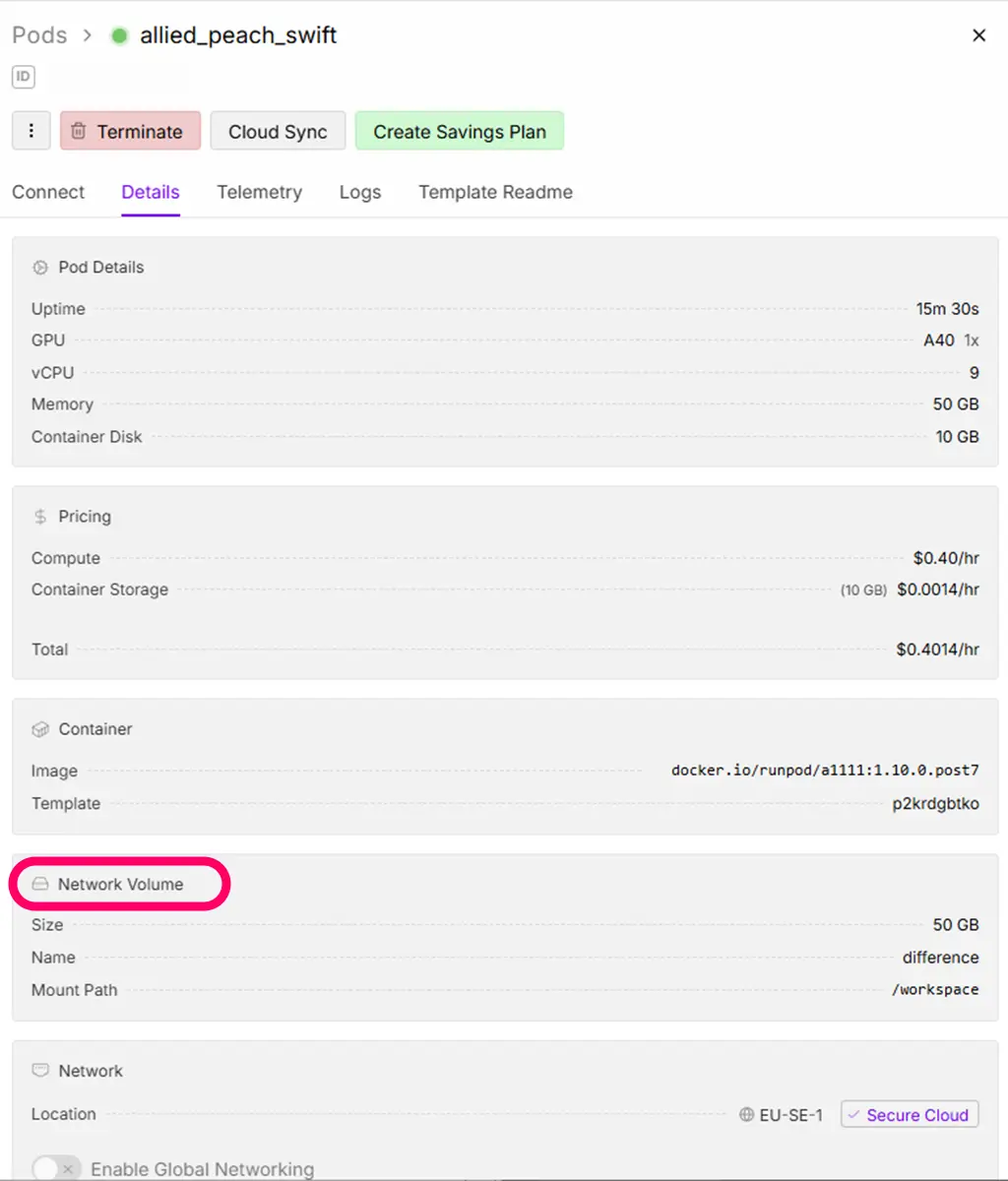
下の画像はPod内、Datailsです。
一枚目の画像では、 Pod Volumeと記載があります。
この、Pod Volumeというのは、永続的なボリュームではない場合の記載です。
二枚目の画像では、 Network Volumeとあります。
この、Network Volumeというのが、Network Storage(永続ボリューム)使用時の記載です。
Pod作成画面に表示される「eur-is-1」や「us-west-2」といった表記は、RunPodのストレージノード(MFS)が存在する地域(リージョン)を示しています。
保存先として使えるパス
テンプレートによって異なるようですが、永続ストレージがマウントされる代表的なパスは以下の通りです。
これらのパス内のデータはPodを停止しても、保存されます。(Podを削除すると、全てのデータが消えます。)
ネットワークストレージを使用する際には、これらのパスの中にモデルファイルなどを配置していく事で次回も同じ環境下で作業が始められます。
詳細は、大抵の場合、各テンプレートのRead me内で記載があります。
/workspace(テンプレートによってはここが永続)
AI画像生成のためのGPUの選び方
最高のパフォーマンスのために
【2026年】AI画像生成GPU おすすめ比較|RTX4060〜5090・5060Ti【Stable Diffusion・ComfyUI・LoRA対応】 画像・動画生成AIを使いたい!GPUは何を選べばいい? Stable DiffusionやComfyUIで画像生成に挑戦したい――そう思ったとき、最初に立ちはだかる壁が「GPU選び」ではない…
Logs
Readyが出ない事もあります。Logs画面で、All startup tasks have been completed.で起動完了の場合も。
Runpodの接続オプション
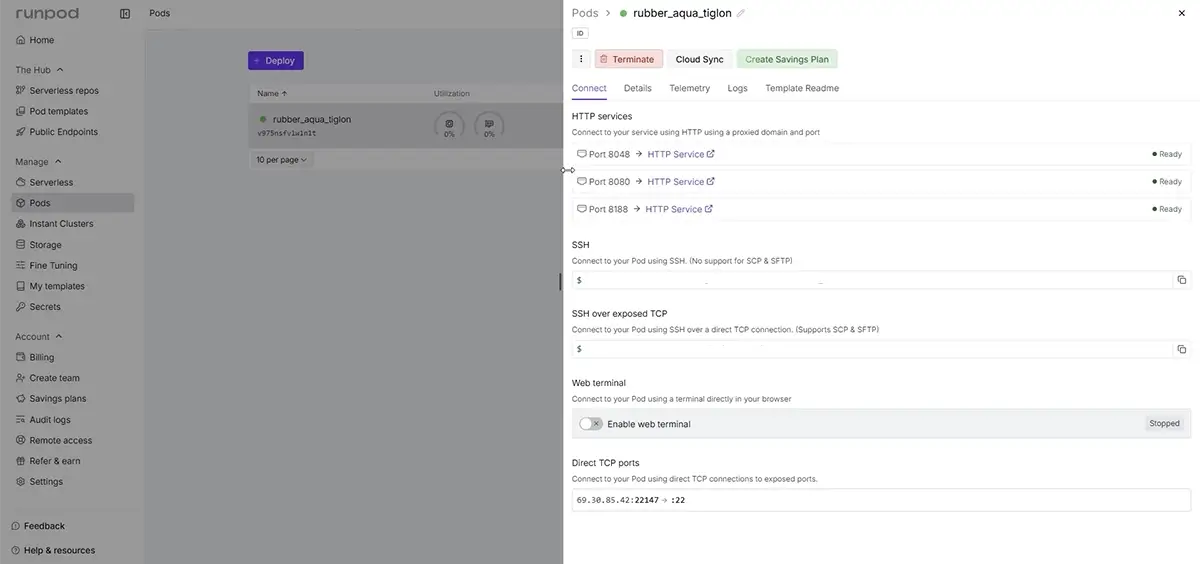
RunpodでテンプレートからPodを起動した後に表示される 接続オプション(Connection Options)は、
使用するツールや操作方法によって選べる入口です。
※テンプレートによって内容は異なります。
「HTTPService → 3010」のような表記は、ツールやサービスが使っているポート番号を指しています
- RunPodでは、各Web UI(例:Kohya、ComfyUI、Stable Diffusion WebUI など)を外部アクセス可能にするために、それぞれ別のポート番号が割り当てられています。
- 例:
3010→ Kohya GUI3000→ ComfyUI7860→ WebUI(Stable Diffusion)8888→ JupyterLabなど
【起動時間の目安】
下は、起動時間の目安です。回線の込み具合などもある様ですが、体感的に、あまり遅い場合は再起動した方が良い様に思います。
| 状況 | 起動にかかる時間 | 備考 |
|---|---|---|
| 初回起動(Pod作成直後) | 1〜10分(重いモデルだと、もっとかかる事もある) | Dockerイメージの読み込みや初期化処理に時間がかかる |
| 2回目以降の起動(Stop → Start) | 数十秒〜5分 | キャッシュがあるため早い |
| それ以上かかる場合 | 20分以上待ってもGUIが出ない場合は異常の可能性 **※巨大モデルを含んだツールSDXLなどのモデル | フリーズやポートエラーの可能性あり **VRAM使用量も確認 |
- **巨大モデルの初回ダウンロード
- SDXL(約6GB以上)、Flux(さらに大きめ)、ControlNet追加などを初回にダウンロードすると、ストレージへ展開するのに 数十分かかることもある。
- これは「Pod起動」自体ではなく「起動後の初期セットアップ」の時間です。
- イメージのPullが必要な場合
- カスタムテンプレートや公式イメージ更新後に、Dockerイメージを引っ張ってくる処理が走ると、その分待たされます。
- ストレージ容量不足やマウント遅延
- Podが大きなボリュームをマウントする時に遅延が発生するケース。
あわせて読みたい
【Runpod】GPUの選び方「時間とお金を両方溶かす」前に読む話|VRAM・コスト・失敗パターンまとめ Runpodで適切なGPUを選んで作業効率を最大化する方法 Runpodの基本的な使い方は Runpodの使い方と料金で解説しています。 GPU選びを間違えると、何が起きるか Runpodを…
**巨大モデルの初回ダウンロードでのコツについては、こちらで書いています。
あわせて読みたい
huggingfaceとCivitai モデルの【直リンク(ダウンロード)方法】と【wget の使い方】 Modelの”直DL”のやり方 Hugging Faceの場合 直リンクの探し方 モデルページを開く(例: https://huggingface.co/runwayml/stable-diffusion-v1-5) 「Files and version…
又、意外と見落としがちな原因の一つに、GPUの互換性も挙げられます。
GPU選択の互換性について以下の記事の中で、詳しく書いています。
GPUの互換性を再確認
【Runpod】GPUが使えない・動かない原因|VRAM不足・互換性・対応モデルまとめ 【Runpod GPU選び】VRAM・CUDA・PyTorch互換性と失敗対策まとめ【2026年版】 最近の生成AI環境は、動画生成やLoRA学習、ComfyUIノードなどCUDA・PyTorch依存が非常に強…
エラー対処法
PodのDeploy後、使用できる状態にならない場合に考えられる原因は、多岐にわたりますが、
リロードを試して(F5キーを押す)みて、ダメな場合は、
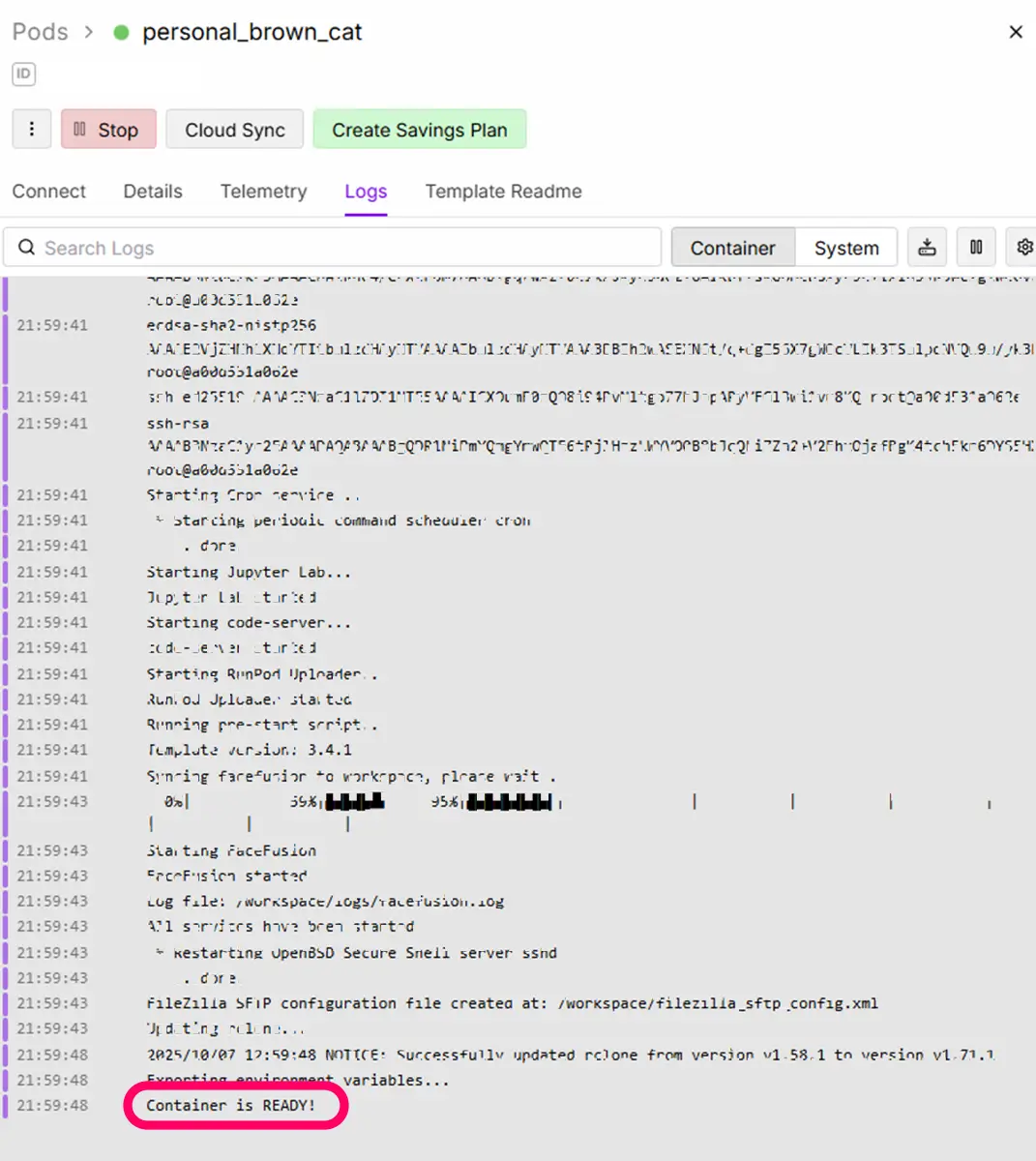
まずは、Logsを確認します。
Container is READY!
が出ていると確実ですが、Readyが出ていなくてもUI画面が開く事もありますので、様子を見る必要があります。
Readyが出ない事もあります。Logs画面で、All startup tasks have been completed.で起動完了の場合も。
テンプレートの不具合の可能性
色々な考えられる可能性を排除した上で、それでもなかなかPodが立ち上がらない場合には、テンプレートの不具合の可能性もあります。
ただ、一言にテンプレートの不具合とは言っても、回線の具合で変化するタイプの不具合の場合と、
全く使えない、何度試しても、メンテが止まっているなどの理由で全く使い物にならないテンプレートが存在しています。
時間をかけずに確実に動かしたい方へ
RunPodの最適なリージョン選びや、Templateの選び方・おすすめテンプレート
無駄な課金を防ぐ「コスト節約チェックリスト」、すぐに動くComfyUIの特製テンプレート設定は、SAKASAのnote記事【2026年最新版 Runpod使い方とコスト節約のコツ】にて限定公開中です。
試行錯誤の時間をショートカットしたい方はぜひチェックしてみてください!
note(ノート)
2026年最新【Runpod】使い方とコスト節約のコツと注意点|ComfyUIがすぐ使える版|SAKASA この記事では、完全初心者の方でも迷わずRunpodでComfyUIをセットアップできるよう、普段RunPodを使い倒している筆者が、スクリーンショットと解説動画とを組みあわせ、 Ru…
① 現在のPodを一旦削除して再作成(クリーンスタート)
- 必要なデータは
/runpod-volumeに保存してあることを確認 - 今のPodを「Stop」→「Terminate」
- もう一度、テンプレート(
ULTIMATE Stable Diffusion Kohya ComfyUI InvokeAIなど)から新しくPodを作成
② Network Volume内を整理しておく(任意)
/runpod-volume内に大量の不要ファイル(大きなモデル・画像・ログなど)があると、起動が遅くなる要因になります。logsや 一時的に使ったoutputsフォルダなどを整理しておく。
③ Stopする
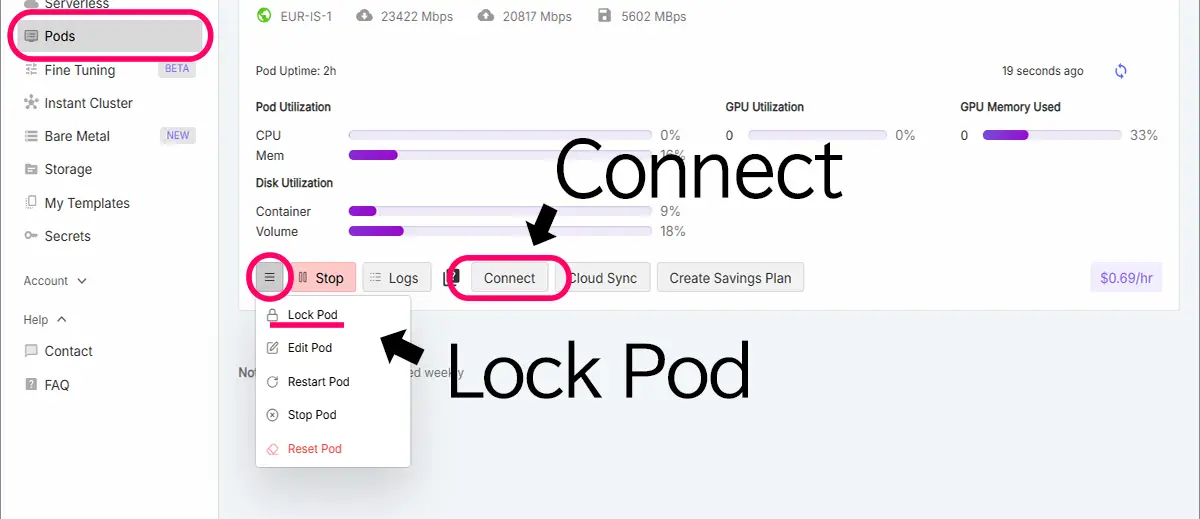
- Pod作成後、GUIやパス、rclone設定などが整った段階で「Lock Pod」しておけば、設定済みの状態で再起動できます(課金は続きます)
- LockしたPodを「Clone」して新しいPodを作れば、再設定の手間が最小限に。
- Stop podで課金が止まります。

Connect内Port
1. Web UI / App(例:ComfyUI、InvokeAIなど)
- 用途:Stable DiffusionやComfyUIなどのWebアプリケーションをブラウザ上で操作するためのUIです。
- 使い方:クリックするだけで、該当するアプリがブラウザで開きます。
- 例:
ComfyUIInvokeAIKohya SS Trainer
画像生成・LoRAトレーニングをGUIで操作したいなら、ここがメインです。
2.JupyterLab/ Jupyter Notebook
- 用途:※ファイルのアップロードやダウンロードも簡単に行えるし、ターミナルも使える。
Pythonベースでコードを書いて実行するノートブック環境。主にデータ分析やカスタムスクリプト実行向け。 - 使い方:Pythonコードをノート形式で記述・実行できます。
- LoRA学習:Jupyterを通してKohyaスクリプトを使うことも可能。
コードベースでLoRAトレーニングや自作スクリプトを動かしたい方向け。
JupyterLab(Jupyter Notebookを含む開発環境))の使い方はこちらで解説しています。
あわせて読みたい
【Runpod】JupyterLabの使い方|workspaceとの違いも解説 JupyterLabの使い方 この記事では、JupyterLabについてと、クラウドGPUの RunpodでJupyterLabを使用する方法について解説しています Runpodでテンプレートを使っている…
3. SSH ターミナルアクセス
- 用途:LinuxのコマンドラインでPodにアクセスできます(シェル操作)。
- 使い方:SSHクライアントやRunPod内の「Web Terminal」で接続。
- できること:フォルダ作成、rcloneでの同期、学習スクリプトの直接実行など。
ターミナルでの細かい操作をしたいときに便利。
あわせて読みたい
RunpodのSSHキー設定とrsyncによる大容量ファイル転送まとめ【初心者向け】 SSHキー設定とrsyncによる大容量ファイル転送 SSHキーを設定すると出来る事 AI画像生成や大容量モデルの利用をRunPodなどのクラウドGPU上で行う場合、WebブラウザのUIだ…
4. Web Terminal
- 用途:ブラウザからPodのターミナルにアクセスできる。
- 使い方:クリックで開くとLinuxコマンドが使えるターミナルが表示されます。
- 特徴:別途SSHクライアントを用意しなくてもすぐ使える。
手軽にターミナル操作したいときはこれが便利。画像整理やrcloneアップロード、
HuggingFaceからモデルを直接ダウンロードしたりも出来る。
こちらの記事で、modelの直ダウンロードの方法を解説しています。
SAKASA AI
huggingfaceとCivitai モデルの【直リンク(ダウンロード)方法】と【wget の使い方】 | SAKASA AI Modelの”直DL”のやり方 Hugging Faceの場合 直リンクの探し方 モデルページを開く(例: https://huggingface.co/runwayml/stable-diffusion-v1-5) 「Files and
5.Workspace(ファイルマネージャー)
Workspace(https://xxxxx-7777.proxy.runpod.net/?folder=/workspace)は、あくまでファイルの整理を行うための GUI ファイルマネージャーです。
→ 学習の実行や画像生成などの「ツール起動・操作」は 別のUI(Kohya, ComfyUIなど)で行う必要があります。Workspace 上に画像をアップロードしても、それを使って学習・生成するには、該当ツールのUIに入り、パスを指定する必要があります。
| 作業内容 | 接続オプション |
|---|---|
| ComfyUIを使って画像生成 | ComfyUI(Web UI) |
| InvokeAIで生成や管理 | InvokeAI(Web UI) |
| KohyaでLoRAトレーニング | Kohya Trainer or Web Terminal |
| フォルダ作成・rcloneで同期 | Web Terminal または SSH Access |
| Pythonコードベースで処理 | Jupyter Notebook |
ファイル操作のみport 7777 | Workspace |
接続に失敗する場合の確認
- Podのステータスが “Running” になっているか確認
- ブラウザのポップアップブロックでブロックされていないか確認
そもそも重いモデルの場合でダウンロードが終わっていない可能性もあります。**Logsで、Readyなどと出ているか?確認。
注意点
- RunpodのPod は Dockerコンテナ 上で動いています。
Runpodの仕様はテンプレートによって違うので、
「/workspaceは一時領域」と書かれている解説もあれば、
「/workspaceが永続化されている」というテンプレートもあります。
テンプレート(Readme)を確認してください
保存コマンドの例
JupyterLabが開ける場合は、Jupiter Labで行うのが一番簡単です。大抵のファイル操作が行えます。
JupyterLabの使用方法は、こちらで解説しています https://sakasaai.com/rp_jupyternotebook/
Web Terminalか、JupyterLabか、workspaceでターミナルを開く
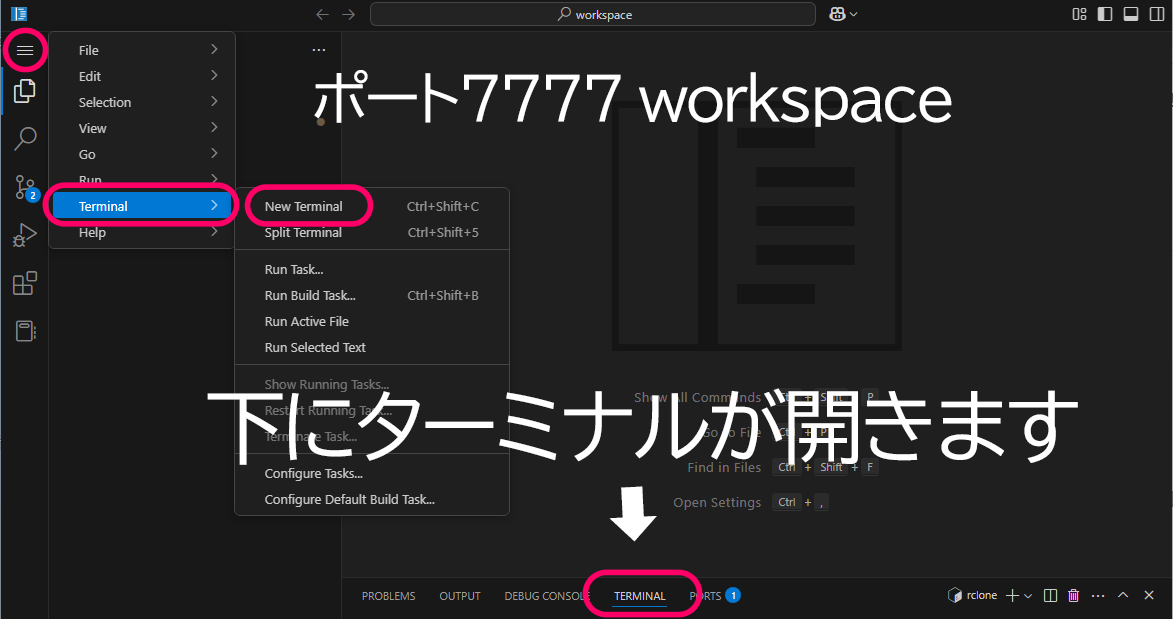
cp -r /workspace/outputs /runpod-volume/
cp -r /workspace/models /runpod-volume/
cp -r /workspace/training_images /runpod-volume/
※上記は一例です。フォルダ構成に合わせて適宜修正してください。
フォルダ名やファイルの場所が分からない場合は、
ls /workspaceなどで確認ができます。
RunPodでは、データはPodを削除すると すべて消えます。
一方 、Network Volume(永続ストレージ/network storage)に保存されている部分は、Network Volumeを使い回せば、次のPodでもそのまま使えます。

容量を確認し、不要なファイルを削除する方法
以下のコマンドで容量を食っているディレクトリを確認
du -h --max-depth=1 /workspace | sort -hrまたは(永続ストレージ含む場合)
du -h --max-depth=1 / | sort -hr削除の優先候補
以下のようなファイルは安全に削除できます
- 古い
.safetensorsモデル(GoogleDriveにバックアップしてあるなら) outputs/配下の古い画像や中間ファイルtraining出力先(学習失敗で空のモデルが大量にできていることがある)
例:
rm -rf /workspace/output/*
rm -rf /workspace/kohya_ss/outputs/*.safetensors
容量が空いたら再起動(重要)
容量不足の状態では、GUIもPythonも正常に動かなくなる。
最終手段:Volumeごと削除&再作成(空にする)
どうしても容量を空けられない場合新しく空のVolumeを作成し、Podに接続。
1. 不要ファイル削除
2. Podを再起動Runpodのダッシュボードから該当のVolumeを削除(⚠データも消える)
.safetensors や画像などは、学習が終わるたびに GoogleDrive に rclone でバックアップし、Podから削除しておくと安心です。
必要なら、/workspace ではなく、永続ストレージ付きテンプレート(例:/runpod-volume) に切り替えることも検討を。
残っている .safetensors ファイルを調べる方法
以下のコマンドを Webターミナル で実行して、.safetensors ファイルの一覧とサイズを確認。
find /workspace -name "*.safetensors" -exec ls -lh {} \;これで、すべての .safetensors ファイルがフルパス+サイズ付きで表示されます。
不要なファイルを削除するには
たとえば、見つかったパスが /workspace/stable-diffusion-webui/models/Stable-diffusion/v1-5-pruned-emaonly (3).safetensors のようであれば、以下のように削除できます。
rm "/workspace/stable-diffusion-webui/models/Stable-diffusion/v1-5-pruned-emaonly (3).safetensors"⚠️ パスの中にスペース () などがあるときは、パスを必ずダブルクオート " で囲む。
削除後、ディスク使用量を確認
du -h -d1 /workspace | sort -hrdu コマンドで再確認(サイズ順で表示)
du -h /workspace --max-depth=2 | sort -hr | head -n 20これで /workspace フォルダ以下のサブフォルダの容量をリストで表示できます(大きい順)。何が容量を食っているのかを確認しましょう。
回線不調で起こりがちなトラブル
UI画面は立ち上がっているのに使えない場合など、環境構築には成功していて、Runnng状態の場合に考えられる原因
| 症状 | 原因 |
|---|---|
| Trainingボタンが押しても無反応 | GUIのバックエンドが回線切断で応答を失っている可能性 |
| フォルダ指定時にエラーやフリーズ | ファイルシステムとの通信エラー |
Connection errored out や Source Controlが止まる | WebSocket/HTTPSのタイムアウトや断線 |
- GUI内部でPythonプロセスがクラッシュしている
- 古いモデルやスクリプトとの競合(バージョン差)
- 永続ボリュームに不整合なファイル構成がある
対策
- RunPodのタブを更新して再接続してみる
→ GUIがリロードされて状態がリセットされます。学習はバックグラウンドで続く場合もあります。 - Webターミナル側で学習が走っているか確認
ps aux | grep train→ 何も表示されなければ、プロセスが動いていない。 - 保存した設定ファイル(.toml)を読み込み直す
→ すでに設定ファイルがある場合、GUIから「Load Config」で再読み込みできます。 - ネットワークを安定させて再度操作
→ 一時的な接続不良なら、時間を空けて操作すると改善することがあります。
一般的に安定しやすいと言われる時間帯(日本時間)
| 時間帯 | 備考 |
|---|---|
| 早朝(5:00〜8:00) | 世界的にもユーザー数が少なく、クラウド負荷が軽い時間帯 |
| 平日昼間(10:00〜13:00) | 日本国内は作業時間だが、欧米のアクセスがまだ少ない |
| 深夜(23:00〜2:00) | 一部の地域では使用が減るタイミング |
不安定になりやすいと言われる時間帯(日本時間)
| 時間帯 | 備考 |
|---|---|
| 夜(19:00〜23:00) | 日本・アジア・一部欧米が重なってアクセス集中しやすい |
| 土日・祝日の日中 | 世界的にユーザーが自由時間で使う傾向がある |
状況を知る工夫
- Runpodのステータスページや公式Discordをチェック
→ たまに「一部リージョンで不安定」などの情報が出ます。 - Podのリージョンを変える(例:
EUR-IS-1→US-CA-1)
→ 特定地域のサーバーが混んでいることもあります。
Runpod の制限に関するポイント
1. 「Auto-shutdown(自動停止)」の設定
- Pod に一定時間アクセスや処理がないと、自動的にシャットダウンする設定が可能。
- これは自分で無効にもできるが、オンになっていると学習が途中で止まることもあるらしい。
確認方法
Pod起動時の「Advanced Options」にある Auto-shutdown timeout の設定を確認(例:15分など)
2. プリペイド残高・課金が切れると停止
- Runpodは使った分だけ時間で課金されます(従量課金制)。
- クレジット残高やクレカの上限を超えると、自動的にPodが止まる。
3. Disk/Volume容量制限で処理が止まることも
- 例えば、ボリュームが 100% に達すると、保存やログ出力ができず学習が失敗。
- この場合「止まる」というより「動いてるように見えて進んでいない」という状況に。
4. Runpod 自体のメンテナンス・トラブル時の停止
- 稀にRunpodがサーバーメンテナンスや障害対応でPodが落とされることがある。
- 特にマイナーリージョン(EUR-ISなど)では発生頻度が若干高め。
 未来
未来詳しくはRunpodのDiscordで確認できます
あわせて読みたい
【2026年最新版】Runpod記事まとめ|テンプレート・環境構築・トラブル解決ガイド 【2026年最新版】RunPod総合ガイド|ComfyUI・LoRA学習・注目テンプレートまとめ 本ページは、Runpodの使い方や料金、具体的な活用方法などに関する記事のリンクをまと…
SAKASA AI
【Runpod】GPUが使えない・動かない原因|VRAM不足・互換性・対応モデルまとめ | SAKASA AI RunPodでKohya_ssを使ってLoRAを学習する際のポイントを初心者向けに解説!テンプレート選びや画像アップロード、WebUI操作から永続ストレージ管理まで、迷わず学べる手順…
SAKASA AI
【Runpod】JupyterLabの使い方|workspaceとの違いも解説 | SAKASA AI RunPodのテンプレート内の「Jupyter Notebook」。そもそも何のために使うのか?workspaceとの違い、GPUとの関係、画像生成で使う必要があるのか?など…初心者にもわかりや…
【①解説編】
【Runpodとは?】なにが出来る?特徴・メリット・注意点を徹底解説【2026年版】 Runpodは、AI画像生成や動画生成、LoRA学習などに利用できるクラウドGPUサービスです 高価なGPUを購入しなくても、必要な時だけRTX 5090やA100などの高性能GPUをレンタ…
【②実践編】
【Runpodの料金と使い方と注意点】ComfyUI・Stable Diffusion・LoRA学習|2026年最新版【②実践編】 Runpodの料金と画像生成や動画生成、LoRA学習をする方法(2026年6月時点) 最近の生成AIは、VRAMやGPU性能を大きく要求するため、ローカル環境だけでは限界を感じやすく…
【③応用編】
【Runpod】で”Kohya_ss”を使用して”LoRA学習”をする方法 本記事では、クラウドGPUのRunpod内で、 ”Kohya_ss”のテンプレートを使用して、”LoRA学習”をする方法を解説しています。 Runpodの基本的な使用方法については、こちらの…
AI画像生成のためのGPUの選び方
最高のパフォーマンスのために
【2026年】AI画像生成GPU おすすめ比較|RTX4060〜5090・5060Ti【Stable Diffusion・ComfyUI・LoRA対応】 画像・動画生成AIを使いたい!GPUは何を選べばいい? Stable DiffusionやComfyUIで画像生成に挑戦したい――そう思ったとき、最初に立ちはだかる壁が「GPU選び」ではない…