

⚠ 初めてRunPodを使う方へ(必読)こちらをクリックしてください。
※セットアップツールの解説
※事前準備
目次
はじめに
自動セットアップツール
CUDA_128-sakasa_one click setup版
この商品について
Runpod上でComfyUI環境を簡単に構築するためのワンクリックセットアップツールです。
不安定な環境構築やモデル配置を自動化し、初心者でも短時間で利用開始できるよう設計しています。
✓ 動作確認済みワークフロー同梱
✓必要ノード、 LoRA有効化済み
✓ 読み込んですぐ生成可能
このガイドの目的
当ページでは、ワンクリックセットアップツール(本体)の使用方法を解説しています。
必要なリンクはすべて、このページから開くことができます。ブックマークしてお使いください。
各セットごとの内容の詳細(各モデルの詳細)は、ZIPファイル内のREADMEー初めにお読みくださいー.txtに記載してあります。
事前準備
アカウントは事前に開設しておいて下さい。
【必須】Runpodのアカウント開設
Runpodでのアカウント開設はこちらの記事をご覧ください。
あわせて読みたい
【Runpodの料金と使い方と注意点】ComfyUI・Stable Diffusion・LoRA学習|2026年最新版【②実践編】 Runpodの料金と画像生成や動画生成、LoRA学習をする方法(2026年6月時点) 最近の生成AIは、VRAMやGPU性能を大きく要求するため、ローカル環境だけでは限界を感じやすく…
【任意】Network Volumeを使用する場合は作成
※このセットアップツールは起動がスムーズな為、NetworkVolume無しでの使用もおすすめですが、
NetworkVolumeを使用する場合は二回目からの起動が更に速くになります。
※Network Volumeの推奨Sizeはモデルごとに異なります。必ずZIP内のREADMEで推奨サイズをご確認ください。
又、モデルを追加する際には、NetworkVolumeのサイズも追加する必要があります。
SAKASA AI
【2026年最新版】RunpodのNetwork Volume(保存用ストレージ)の作成方法と使用方法 | SAKASA AI RunpodのStotrage項目、「New Nerwork Volume」内でのNetworkVolumeの作成のコツ、作成方法から具体的な使用方法について解説しています。
【使用モデルによっては必須】HuggingFaceトークンの発行とRunpodへの追加
認証モデルとは(Fluxや、Stable Diffusion 3 / 3.5など)のダウンロードの際にHuggingFaceトークンが必要なモデルの事を指します。
これ等のモデルを使用する場合は、あらかじめHiggingFaceでトークンを発行し、Runpodにトークンを設定しておきます。
手順
step
HuggingFaceトークンを発行する
【HuggingFaceトークン
【HuggingFaceトークン】認証モデルを使う方法|Hugging Face Tokenの発行手順 HuggingFaceでのトークン発行 https://huggingface.co/settings/tokens 「Write」権限(読み込みだけなら「Read」でも可)のトークンを発行 コピーしておく モデルのダウ…
step
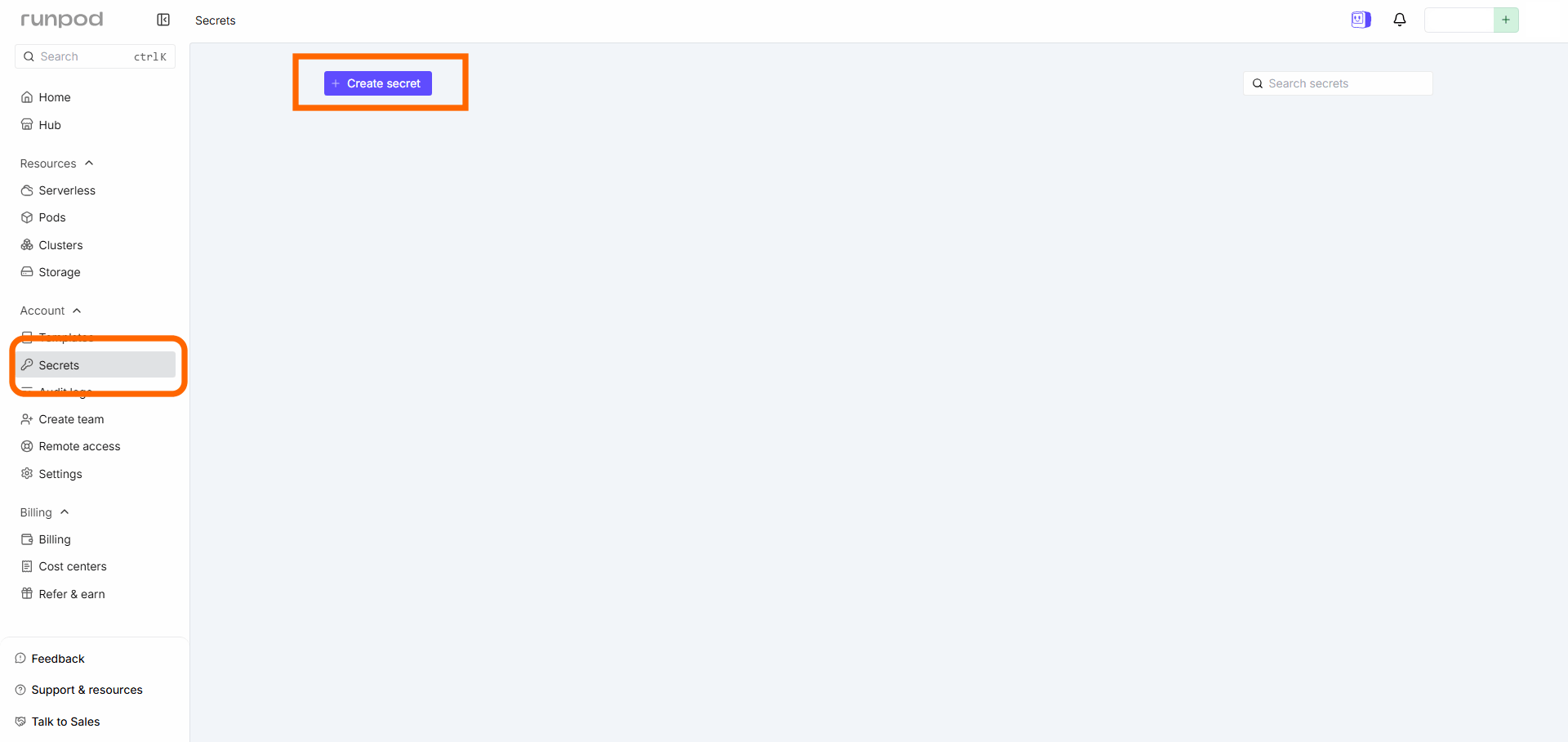
RunpodでSecretsを開く
Runpodの画面左側のSecretsを開きCreateSecretから、トークンを追加します。
step
Runpodにトークンを追加する
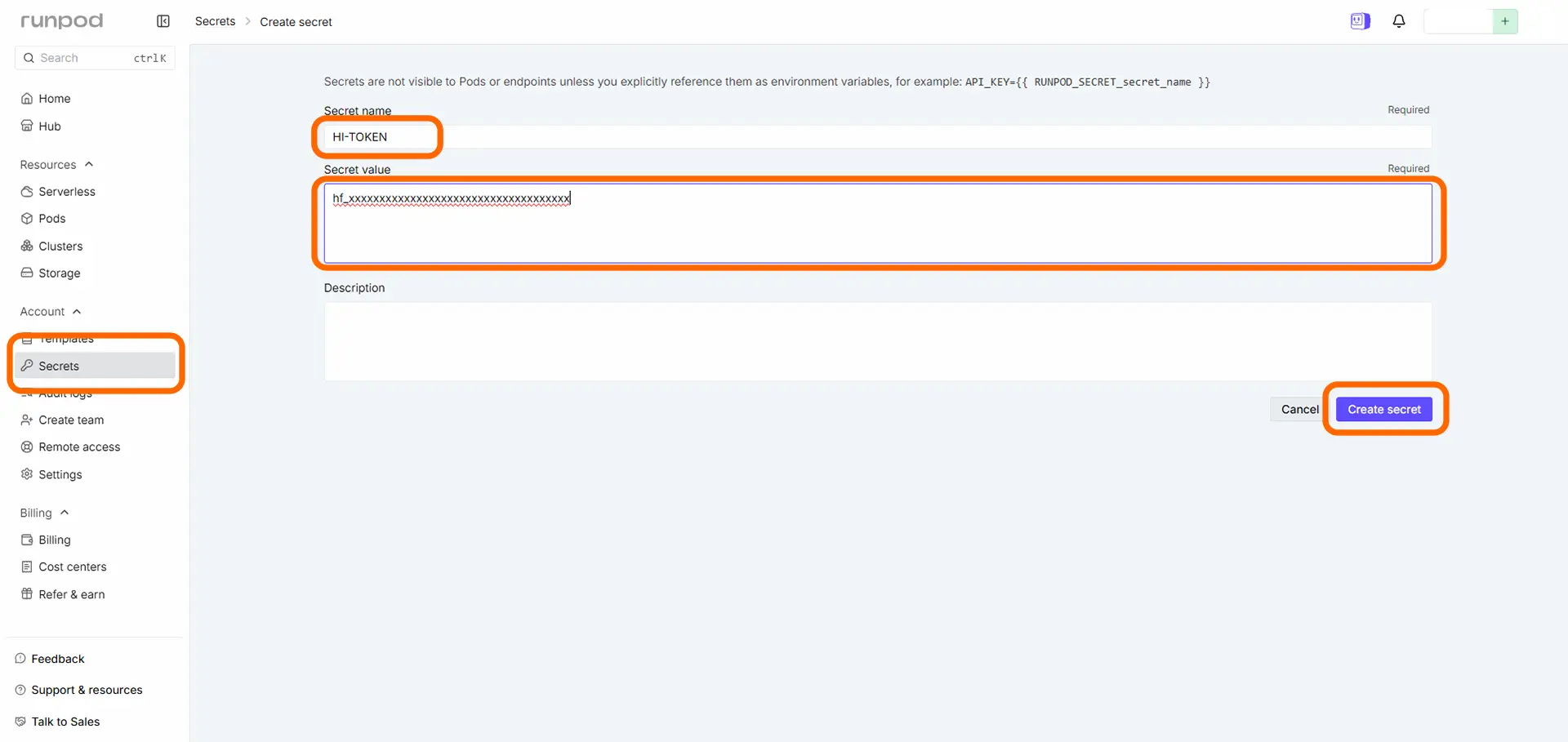
Secret name
HI-TOKENSecret value
hf_xxxxxxxxxxxxxxxxxxxxxxxxxxxxxxxxx (HuggingFaceトークン) ➡Create secretボタンで保存しておきます
ZIP内ファイルについて
| ファイル種別(拡張子) | ファイルの内容 |
|---|---|
| .txt | READMEー初めにお読みくださいー |
| .ipynb | ワンクリックセットアップツール本体 |
| .json | 動作確認済みワークフロー |
| .png | サンプル画像 |
| 当ページ | CUDA_128-sakasa_one click setup導入ガイド |
対応環境
Runpod/CUDA_128-sakasa_one click setup
セットアップ手順
こちらのリンクからRunpodを開きます。直接、CUDA_128-sakasa_one click setupのPod作成画面が開きます。
CUDA_128-sakasa_one click setup を開く
🎥 動画解説
こちらの動画を見ながら進めて頂けますとよりスムーズに設定できます。
■ NetworkVolume未使用での使用手順(RTX5090使用での起動デモ)
【HuggingFaceトークンの追加方法】文字解説付き
■ NetworkVolumeの作成方法と使用手順動画
【初回起動時&二回目起動時デモ】
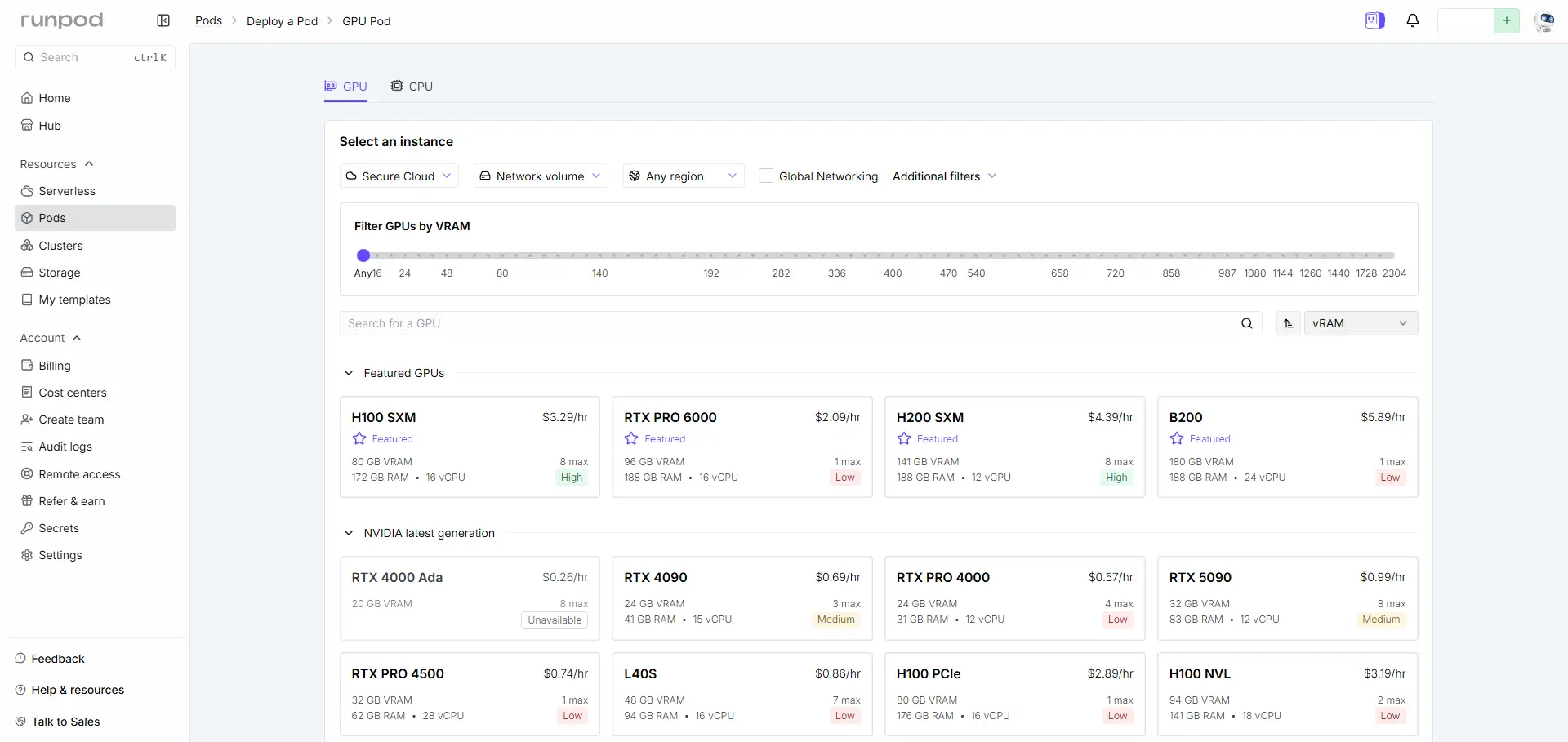
STEP 1 RunpodでPodを作成
上のリンクをクリックすると下の画面が開きます。
※アカウントを作成していない場合は、下の画面が開きません。お手数ですが、このページ冒頭の⚠ 初めてRunPodを使う方へ(必読)をご覧ください。
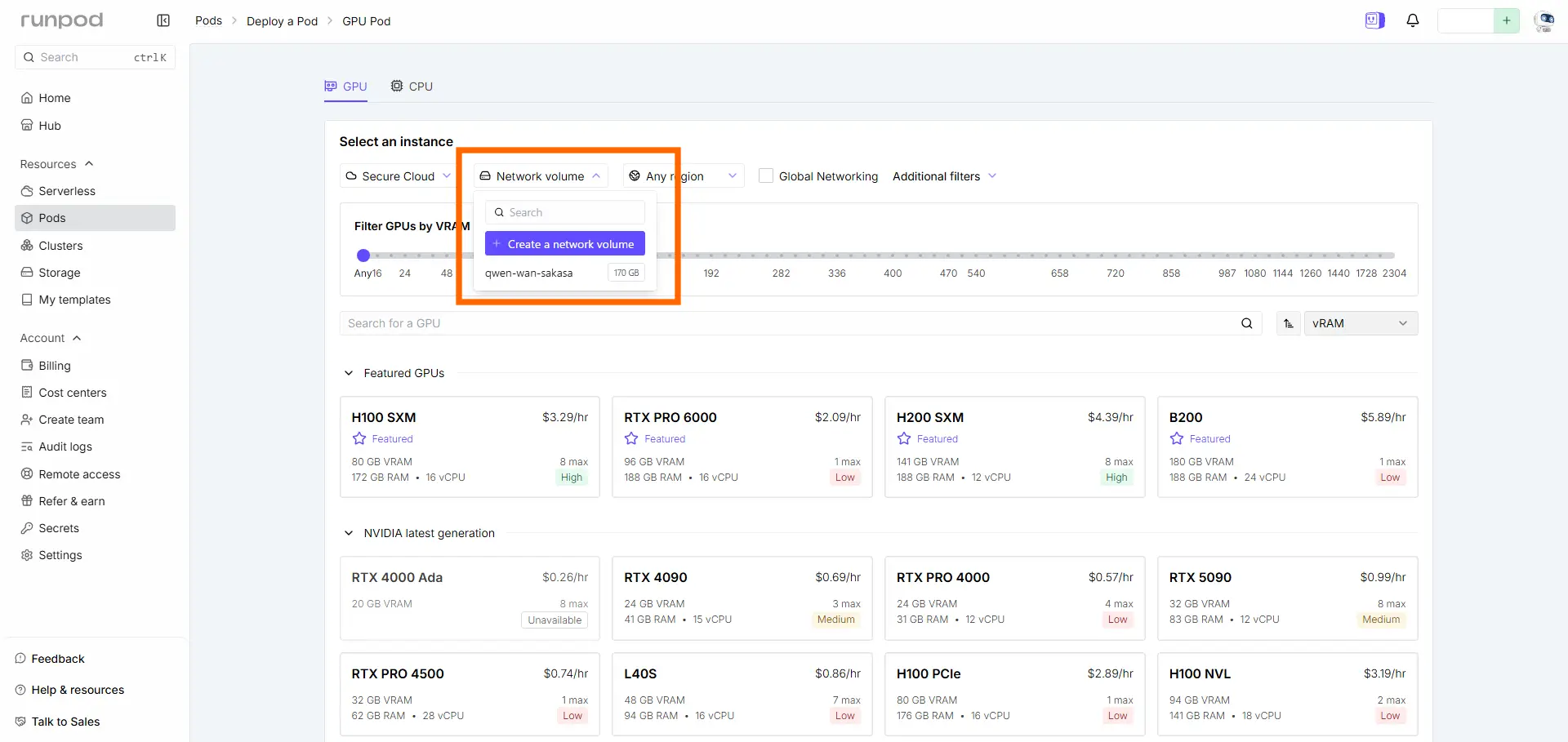
STEP 2 NetworkVolumeの選択(任意)
NetworkVolumeが既に作成してある場合は、ここで選択します。
Network Volumeがまだ作成していない場合は、こちらの+Create network volumeからも作成できます。
簡単な作成方法は、上の動画解説もご参考になさって下さい。
※Network Volumeの推奨Sizeはモデルごとに異なります。必ずZIP内のREADMEー初めにお読みくださいー.txtで推奨サイズをご確認ください。
SAKASA AI
【2026年最新版】RunpodのNetwork Volume(保存用ストレージ)の作成方法と使用方法 | SAKASA AI RunpodのStotrage項目、「New Nerwork Volume」内でのNetworkVolumeの作成のコツ、作成方法から具体的な使用方法について解説しています。
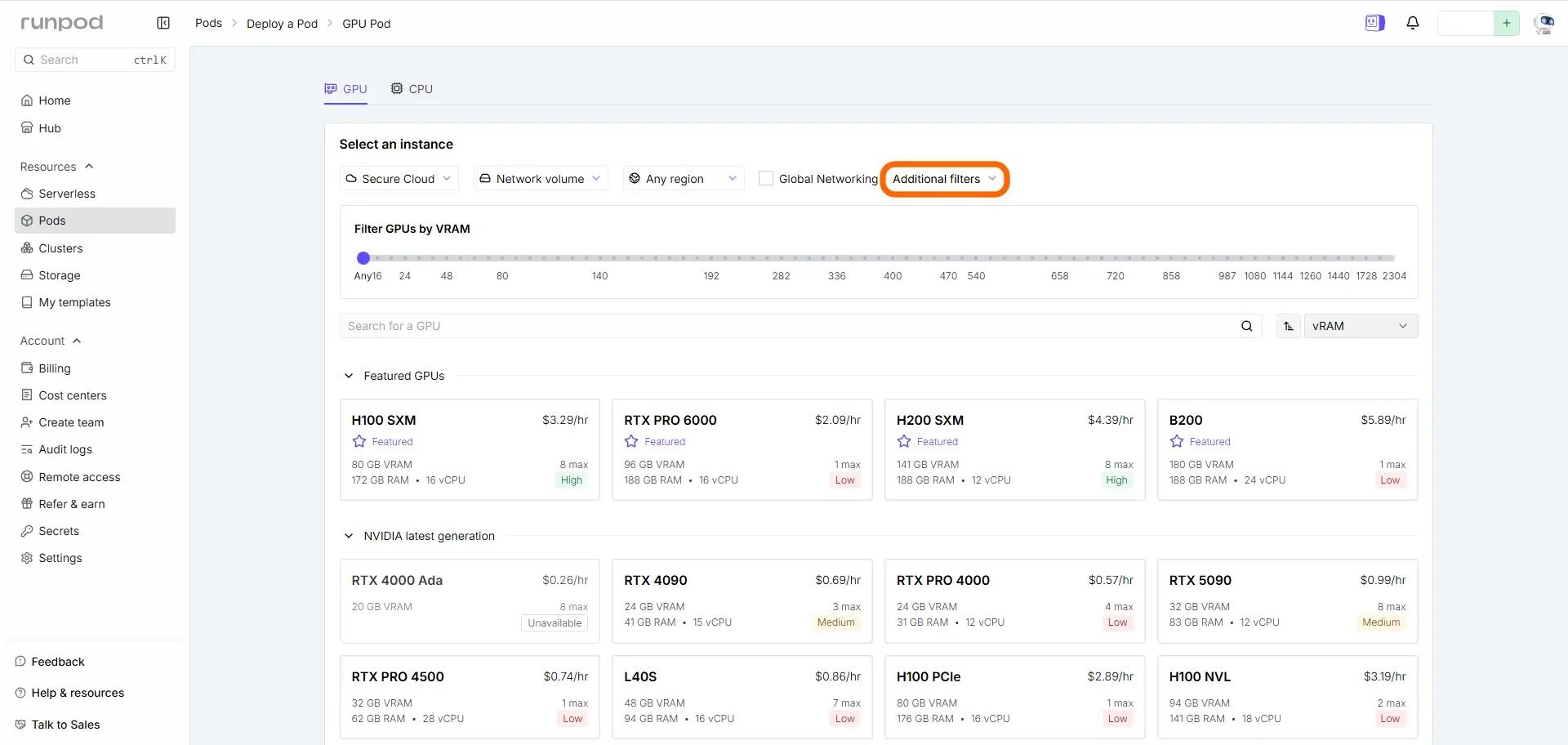
STEP 3 GPUの選択
Additional filtersをクリックします。
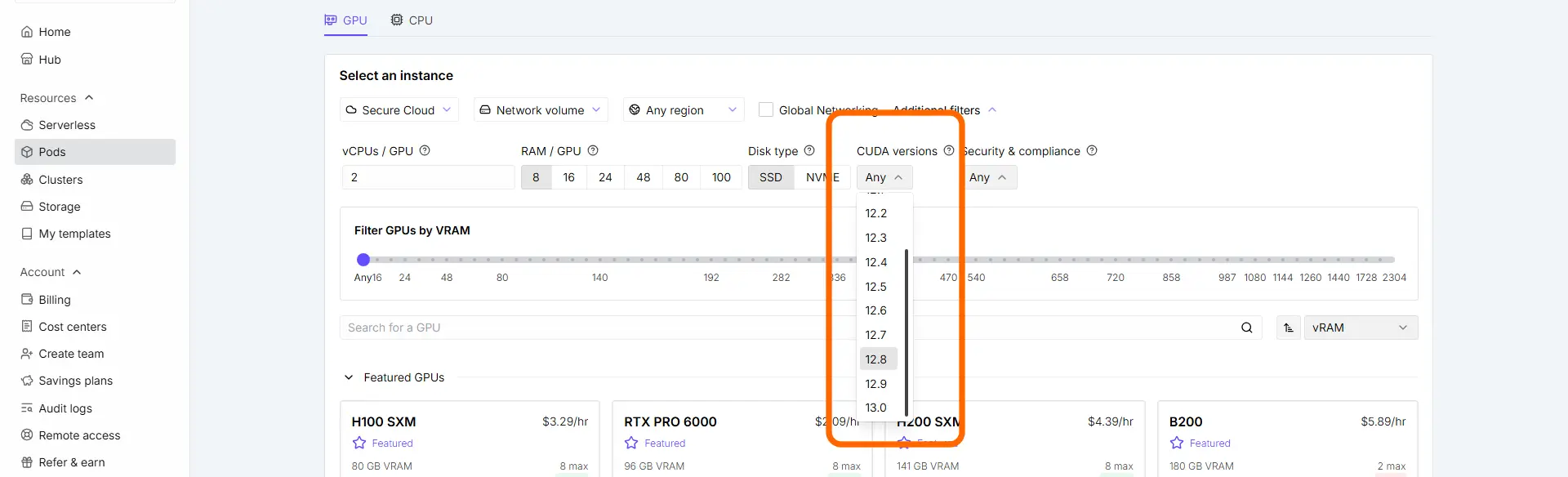
このテンプレートでは必ず、
CUDA12.8を選択し、CUDA Versionで絞り込み検索します。
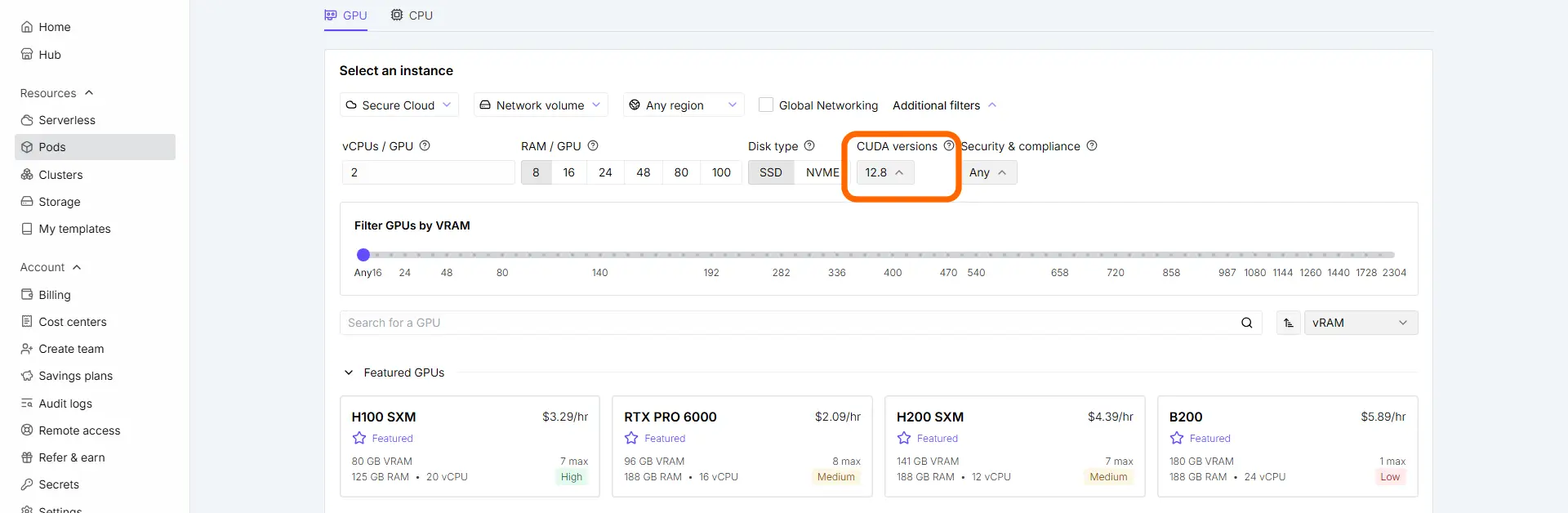
CUDA12.8で絞り込まれた中からGPUを選択します
※GPUのVRAMの推奨Sizeはモデルごとに異なります。必ずZIP内のREADMEで推奨サイズをご確認ください。
STEP 4 ストレージ構成の確認
GPUを選択後、Pod template の編集画面が出て来ます。
テンプレート名を確認
PodTemplate名が、
CUDA_128-sakasa_one click setup であることを確認してください。
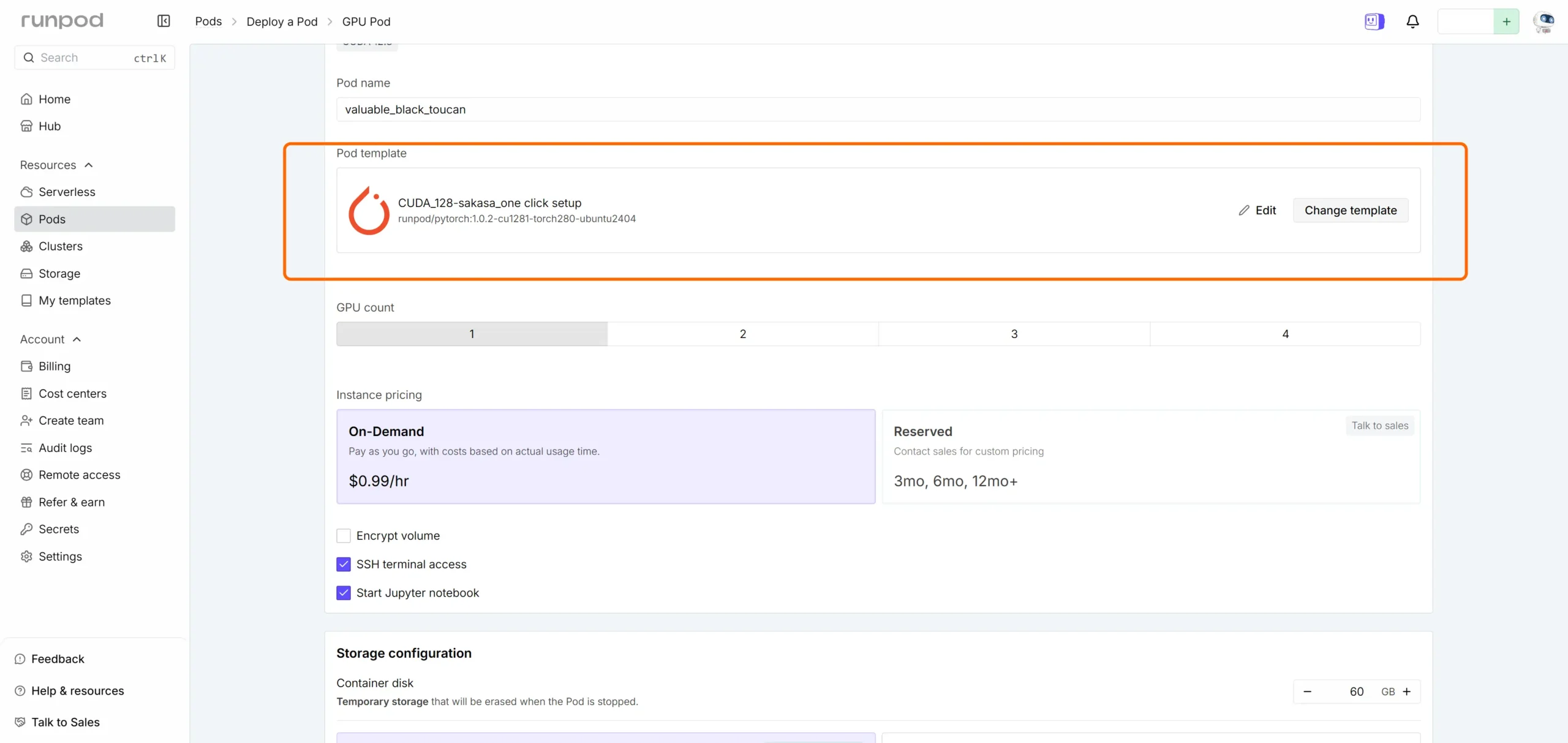
STEP 5 HuggingFaceトークンの追加方法
HuggingFaceトークンが必要なモデルを使用する場合には、
あらかじめSecretsで追加しておいたトークンを、ここでEditをクリックして追加します。
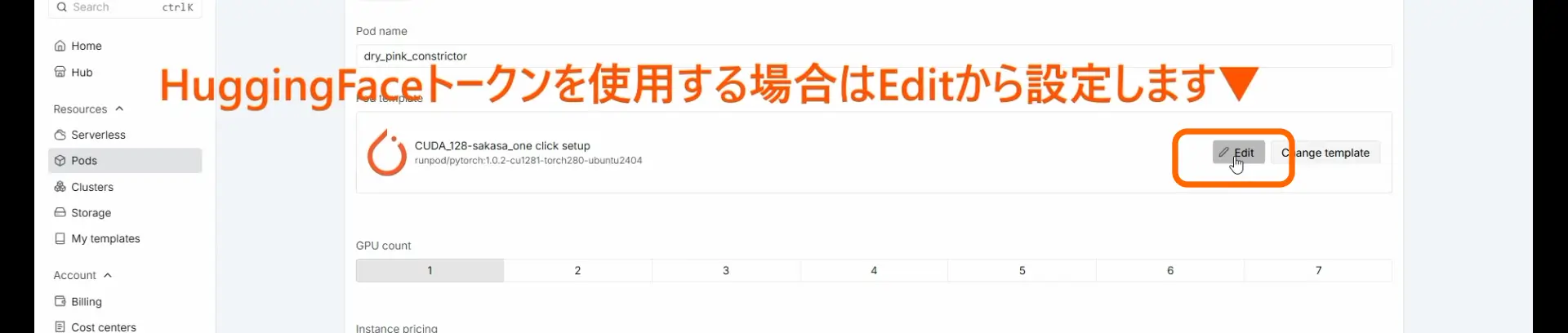
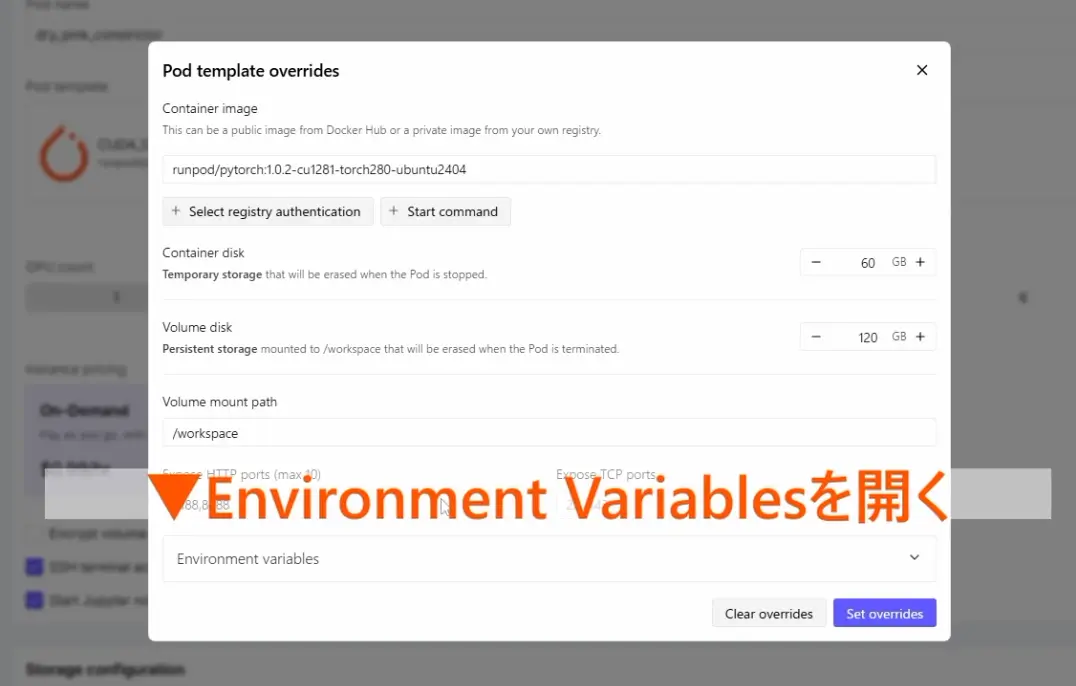
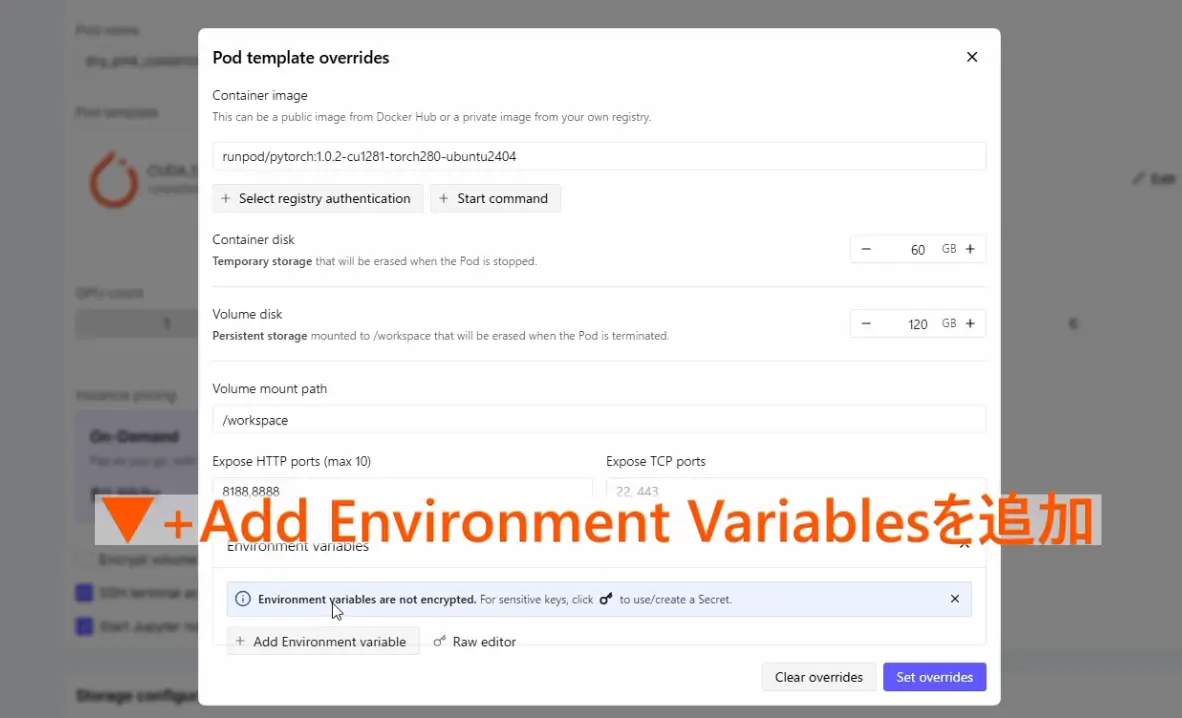
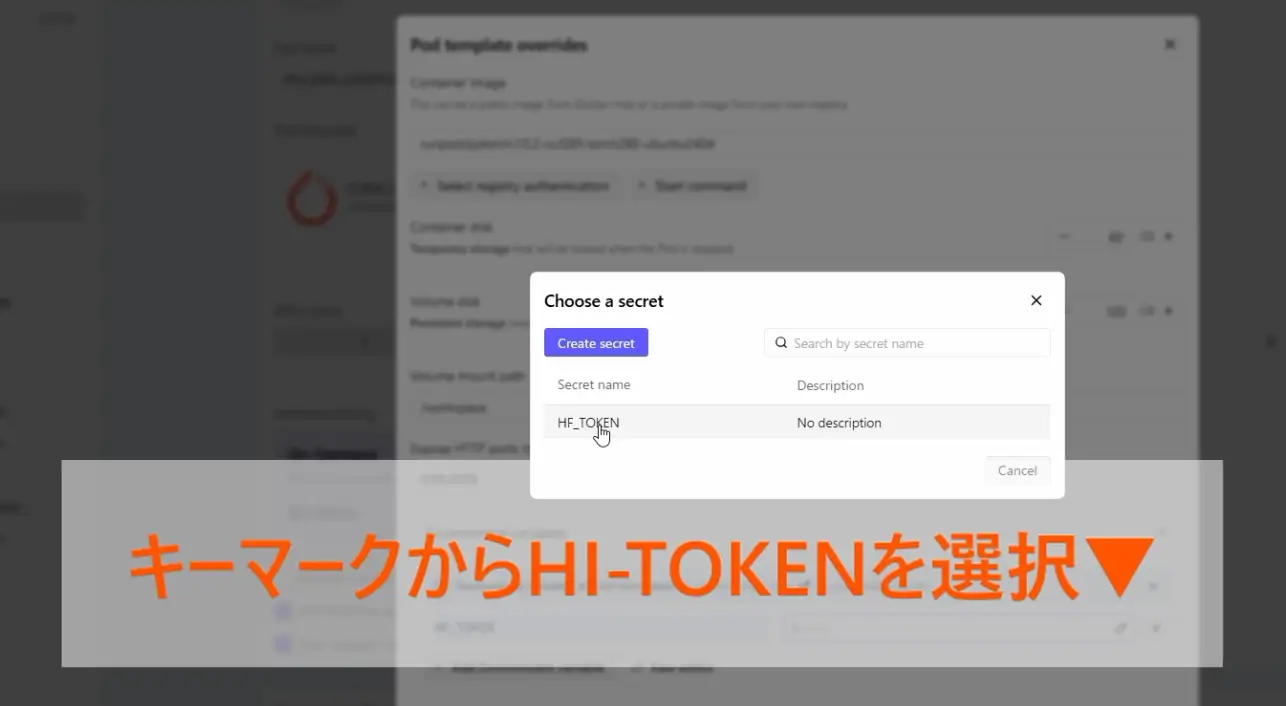
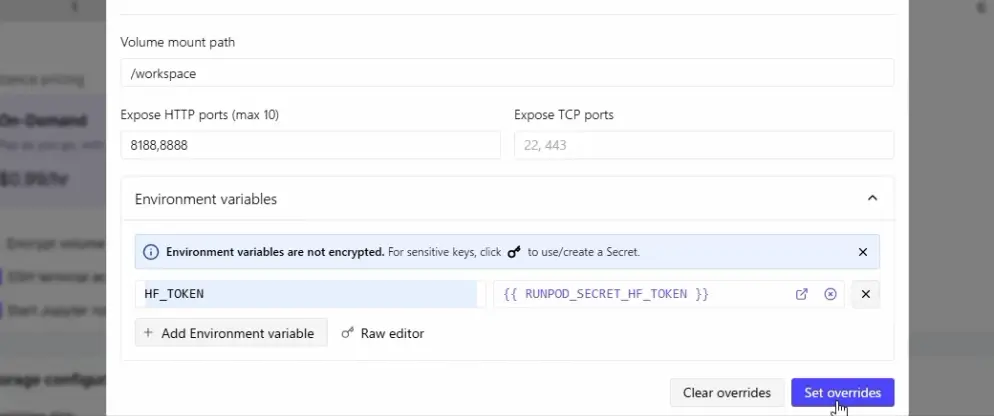
■ keyにHF_TOKENと入力します
HF_TOKEN■ valueの鍵マークをクリックしてHF_TOKENを追加します
STEP 6 Storage cofigurationの設定の確認
NetworkVolumeを使用する場合はNetworkVolume
NetworkVolumeを使用しない場合はVolume disk
が選択されている事を確認します。
⚠️Warning: RTX 5090s only support Pytorch 2.8 and aboveという警告が表示される場合がありますが、PyTorch 2.8テンプレートを選択していれば通常はそのままDeploy可能です
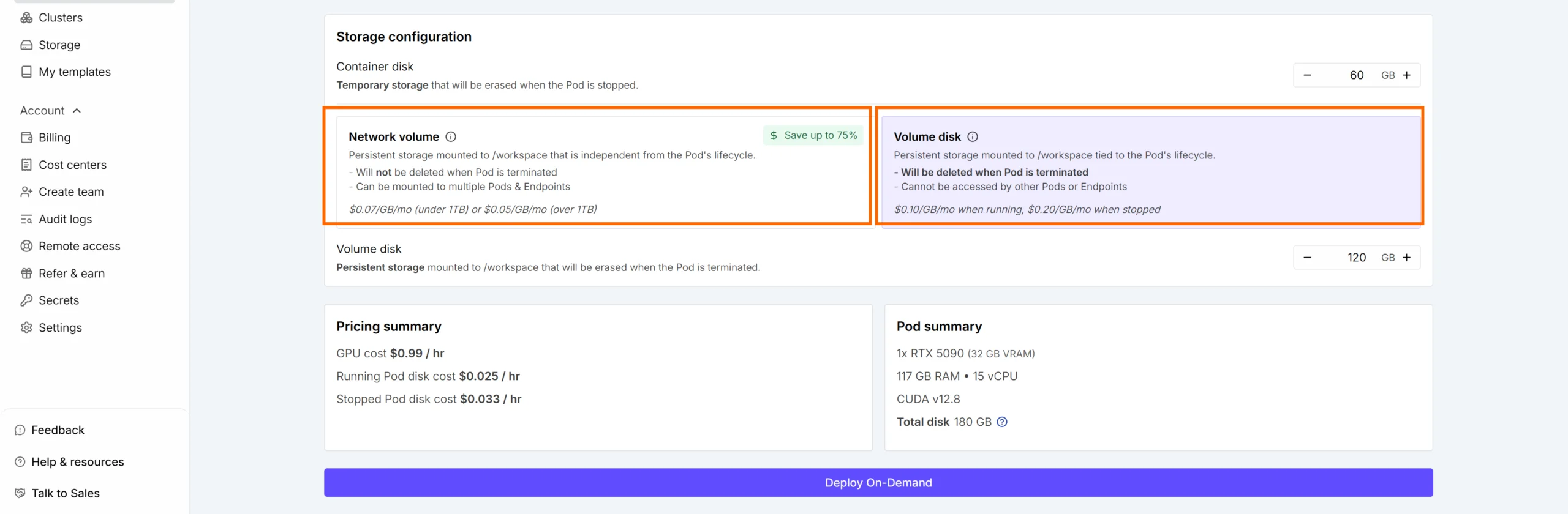
STEP 7 Deploy on DemandでPodを立ち上げます
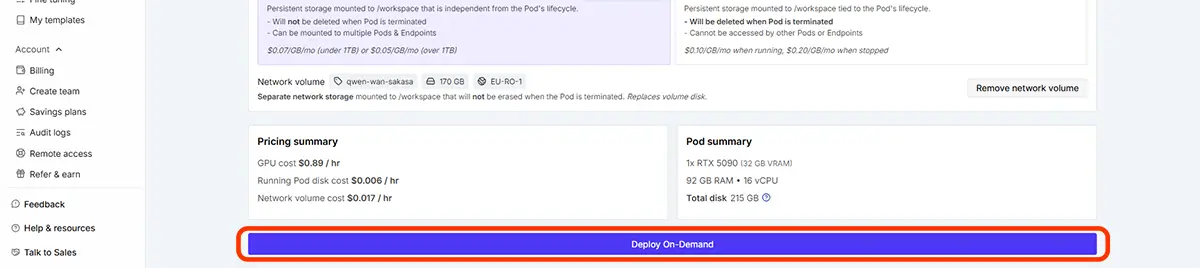
STEP 8 JupyterLabを起動
Pod起動後、
JupyterLab(Port:8888のステータス(右端)がREADYになったらJupyter Labを開きます。
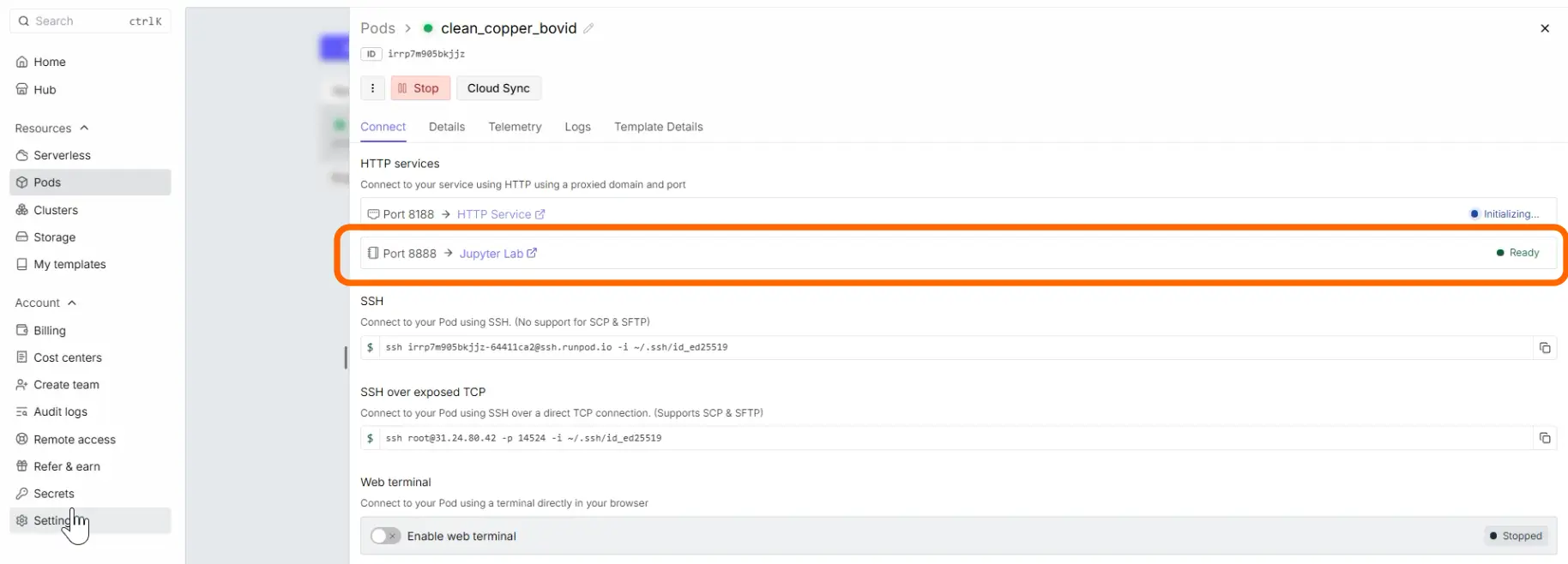
ここで、1~2分以内でJupyterLabが開かない場合は回線が安定していない可能性が高いので、
もう一度最初からやり直してください。
※その際は、必ずこのリンクからRunpodを開き直すところからやり直してください。(テンプレートがリセットされます。)
CUDA_128-sakasa_one click setup を開く
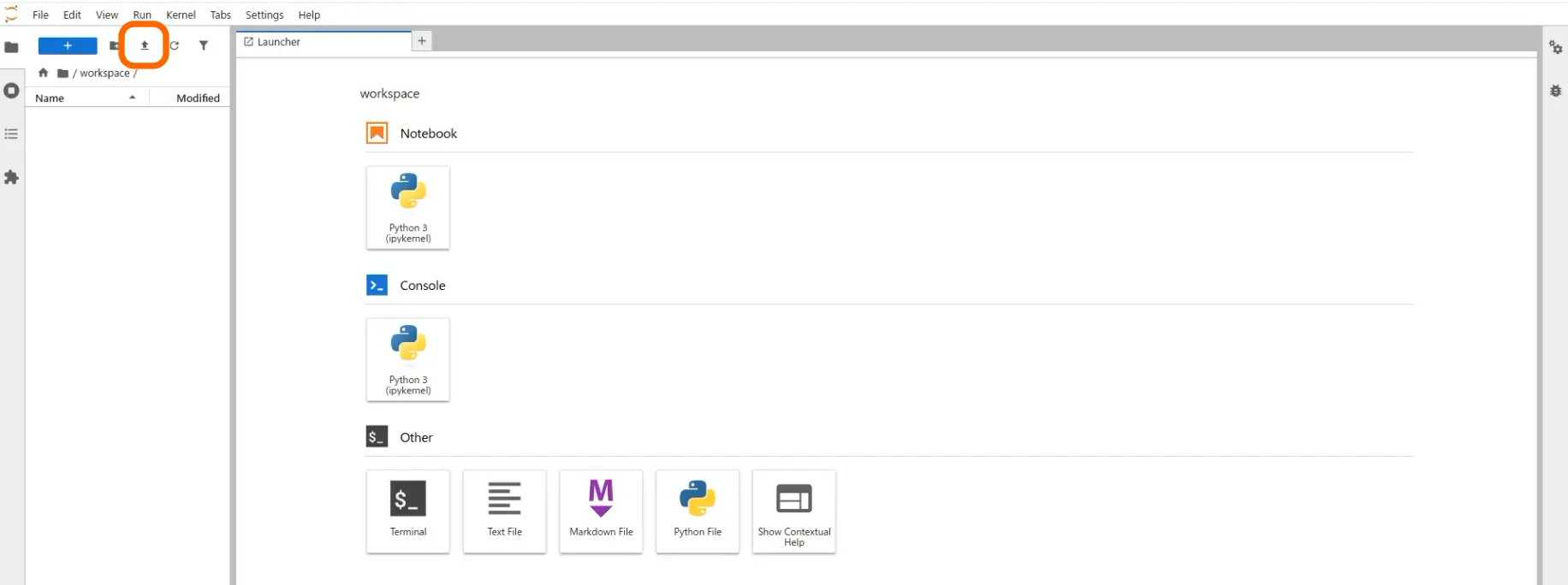
STEP 9 JupyterLabで、.ipynbファイルをアップロードする
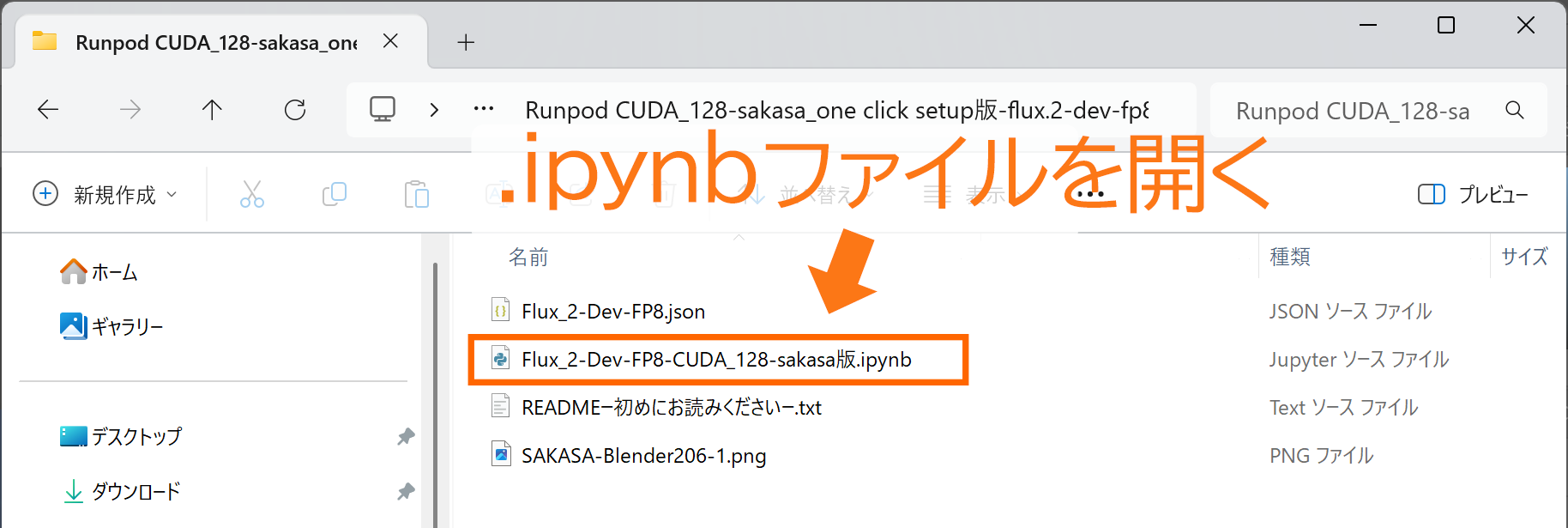
アップロードボタンをクリックして、ダウンロードし展開したフォルダ内の、
.ipynbファイルをアップロードします。
STEP 10 ワンクリックセットアップツールの実行
step
ダブルクリックで開きます。
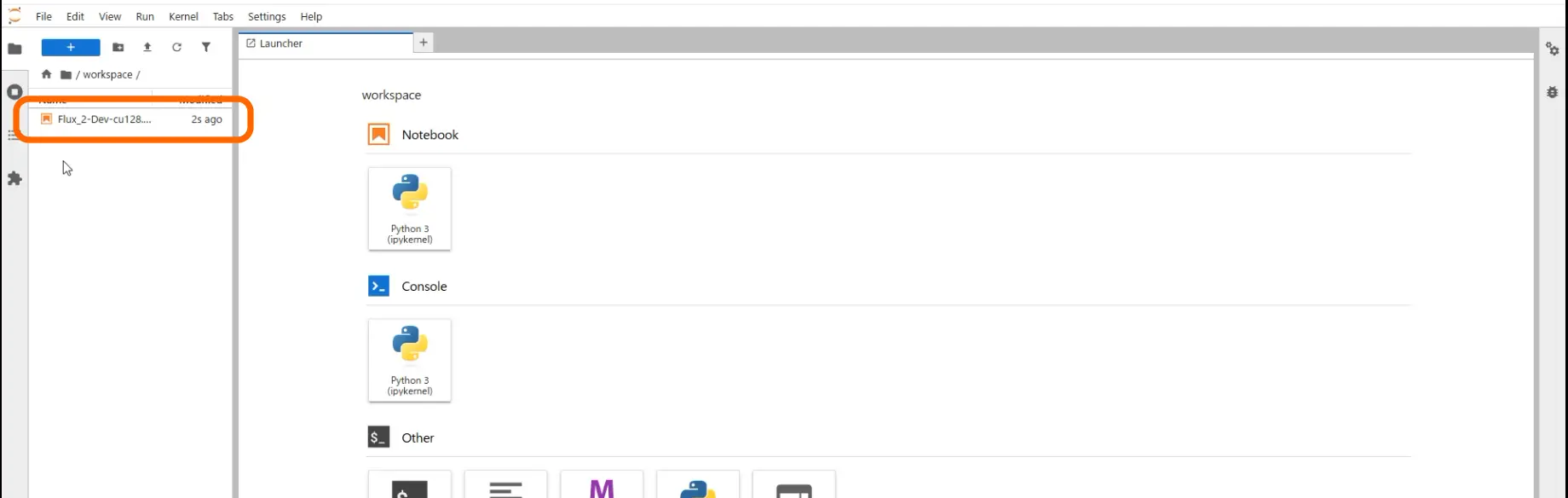
step
① .ipynbファイルの説明文の下のセル①を選択
② 実行(▶)します。
② 実行(▶)します。
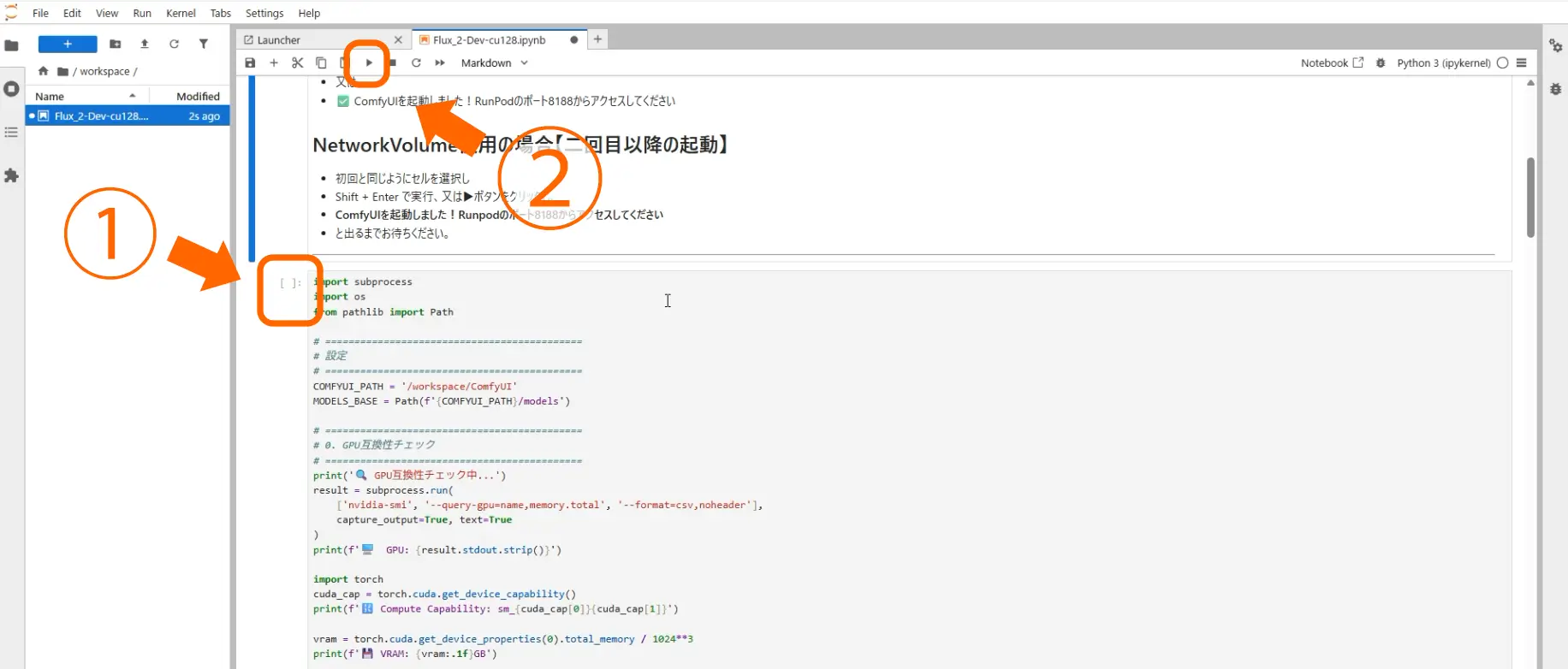
必要なファイルが自動ダウンロードされます。※完了まで数分〜数十分かかります。
step
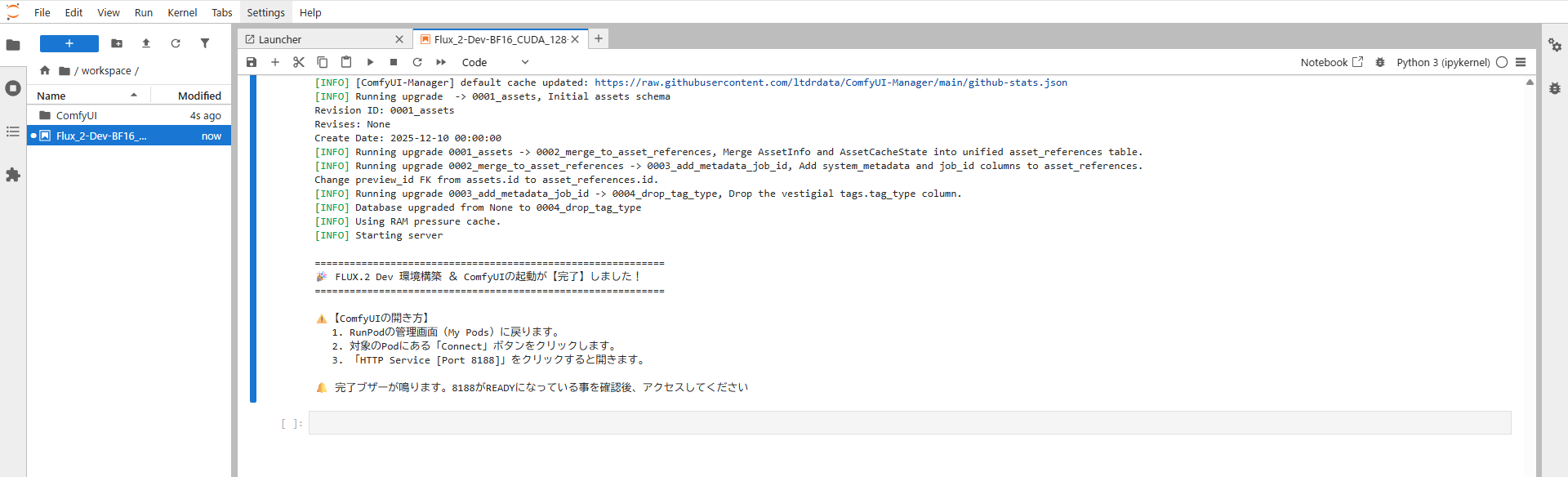
準備完了でお知らせ音が鳴ります
完了ブザーが鳴ります。8188がREADYになっている事を確認後、アクセスしてください
で準備完了です。
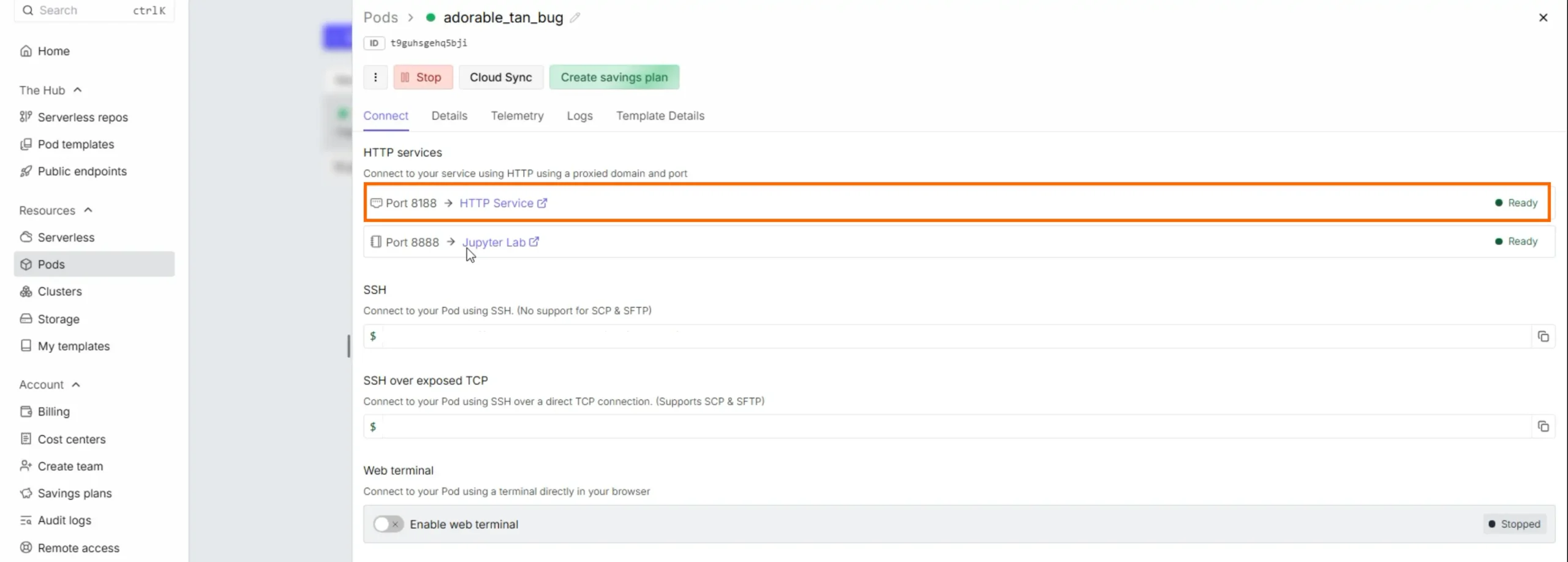
ComfyUI起動
ワンクリックセットアップツールでは、自動でComfyUIが開く仕様ですが、手動でComfyUIを開く際には、
Pod画面の”ComfyUI (Port 8188)” をクリックするとComfyUIが開きます。
テンプレート選択画面を閉じる
テンプレート選択画面を一旦、閉じます。
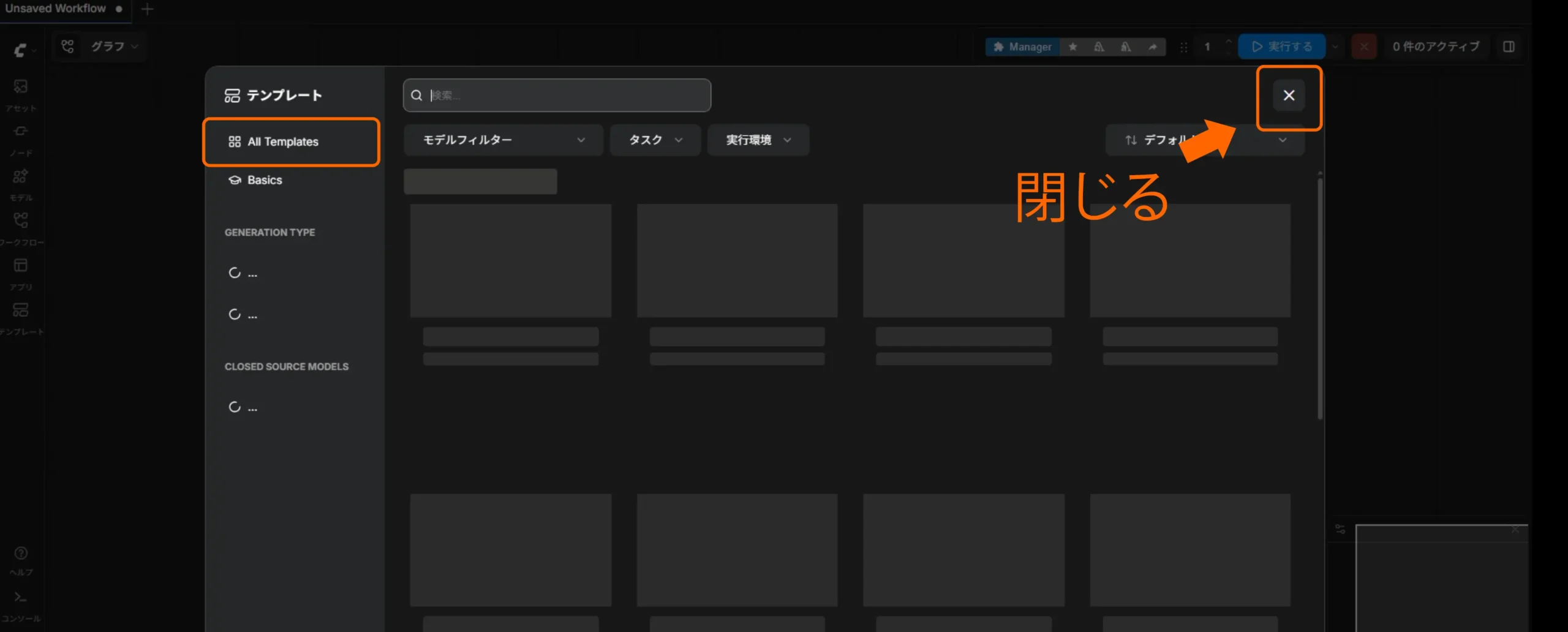
※ComfyUIが起動し、以下の画面が出た場合はAll TemplatesをクリックするとTemplateが使用できるようになります。
セットアップツールでは、ワークフローファイルが同梱されていますので、ここでは右上の✕マークをクリックして閉じます。
ワークフローファイル(.json)の使い方
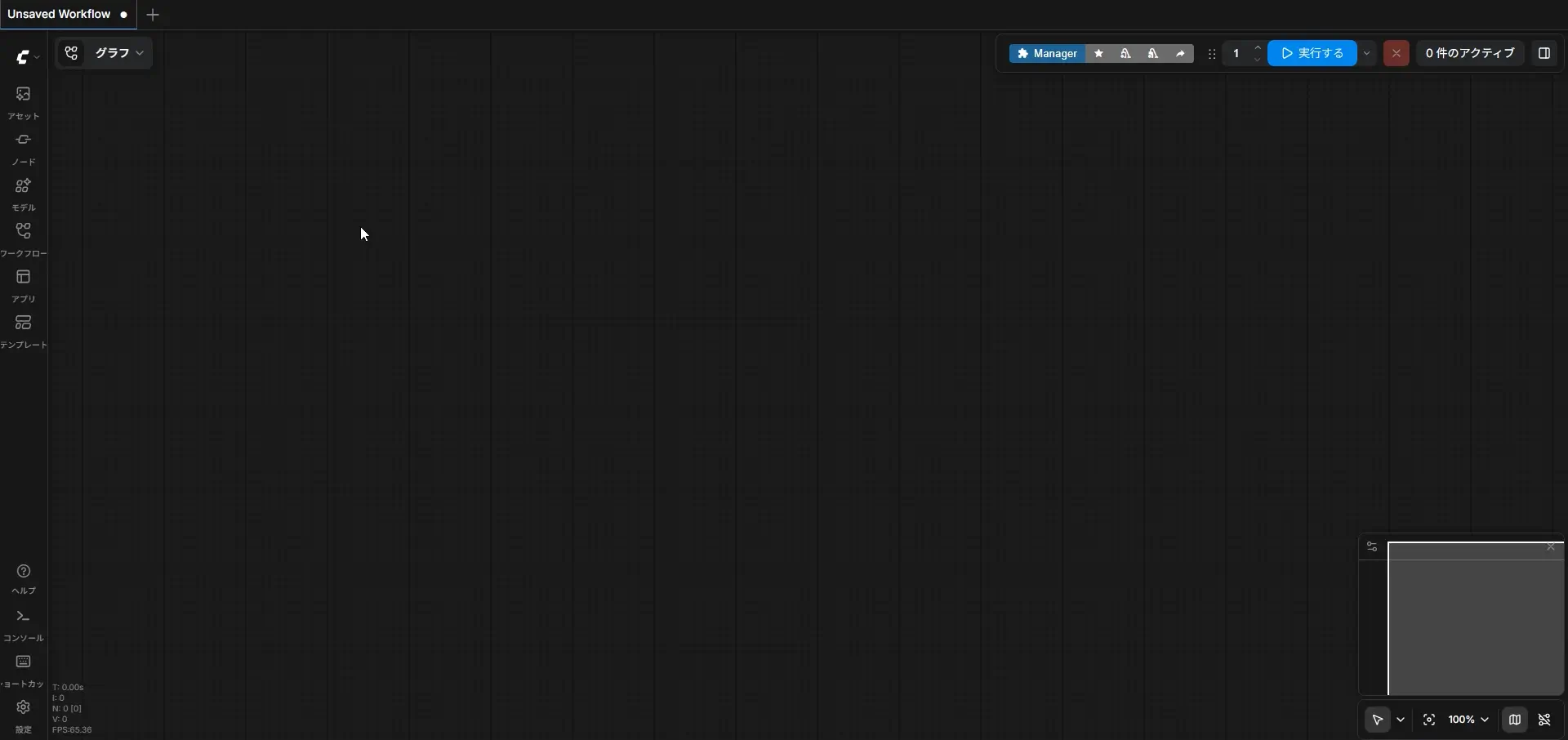
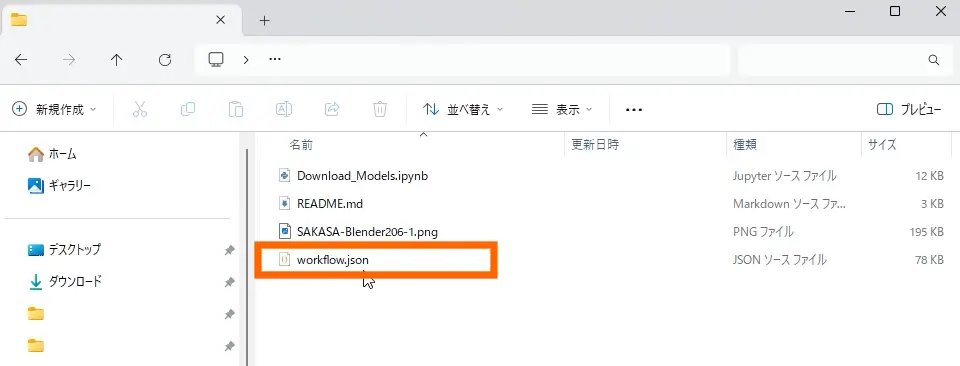
ComfyUIのUI画面上に、ダウンロードしたセットアップツールフォルダ内の、
.jsonファイルをドラッグ&ドロップで展開します。(ComfyUI画面の上にドロップするとファイルが展開されます。)
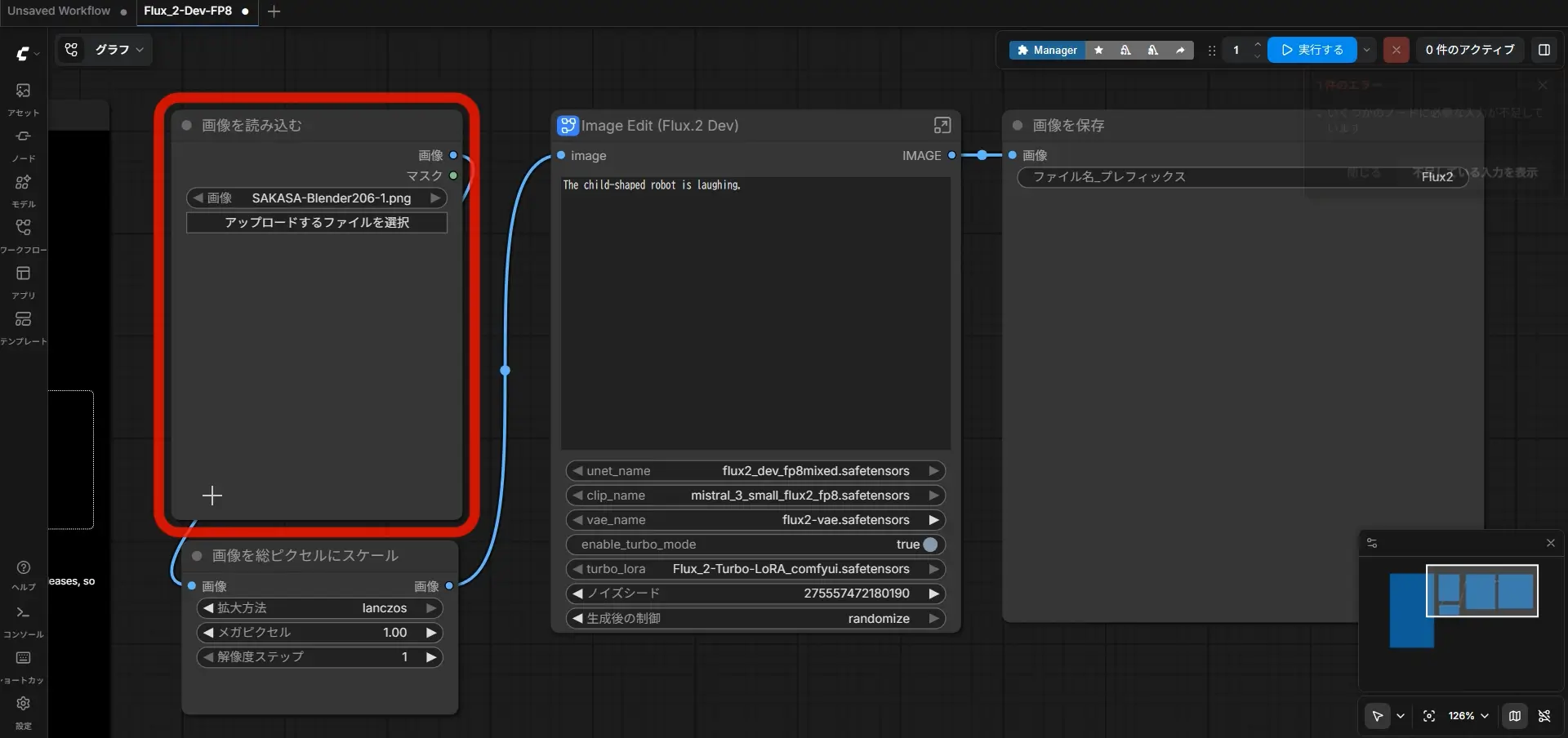
※上記の画面は一例です。.jsonファイルの中身(ワークフロー)はツールにより異なります。
画像を選択しプロンプトを入力して生成(実行する)します
- ①で画像を選択
- プロンプトを入力
- ②で生成(実行する)します
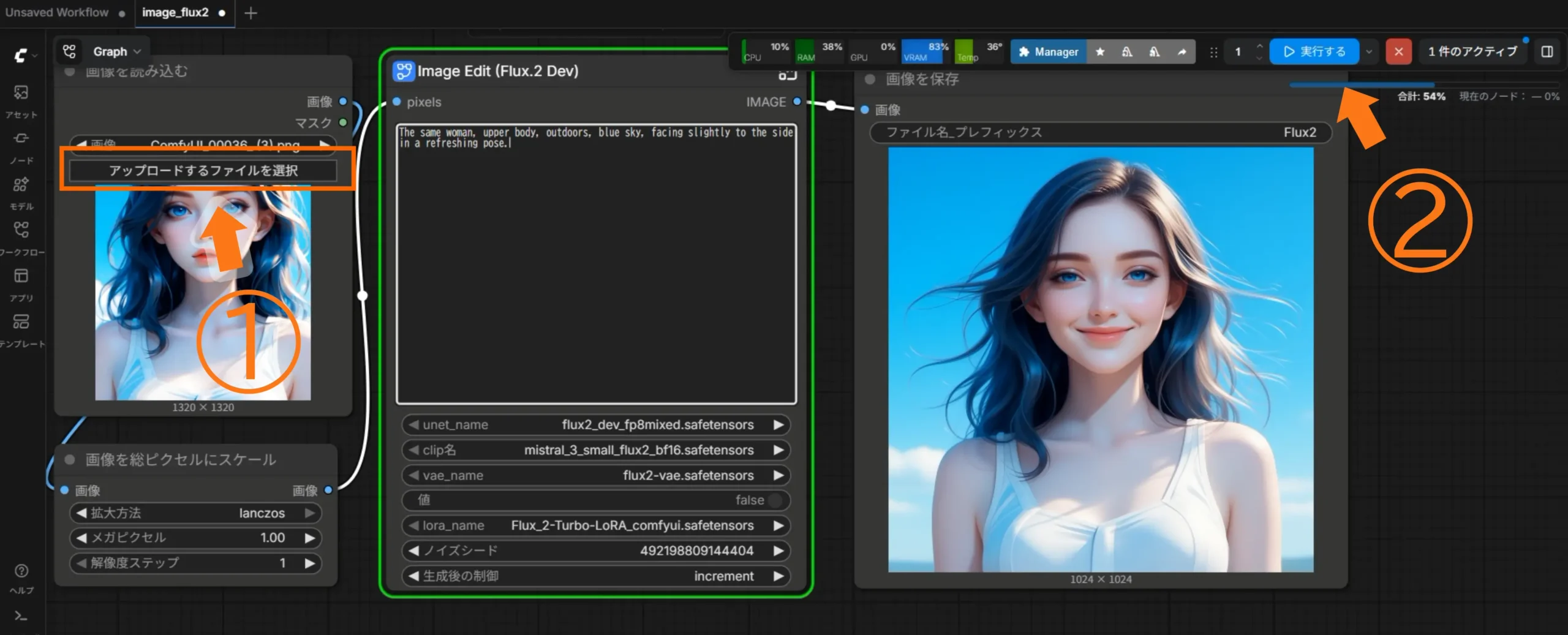
※上記のワークフロー画面の画像は一例です。ワークフロー画面は使用するモデル(Flux,Wanなど)により異なります。
ここでは、サブグラフと呼ばれるワークフローファイルを使用しています。この、サブグラフというワークフローは上の画像の緑枠で囲われているノードの右上をクリックすると
ノードを展開する事も出来ます。
下の動画は、Wanでのエラー時の修正の様子ですが、ノードを調整したい場合や、エラー表示が出た場合にはサブグラフを展開して修正や、設定の変更をする事が出来ます。
展開したサブグラフを閉じるときは、UI画面左上のリターン矢印から戻ります。
生成したデータのダウンロード方法
生成後、NetworkVolumeを使用していない場合は、必ず生成したデータをダウンロードしてから、PodをStop(停止)➡Terminate(削除)してください。
PodをStop(停止)➡Terminate(削除)後は、すべてのデータが消えます。
NetworkVolumeを使用している場合も生成データがNetworkVolumeの容量を圧迫しますので、その都度ダウンロードする事をおすすめします。
step
JupyterLabのComfyUIフォルダを開く
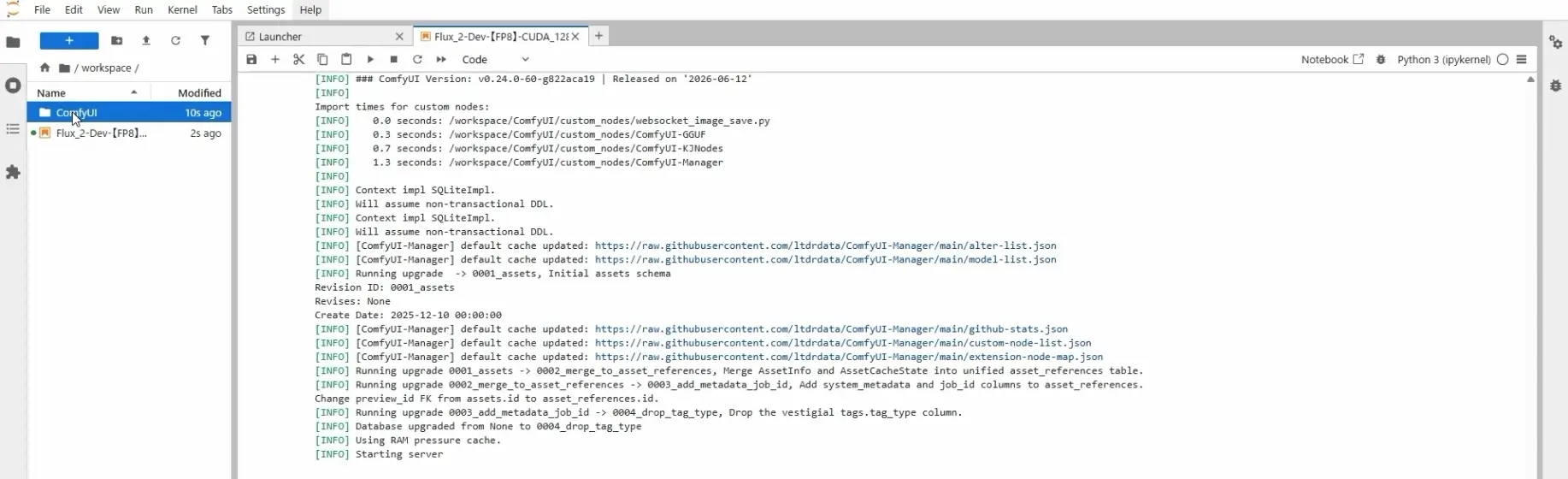
step
outputフォルダを開く
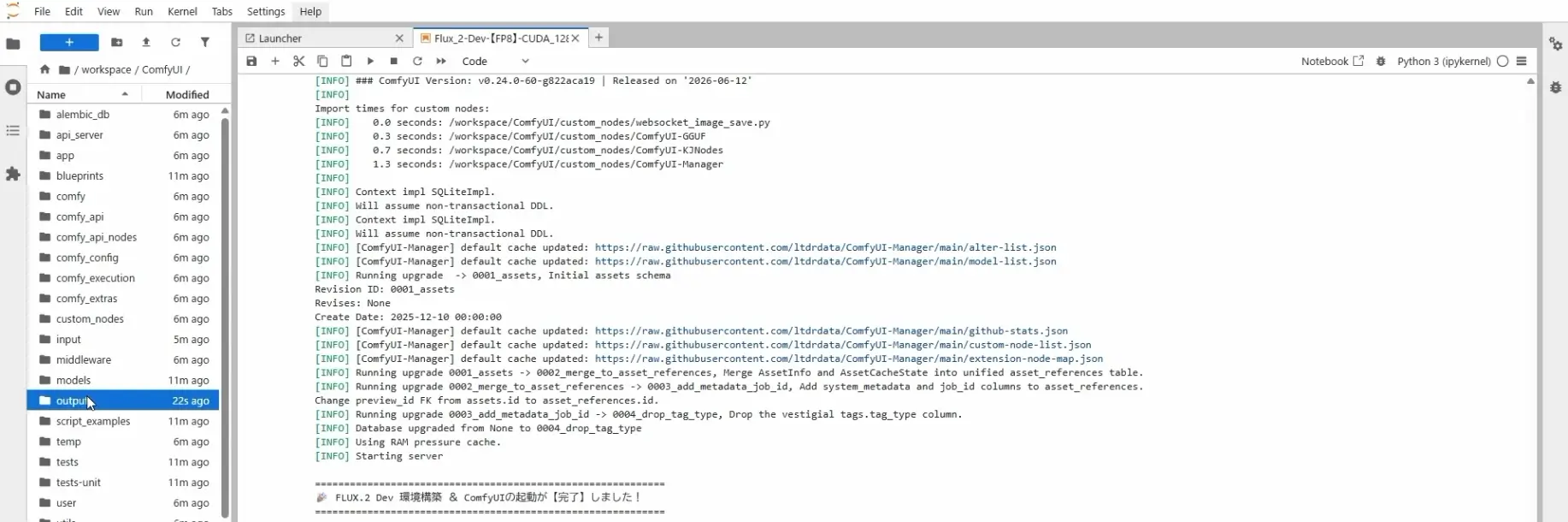
step
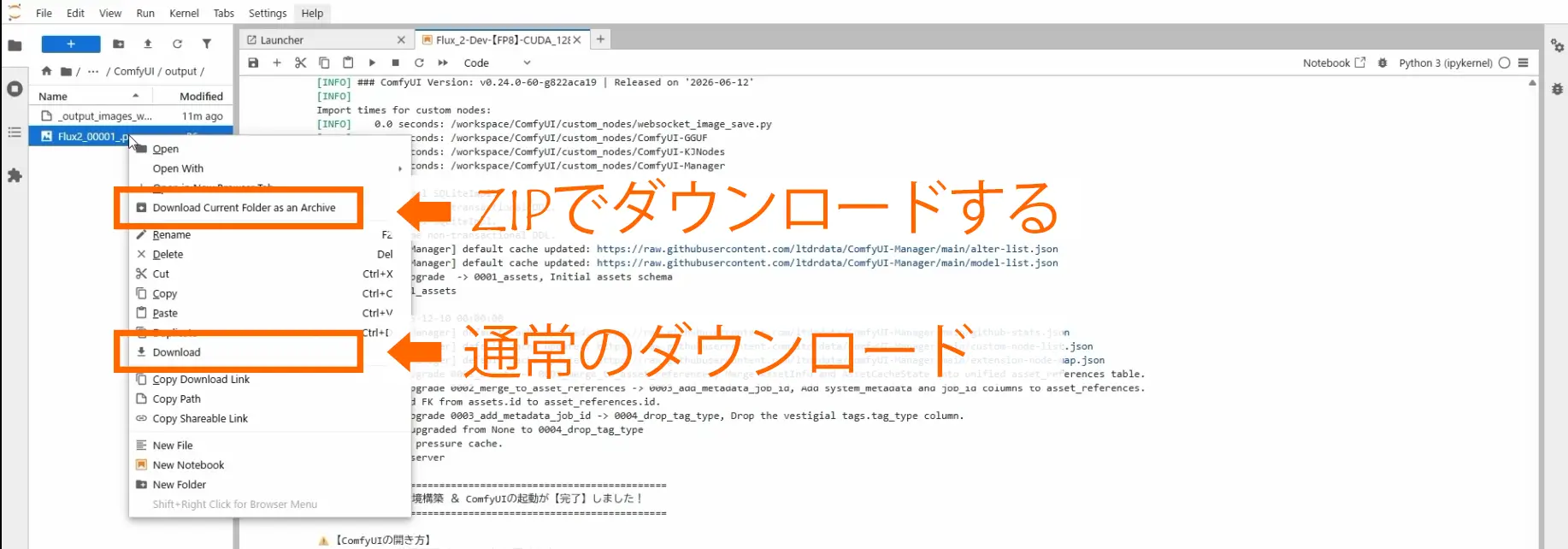
ダウンロードする生成作品を選択して右クリック
ZIPでのダウンロードか、通常のダウンロードを選択すると作品がダウンロードされます。
各モデルの使用方法はこちらのリンクからご確認ください。
Flux.2 Dev
FLUX.2 [dev]の使い方と検証|Runpod・ComfyUI導入とライセンス・Stable Diffusion比較 FLUX.2 [dev]の使い方とライセンス解説【Stable Diffusionとの違い】 画像生成AIの進化は目覚ましく、その中で次世代モデルとして注目されているのが「FLUX.2」です。特…
WAN2.2
【RunPod+ComfyUI+WAN】キャラクターが崩れない最強動画AI「Wan2.2」完全攻略ガイド | SAKASA AI ComfyUI + WanでAI動画生成!i2v(画像→動画)、flf2v(開始+終了)t2v(テキスト→動画)、使い方をRunPod環境でわかりやすく解説。GPU目安やテンプレート設定も掲載。
Qwen-Image-Edit-AOで差分生成
【画像編集】ComfyUIで簡単差分生成|Qwen-Image-Edit-Rapid-AIOの使い方 Qwen-Image-Edit-Rapid-AIOでの差分作成 Qwen-Image-Editはさまざまな用途で使う事が出来るモデルです。 具体的には、 荒い画質を高画質に書きなおしたい時 線画化や写…
Qwen-Image-Edit-AOで高画質化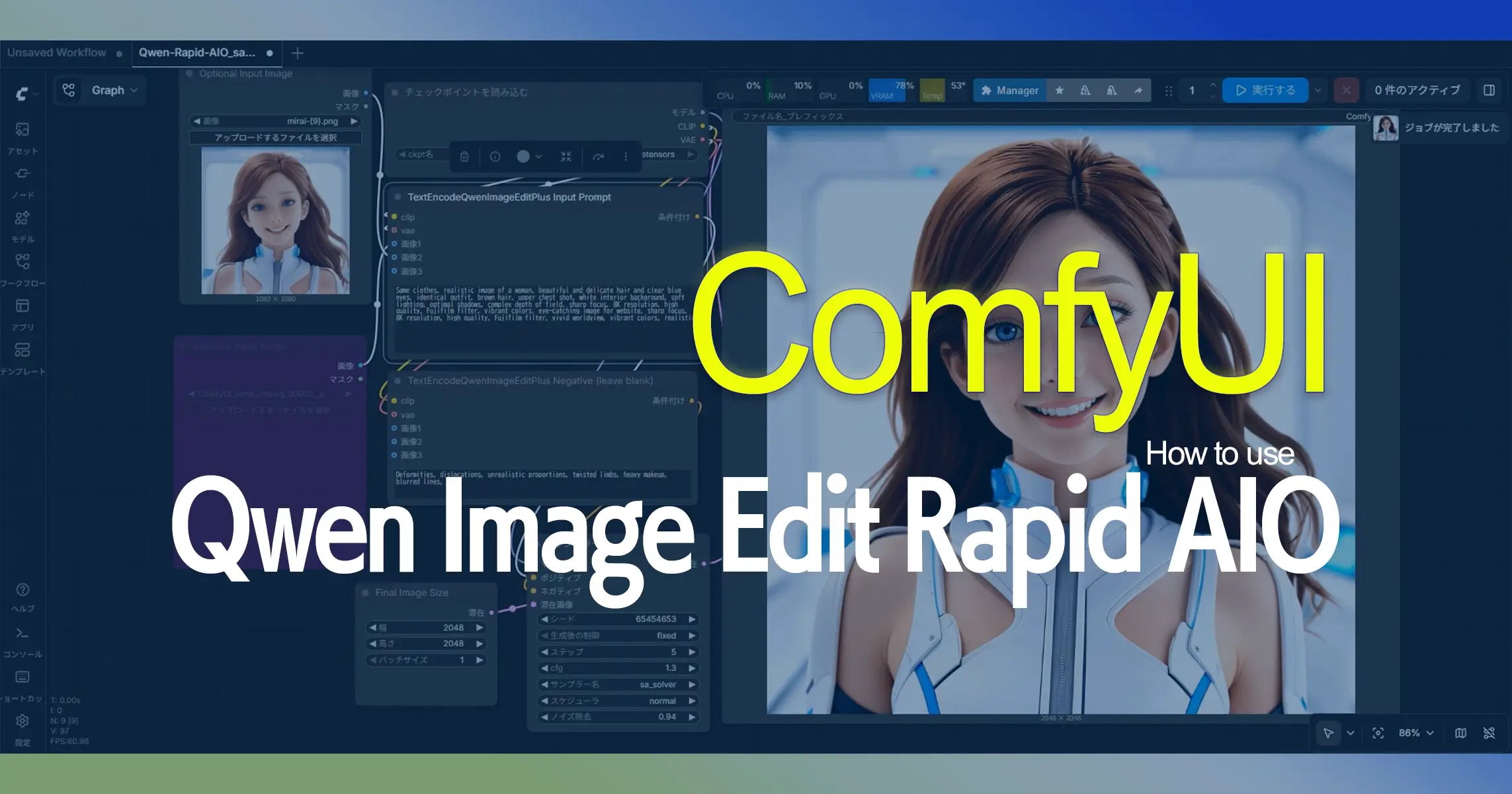
【画像編集】ComfyUIで“描き直す”高画質化|Qwen-Image-Edit-Rapid-AIOの使い方と実力 Qwen-Image-Edit-Rapid-AIO 「Upscaylなどの通常アップスケーラーは”補完”が中心ですが、Qwen-Image-Edit-Rapid-AIOは画像を”描き直す”ことでディテールを増やす事が出…
【NetworkVolume使用時】複数のセットアップツールを開いた場合の注意点
このセットアップツールは、ひとつのNetworkVolumeでいくつでも開く事が出来ます。
Podの立ち上げ後、JupyterLabを開くと、複数のセットアップツールを1つのNetworkVolumeで開いた場合のUIは、下の画像の様になります。
2度目以降のComfyUIの立上げの際は、どれか一つ(どのセットアップツールを選択しても構いません)を選択し実行(▶)し、ComfyUIを立ち上げて下さい。
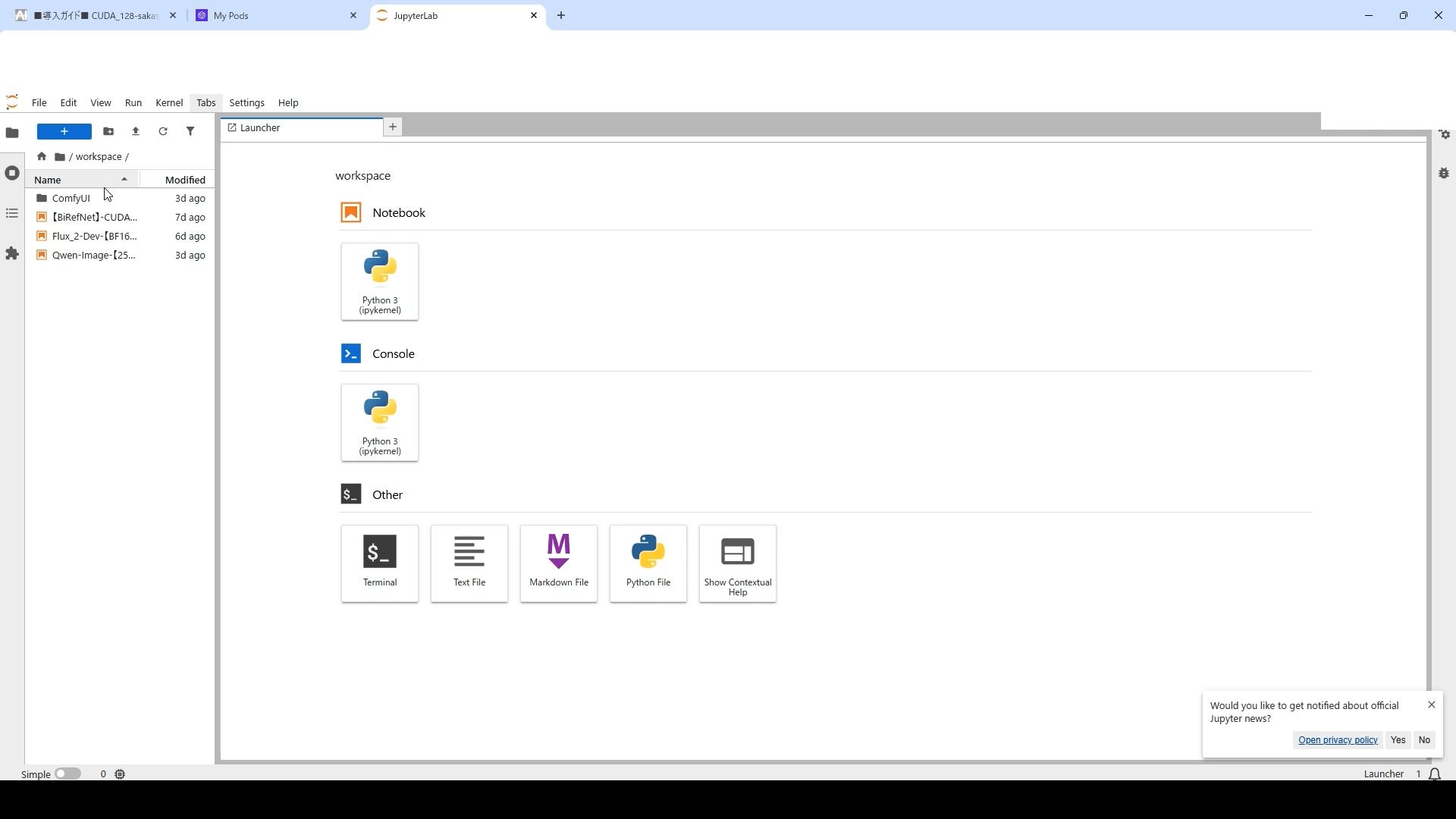
NetworkVolumeのサイズが圧迫されていないか確認する方法と、Pod起動時のNetworkVolumeの容量の追加方法は、こちらの動画をご覧ください。
よくあるエラー
ダウンロードに失敗する
原因 1.
Hugging Face認証
対処方法
Hugging Faceの認証が必要な場合があります。
関連記事
原因 2.
ネットワークエラー
Hugging Faceは世界中のエンジニアが爆大なデータをやり取りしているため、時間帯やサーバーの機嫌によって速度が遅くなる(あるいは途中でタイムアウトしてエラーになる)」ことがあります。 時間をおいてお試しください。
容量不足エラー
原因
Volume容量不足
対処方法
NetworkVolumeのPod立上げ中の増設方法
ComfyUIが起動しない
原因
Custom Nodeエラー
対処方法
.ipynbファイルを再実行してください
カスタムノードエラー
Tripo3DやMeshyのように、外部のAPI(クラウド)を使って3D化するノード以外で、ComfyUI-3D-Packのように、RunPodのGPUを直接使ってローカル環境で3Dモデルを生成・ビルドする特殊なノードに関しては、最新のCUDA 12.8だとエラーになる可能性があります
関連記事
ワンクリック環境構築ツール
【Runpod 時短ツール】ワンクリックセットアップツール RunPodで生成を始めるまでの面倒な作業を自動化 ✅ テンプレート探し不要✅ ノード探し不要✅ ダウンロード設定不要✅ モデル、ノードの設定、配置済み✅ 推奨構成が自…
RunPodとは?
SAKASA AI
【Runpodとは?】なにが出来る?特徴・メリット・注意点を徹底解説【2026年版】 | SAKASA AI Runpodを継続利用している筆者が、公式情報だけでなく実際の運用経験をもとに、RunPodの特徴やメリット・デメリット、クラウドGPUでできることや注意点を初心者向けに解説…
ComfyUIとは?
SAKASA AI
ComfyUIとは?使い方・モデル・テンプレート・基本機能を解説【2026年版】 | SAKASA AI ComfyUIのおすすめモデルと特長・用途・テンプレートとインストール方法を2026年版として完全解説。Checkpoint・LoRA・VAEの種類から、動画・3D生成ワークフローまでこの1…
Hugging Face認証方法
SAKASA AI
【HuggingFaceトークン】認証モデルを使う方法|Hugging Face Tokenの発行手順 | SAKASA AI HuggingFaceでのトークン発行 https://huggingface.co/settings/tokens 「Write」権限(読み込みだけなら「Read」でも可)のトークンを発行 コピーしておく モデルのダウ…