
【画像編集】ComfyUIで簡単差分生成|Qwen-Image-Edit-Rapid-AIOの使い方
Qwen-Image-Edit-Rapid-AIOでの差分作成
Qwen-Image-Editはさまざまな用途で使う事が出来るモデルです。
具体的には、
- 荒い画質を高画質に書きなおしたい時
- 線画化や写実化、キャラ化など画風を変えたい時
- キャラクターのポーズを変える差分生成
などで、使い方はアイデア次第です。
今回の記事では、Qwen-ImageのAIOを使用して簡単に差分を作成する方法について解説しています。
Qwen-Image-Edit-Rapid-AIOの画像編集モデルを使用して、画像を高画質化する方法についてはこちらで書いています。
目次
Qwenの特徴
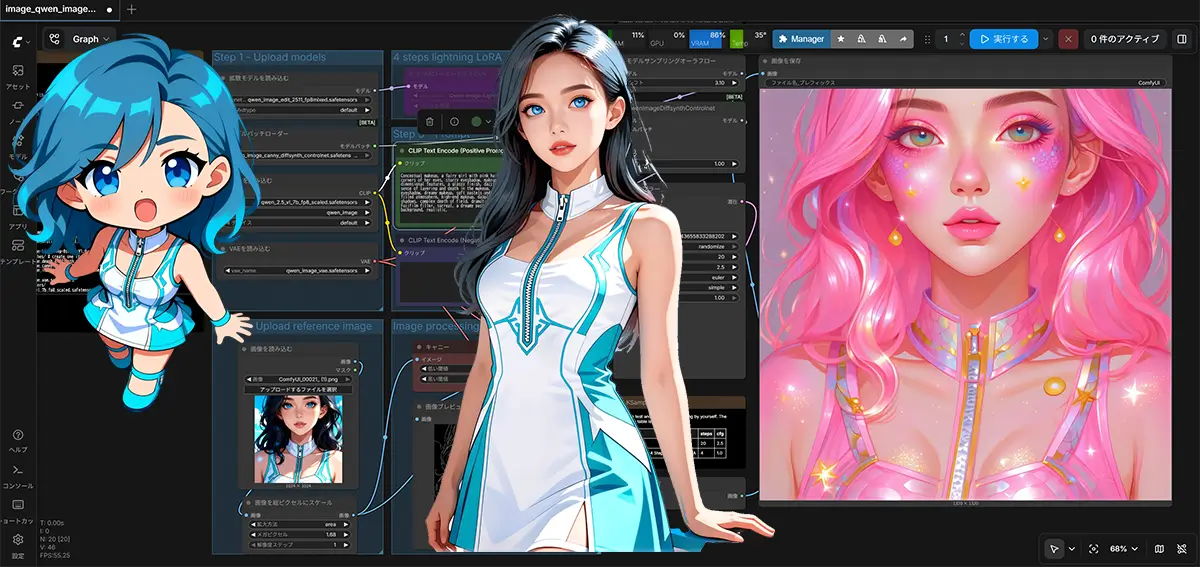
Qwen-Imageは、Stable Diffusion系のモデルと比べると
全体的に「柔らかい空気感」で、
質感や階調が豊かな点が特徴です。
そして、今回のQwen-Image-Edit-Rapid-AIOは、Qwen-Image-Edit をAIO(All In One)化した統合チェックポイントで
導入のハードルが低いのが特徴です。
Qwen Image EditのNSFWへの対応は?
Qwen Image Editは主に画像編集用途に利用されており、環境によってはコンテンツフィルタが適用される場合があります。
FLUX. Devのようなローカル運用モデルと比較すると、**NSFW用途では期待した結果にならないことがあります。
**NSFW = Not Safe For Work(成人向け性的、性的表現を含む、職場で開くと困る可能性があるコンテンツ全般を指します。)
Qwen Image Edit 系の種類
Qwen Image Edit 系は画像編集ができる拡散モデルで、既存画像を直したいという用途に向いています。z
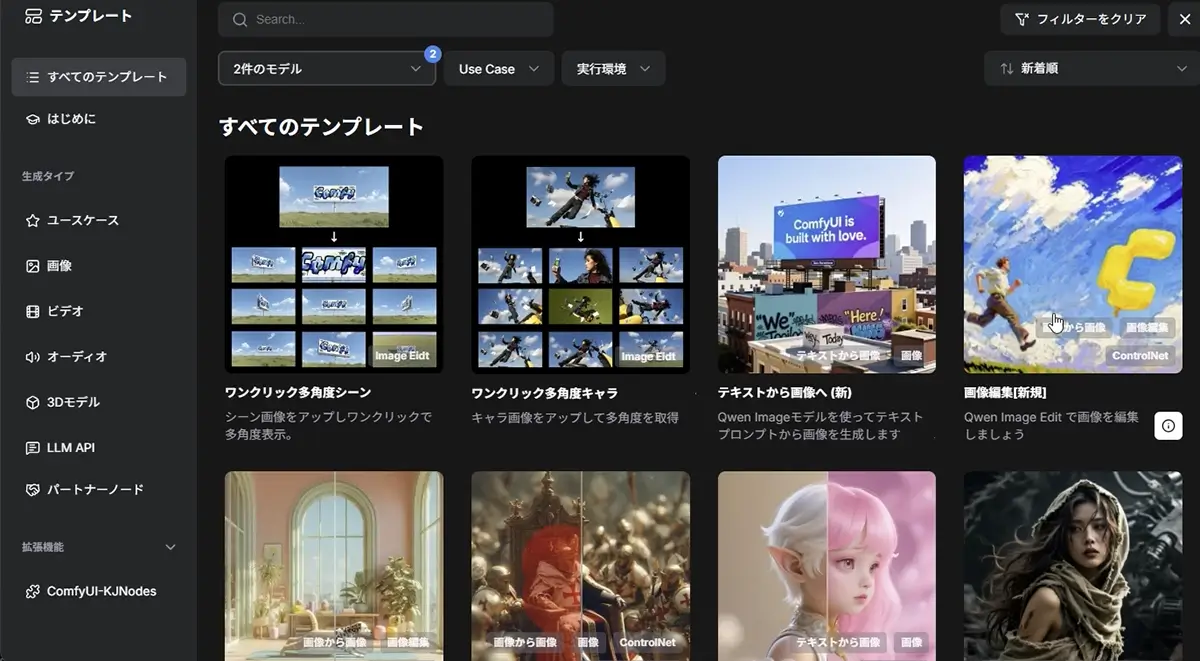
ComfyUIのテンプレートでは、以下のモデルの三種類のどれかが使われています。
Qwen Image Edit 系の種類
- Qwen Image Edit
- Qwen Image Edit Rapid
- Qwen Image Edit Rapid AIO
すべて「画像編集」ですが、それぞれに特徴があるので、まとめました。
① Qwen Image Edit(無印 / base)
精度重視モデル
※本体モデル以外の、
VAE
CLIP
LoRA(複数)
Acceleratorなどを別で用意する必要がある。
性格
- 指示理解が強い
- 編集は割と大雑把
- 再生成寄り
向いてる
- 雰囲気変更
- 大きな服装変更
- 背景差し替え
向いてない
- 細かい保持
- 顔の完全一致
「再解釈・再生成」
最近、人気の一枚絵からの多角度生成などもこのモデルに、Qwen-Edit-2509-multiple-anglesなどのLoRAモデルを組み合わせている。
② Qwen Image Edit Rapid
高速版(軽量・推論短縮)
※今回の記事で書いているQwen Image Edit Rapid AIOに含まれている、本体モデル以外の、
VAE
CLIP
LoRA(複数)
Acceleratorなどを別で用意する必要がある。軽量で推論短縮だが、多少の知識が必要。
性格
- ステップ少なめ
- 編集が速い
- 保持力がやや強い
向いてる
- 軽い修正
- 表情変更
- 微調整
向いてない
- 大改造
- 厳密一致
「軽再構成・軽編集寄り」
あわせて読みたい
【最新Qwen使いこなし術】”Qwen_image_edit_2511”のマルチ画像編集が使いやすい!【Runpod】 【Runpod】でComfyUI のQwenマルチ画像編集を始める Qwen-Image-Edit-2511 は Alibaba Qwen チームが 2025年9月 に公開した画像編集モデルです。最大 3 枚の参照画像を…
SAKASA AI
自作キャラクターから簡単に”ちびキャラ”を作る方法【Qwen Image Edit 2511】(体型・髪色・ポーズ差分まで… Qwen Image Edit 2511でキャラクターを”簡単に”ちびキャラ化する方法を解説。体型・髪色・ポーズ差分まで量産でき、ステッカーやグッズ制作にも応用できるプロンプトをまと…
③ Qwen Image Edit Rapid AIO※今回のモデル
AIO(All-In-One)の特徴は、
通常のQwen Editでは、
- 本体モデル
- VAE
- CLIP
- LoRA(複数)
- Accelerator
すべてバラバラで管理&接続が必要なところを、ひとつにまとめたモデル。
モデル本体が最初から高速設計で、All-In-Oneの29GBと大きめですがお手軽な点がおすすめです。
性格
- 統合モデル
- プロンプト忠実
- 一貫性重視
向いてる
- キャラの整形
- 最終ブラッシュアップ
- 見栄え改善
向いてない
- 機械的編集
- 線の保持
「再構築+安定」
ComfyUIでの生成手順
STEP
ComfyUIを開く
【Qwen-Image-Edit-Rapid-AIO解説】
Runpod(レンタルGPU)を使用して今すぐ使いたい方はこちらをご利用下さい!
コピペで今すぐ使えるテンプレート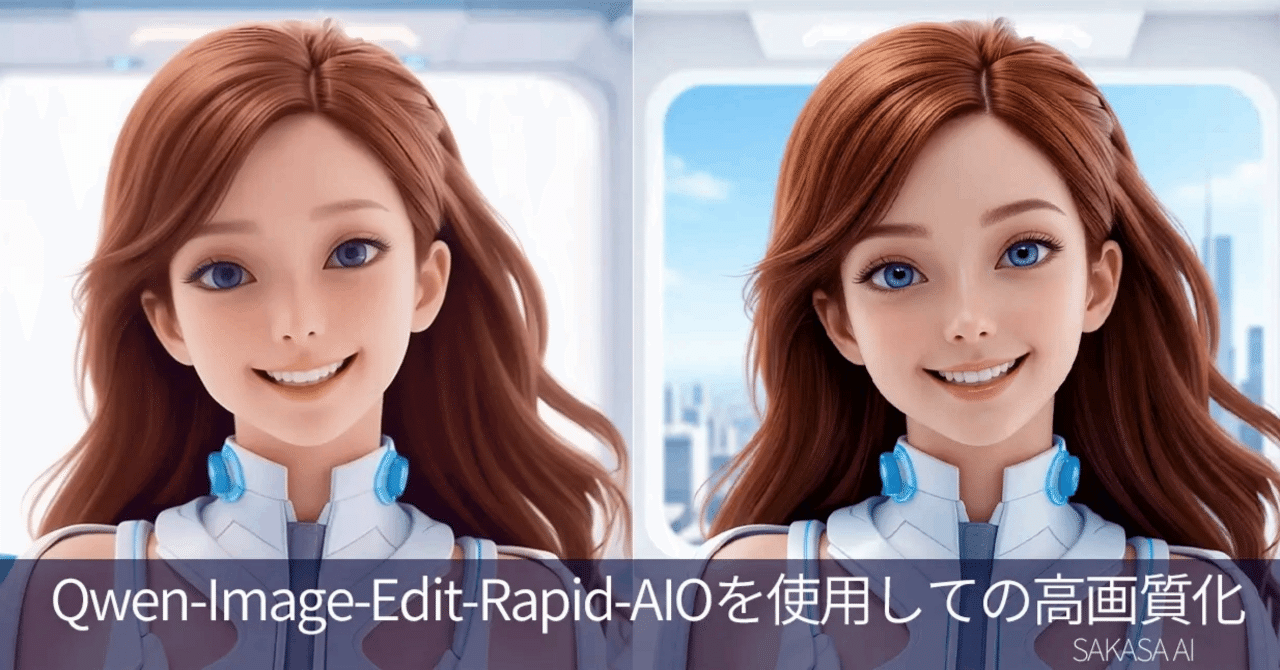
Runpod(レンタルGPU)での動画、ワークフロー付き【Qwen-Image-Edit-Rapid-AIO解説】 当記事の概要は、🔗SAKASA AIで解説しています。 sakasaai 【別物】ComfyUIで“描き直す”高画質化|Qwen-Image-Edit-Rapid-AIOの使い方と実力 | SAKASA AI ComfyUIでQwen-Im…
Qwen-Image-Edit-Rapid-AIOにおすすめのGPUと詳細な手順、設定、ポイントなどをnoteでまとめました。
Runpod(レンタルGPU)を使用してComfyUIでQwenを簡単に使用する方法を、動画、ワークフロー付きで書いています。
ローカルPCにComfyUIのインストールをして始める方はこちらをご覧ください。
あわせて読みたい
【2026年版】ComfyUIのインストール方法|Desktop・Portable・GitHub版の違いとおすすめ ローカルPCへComfyUIをインストールする方法 以前のComfyUIは「上級者向け」の印象が強く、環境構築で止まる人も多いツールでした。 しかし現在は、Desktop版の登場やテ…
Qwen-Image-Edit-Rapid-AIO で必要なVRAM
Qwen-Image-Edit-Rapid-AIOは、VAE・Qwenテキストエンコーダ・Lightning LoRAを1ファイルにまとめたAll-in-One型モデルです。通常のFluxなどと比べてセットアップが楽な反面、バージョンによってVRAM要件が変化しているので注意して下さい。
バージョン別・形式別のVRAM目安
| バージョン / 形式 | 必要VRAM目安 | 実用ライン | 備考 |
|---|---|---|---|
| v5以前(旧世代) | 6〜8GB | 8GB | 軽いが今はほぼ使われない |
| v9〜v15(通常) | 10〜12GB | 12GB | まだ軽量寄り・精度は控えめ |
| v16〜v18(通常) | 12〜16GB | 16GB推奨 | 現役主力(v18)安定・品質バランス良い |
| v19〜v23(通常) | 14〜20GB | 16〜24GB | 指示追従・変化量UP、やや重い |
| Rapid AIO(FP16系) | 16〜24GB | 16GBでギリ / 24GB快適 | 全部入りで最も実用的 |
| FP8版(最適化) | 12〜16GB | 12GB可 | 速度・VRAM効率良、品質も十分 |
| GGUF(Q4 / Q5) | 6〜10GB | 8GB前後 | 軽量だがEdit精度は少し低下(?) |
| フルFP16(非圧縮) | 20〜28GB | 24GB以上 | 研究・最高品質向け |
GPU別の最新動作目安(2026版)
| GPU | VRAM | 最新評価 | 実用コメント |
|---|---|---|---|
| GTX 10xx / RTX 20xx | 8〜11GB | 非推奨 | 動く例はあるが遅い。QwenはRTX 30以降が現実的 |
| RTX 3060 | 12GB | 最低実用ライン | v18 / v19 FP8・GGUFが現実運用可能。1024px差分向け (Hugging Face) |
| RTX 4060 | 8GB | 軽量向け | GGUF Q3〜Q4なら可。FP8はRAMオフロード前提 (Reddit) |
| RTX 4060 Ti | 16GB | コスパ最強 | Rapid AIO / FP8 / Q5 GGUFが快適。今いちばんおすすめ |
| RTX 4070 / 4070 Ti | 12〜16GB | 快適 | Q4〜Q5 GGUF最適。1328pxでも安定しやすい (Qwen Image) |
| RTX 4080 / 5080 | 16GB | 高速快適 | FP8・Rapid AIOを高解像度で回しやすい |
| RTX 4090 / 5090 | 24〜32GB | 最上位 | Q8 / フルFP16 / multi-image / 動画前差分量産向け最強 (Qwen Image) |
Runpodでの使用
生成が安定しない場合は、Runpod(クラウドGPU)でRTX 5090やRTX4090を時間レンタルするのが最も確実な解決策です。
※Runpodで使用する場合はComfyUIインストールや、面倒な環境構築は不要です。
ComfyUIのテンプレートを使用して数クリックで使用できます。
あわせて読みたい
【Runpodとは?】なにが出来る?特徴・メリット・注意点を徹底解説【2026年版】 Runpodは、AI画像生成や動画生成、LoRA学習などに利用できるクラウドGPUサービスです 高価なGPUを購入しなくても、必要な時だけRTX 5090やA100などの高性能GPUをレンタ…
画像生成のためのGPU選び
【2026年】AI画像生成GPU おすすめ比較|RTX4060〜5090・5060Ti【Stable Diffusion・ComfyUI・LoRA対応】 画像・動画生成AIを使いたい!GPUは何を選べばいい? Stable DiffusionやComfyUIで画像生成に挑戦したい――そう思ったとき、最初に立ちはだかる壁が「GPU選び」ではない…
ストレージの注意点
フルバージョンは約60GBのストレージが必要です。量子化FP8版なら約30GB・VRAM 6GB以上・RAM 32GBで動作するため、ローカル環境ではFP8版かGGUF版の選択がおすすめです
STEP
Qwen-Image-Edit-Rapid-AIOのダウンロード
Qwen-Image-Edit-Rapid-AIOは「ダウンロードする必要があります」
モデル本体(必須)
Qwen-Image-Edit-Rapid-AIO
Phr00t/Qwen-Image-Edit-Rapid-AIO at main We’re on a journey to advance and democratize artificial intelligence through open source and open science.
まず モデルファイルをダウンロードします。
例(よく使われるもの)
- Qwen-Image-Edit-Rapid-AIO-v19.safetensors(バージョンは上の表を参考にして下さい)
- または GGUF版
このモデルは
ComfyUI/models/checkpointsに入れます。
STEP
workflow.jsonを読み込む
ワークフロー(JSON)
次に必要なのが
workflow(ノード構成)
あわせて読みたい
Phr00t/Qwen-Image-Edit-Rapid-AIO · Hugging Face We’re on a journey to advance and democratize artificial intelligence through open source and open science.
例
Qwen-Rapid-AIO.jsonこれは
ComfyUIにドラッグで読み込みます。
STEP
生成
- 元画像を Load Imageに入れる
- 1024〜2048px にリサイズ
- Qwen-Rapid-AIO で I2Iで生成する
- Denoise:0.60〜0.75(i2i変換時)
動画解説付き記事
詳細な設定と、設定のポイントなどをまとめた、”動画付き解説記事はnoteにて販売しています。
最適設定に調整済みのオリジナル”ワークフローテンプレート付きで最短で環境構築できます。
note(ノート)
ComfyUIで画像を”描き直す”高画質化|Qwen-Image-Edit-Rapid-AIO【Runpod版】 完全導入ガイド|SAKASA 当記事の概要は、🔗SAKASA AIで解説しています。 sakasaai 【別物】ComfyUIで“描き直す”高画質化|Qwen-Image-Edit-Rapid-AIOの使い方と実力 | SAKASA AI ComfyUIでQwen-Im…
高解像度化したキャラクターから簡単に多角度を生成する方法
多角度生成
Qwen-Edit-2509-multiple-anglesを使用すれば、高解像度化したキャラクターから簡単に多角度を生成する事が出来ます。
あわせて読みたい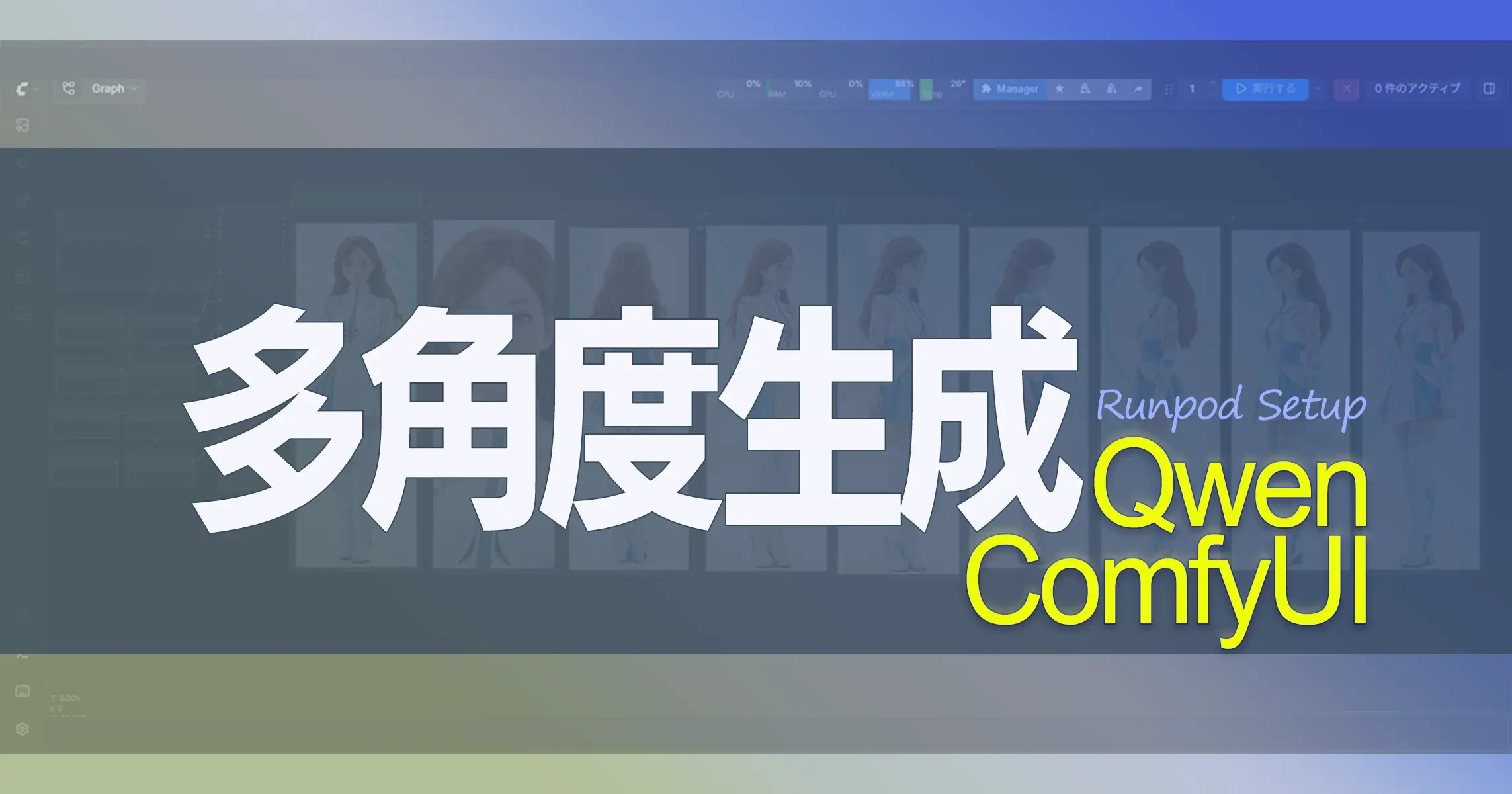
【3D/動画作成にも!】多角度生成|Qwenでキャラクター角度差分を簡単作成(ComfyUI解説) 最近、多角度画像を使用した3D生成が増えて来ました。正面だけでなく、横・斜め・背面まで揃ったキャラクター画像を元に3D化できるので便利です。 しかし―― 多角度画像…
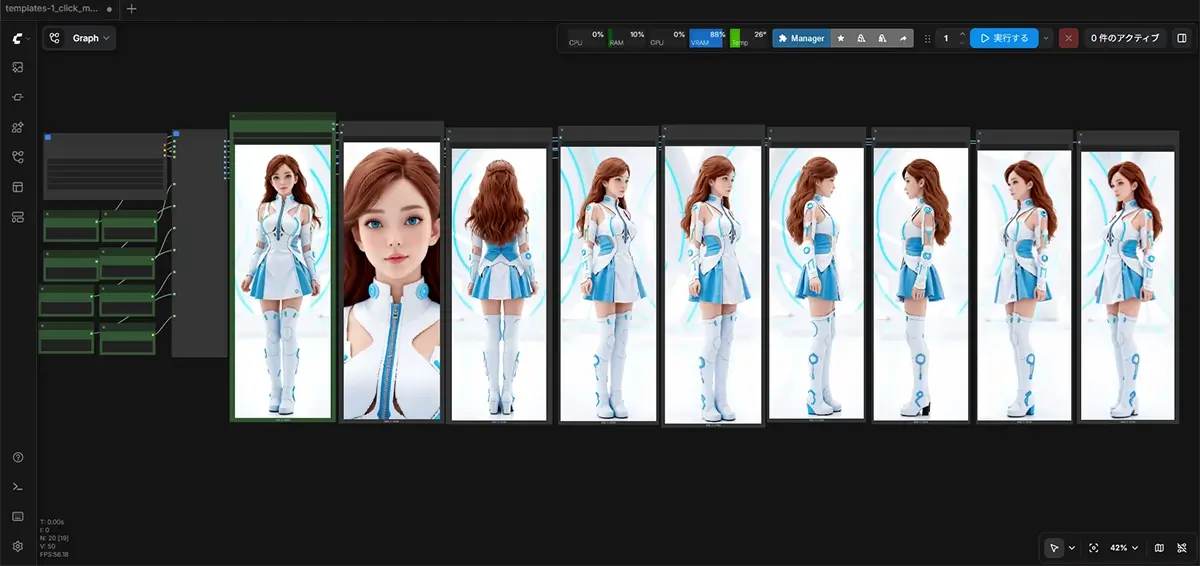
8方向画像を生成してくれるマルチアングルモデル。
画質は多少落ちるので、生成後に再度”Qwen-Image”で書きなおしたい。
Qwenで画質にノイズが載る場合の改善策
Qwenで髪の毛にノイズが載る場合の改善方法に関して、こちらの記事で書きました。
SAKASA AI
【ComfyUI】Qwen-Image-Editの髪のノイズを改善する方法 | SAKASA AI Qwen-Image-Edit_2509_fp8_e4m3fnの髪のノイズを2511 fp8mixedで改善した話 Qwen-Image-Edit-2509 を ComfyUI で使っていると、編集後の画像の髪の毛部分に格子状・縞模様…