【初心者向け解説】Google ColabでStable Diffusionを自由に使う方法


Google ColabでStable Diffusionを自由に使う方法
2026年5月追記**「現在、Colabは規制が厳しいため、制限なしでStable DiffusionやComfyUIを動かせるRunPodへの移行がトレンドです。」
あわせて読みたい
【Runpodとは?】なにが出来る?特徴・メリット・注意点を徹底解説【2026年版】 Runpodは、AI画像生成や動画生成、LoRA学習などに利用できるクラウドGPUサービスです 高価なGPUを購入しなくても、必要な時だけRTX 5090やA100などの高性能GPUをレンタ…
目次
Colabとは?
「高性能なPCがないとStable Diffusionは動かせない」
そう思われがちですが、実は Google Colab(グーグル・コラボ) を使えば、ブラウザだけで画像生成AIを動かすことができます。
Google Colabは、Googleが提供するクラウド上のPython実行環境です。
- Stable Diffusion
- LoRA
- ComfyUI
- AUTOMATIC1111 WebUI
などを試すことができます。
特に「まずはAI画像生成を触ってみたい」という用途に向いています。
この記事でできること
- Google ColabでStable Diffusionを動かす
- AUTOMATIC1111 WebUIを使う
- LoRAを使用する
- Google Driveへ保存する
- Colab無料版の注意点を知る
事前に準備するもの
Googleアカウント
Google Colabを使用するために必要です。
Hugging Faceアカウント(必要な場合)
一部モデルでは、Hugging Faceの認証が必要になります。
Colabノートブックの基本的な使い方
Google Colabでは、「ノートブック」と呼ばれる共有テンプレートを使ってStable Diffusionを起動します。
初心者向けで人気なのは、以下の2つです。
TheLastBen版 AUTOMATIC1111 WebUI
- 初心者向け
- AUTOMATIC1111が簡単に使える
- LoRA対応
- 利用者が多い
GitHub
GitHub – TheLastBen/fast-stable-diffusion: fast-stable-diffusion + DreamBooth fast-stable-diffusion + DreamBooth. Contribute to TheLastBen/fast-stable-diffusion development by creating an account on GitHub.
camenduru版 ComfyUI Colab
- ComfyUI向け
- カスタマイズ性が高い
- ノードベースUI
GitHub
GitHub – camenduru/comfyui-colab: comfyui colabs templates new nodes comfyui colabs templates new nodes. Contribute to camenduru/comfyui-colab development by creating an account on GitHub.
※GitHubページ内にある
「Open in Colab」をクリックすると、
Google Colabが開きます。
Colabノートブックを開く
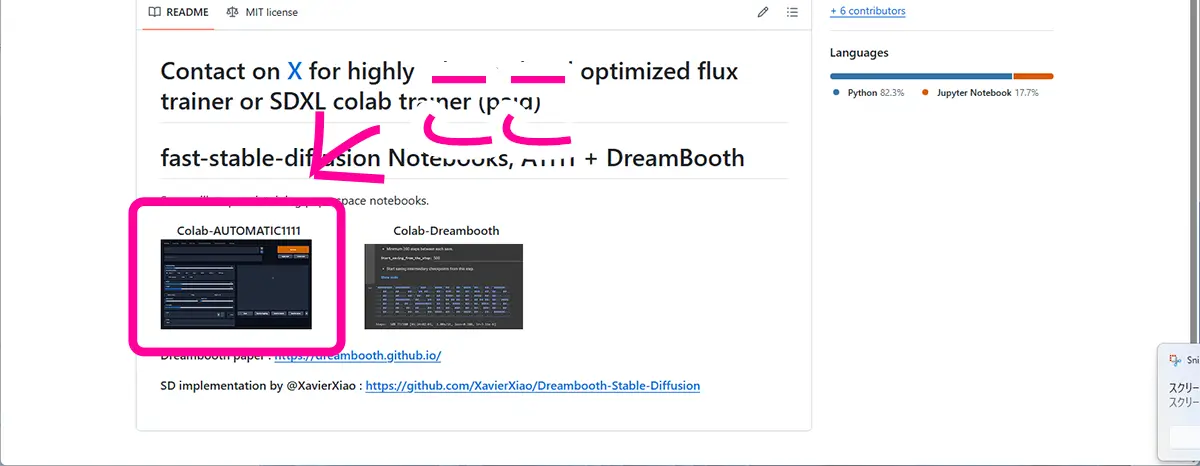
今回は、AUTOMATIC1111 WebUI for Colab(TheLastBen版)で、説明します。(GitHub/Colab対応)
Colabのセルを上から実行する
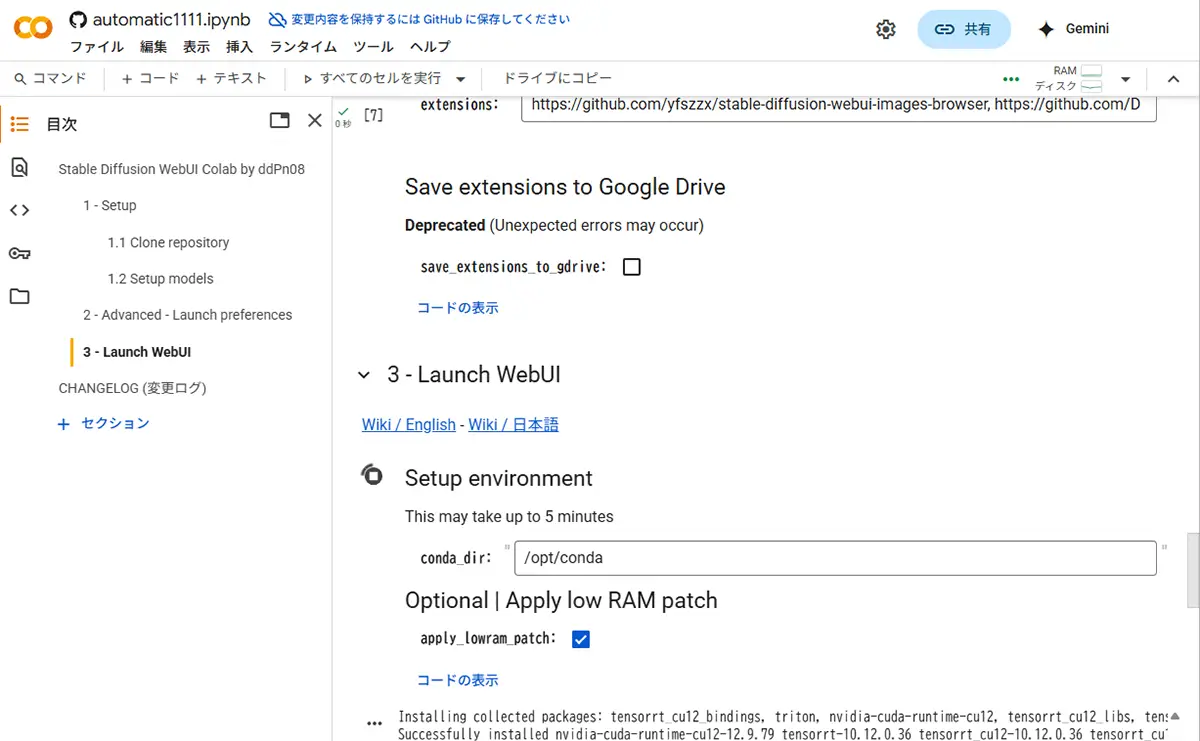
Colabを開くと、コードのブロック(セル)が並んでいます。
基本的には、上から順番に ▶ ボタンを押していくだけでOKです。
実行時の流れ
STEP
環境セットアップ
必要なライブラリやStable Diffusion環境が自動インストールされます。
初回は5〜15分程度かかる場合があります。
STEP
Hugging Face認証(必要な場合)
- ノートブック内に「トークンを入力してください」と出る場所があります。(認証が必要なモデルを使用する場合など)
- Hugging Faceにログインして、Access Token ページで作成 → コピーして貼り付けます。
トークンの発行方法
ComfyUIで認証モデルを使う方法|Hugging Face Tokenの発行手順 HuggingFaceでのトークン発行 https://huggingface.co/settings/tokens 「Write」権限(読み込みだけなら「Read」でも可)のトークンを発行 コピーしておく モデルの…
STEP
モデル選択
SD1.5やSDXLなど、使用するモデルを選択します。
※Colab無料版では、GPUメモリ(VRAM)の制限により、SDXL系や大型モデルでは動作が不安定になる場合があります。
特に高解像度生成や動画生成では停止しやすいため、まずは軽量なモデルや低解像度設定から試すのがおすすめです。
モデルによって商用利用条件が異なるため、
使用前にHugging FaceやCivitaiのライセンス表記を確認してください。
あわせて読みたい
Hugging Face Hub(全体)と Spaces(Webアプリ)商用利用とライセンスの見方 「AIで画像を作ってSNSやブログに使うだけだから大丈夫」と思いがちですが、実はその画像がライセンス違反になる可能性があります。商用利用NGのツールを使うリスクと、…
WebUIを開く
セットアップが完了すると、ノートブックの下にURLが表示されます。
例:
https://xxxxx.gradio.liveこのURLをクリックすると、Stable Diffusion WebUIがブラウザで開きます。
LoRAを使う
Stable Diffusionをさらに使いこなしたい場合、「LoRA(ローラ)」はぜひ覚えておきたいテクニックです。
Stable Diffusionでは、「LoRA(ローラ)」を使うことで、
- 絵柄追加
- キャラクター再現
- 服装や画風変更
などが簡単にできます。
ColabでLoRAを使う方法
Google ColabでLoRAを使う方法【初心者向け】 ※本記事は、既存のLoRA、もしくは自作のLoRAをGoogle Colab上でAutomatic1111、ComfyUIを使用して使用(画像生成)する方法について解説しています。 Google ColabでのL…
SAKASA AI
Google colabへmodelを直DL(直接ダウンロード)する方法 | SAKASA AI Google ColabでHugging FaceやCivitaiのLoRAモデル(.safetensors)を直接ダウンロードする方法を解説。wget・hf_hub_download・Google Drive保存・Access Token認証・Cola…
あわせて読みたい
【完全ガイド】Stable Diffusion WebUI(AUTOMATIC1111) LoRA モデルの使い方と設定手順 この記事では、Stable Diffusion WebUI(AUTOMATIC1111)での、”LoRAモデルの配置方法から、強度の設定・プロンプト調整までを、わかりやすく解説しています”Stable Dif…
Google Drive連携について
Colabでは、Google Driveをマウントして利用できます。
これにより、
- LoRA保存
- 生成画像保存
- モデル管理
などがしやすくなります。
Google Driveのフォルダ作成方法や保存方法は、以下の記事で詳しく解説しています。
あわせて読みたい
Google Driveでのフォルダの作り方 Google DriveのWebブラウザ上でフォルダを作成する方法 ※Google Drive は度々、表示や操作にバグが出ます。操作が上手くいかなくても、焦らずリロードや時間をおいて対…
Colab無料版の注意点
Google Colab無料版では、以下の制限があります。
| 制限 | 内容 |
|---|---|
| セッション切断 | 一定時間で接続終了 |
| VRAM不足 | SDXLで停止しやすい |
| GPU制限 | 利用制限がかかる場合あり |
| 容量制限 | 大量モデル保存が難しい |
特にSDXLや動画生成では、無料版は不安定になる場合があります。
本格利用ならRunPodなども便利
最近では、
- 長時間生成
- LoRA学習
- 動画生成
- ComfyUI運用
などの用途で、RunPodなどのクラウドGPUへ移行する人も増えています。
RTX4090 / 5090クラスのGPUを使えるため、Colabより高速・安定して動作します。
あわせて読みたい
【Runpodの料金と使い方と注意点】ComfyUI・Stable Diffusion・LoRA学習|2026年最新版【②実践編】 Runpodの料金と画像生成や動画生成、LoRA学習をする方法(2026年6月時点) 最近の生成AIは、VRAMやGPU性能を大きく要求するため、ローカル環境だけでは限界を感じやすく…
クラウドGPUの選択肢
【2026年版】クラウドGPU比較|Runpod・Colab・Paperspace・Lambda Labsの特徴と選び方 クラウドGPUのニーズと記事の目的 近年、AI生成や3Dモデル作成、機械学習の学習用途などで、高性能GPUの需要が急速に高まっています。個人のPCでは対応が難しい処理も、…
よくあるエラー
| エラー | 原因 |
|---|---|
| CUDA unavailable | GPU未割当 |
| Runtime disconnected | セッション切断 |
| OOM | VRAM不足 |
| No space left | 容量不足 |
まとめ
Google Colabを使えば、高性能PCがなくてもStable Diffusionを試すことができます。
慣れてきたら、
- ComfyUI
- LoRA学習
- RunPod
- 動画生成
などにも挑戦してみましょう。ドGPU”を使用すると、ストレスが無く更に画像生成や、動画生成が楽しめます。
 SAKASA
Stable Diffusionの本格利用には、ローカルか、クラウドGPUのRunpodがおすすめ。