
Google Driveでのフォルダの作り方

Google DriveのWebブラウザ上でフォルダを作成する方法
※Google Drive は度々、表示や操作にバグが出ます。
操作が上手くいかなくても、焦らずリロードや時間をおいて対応してみて下さい。
※安定した運用にはRunpodなどがおすすめです
手順(PCブラウザから)
- Google Driveにアクセス
https://drive.google.com にアクセスし、Googleアカウントでログインします。 - 左上の「+新規」ボタンをクリック
左側サイドバー上部にある「+新規」ボタンを押します。
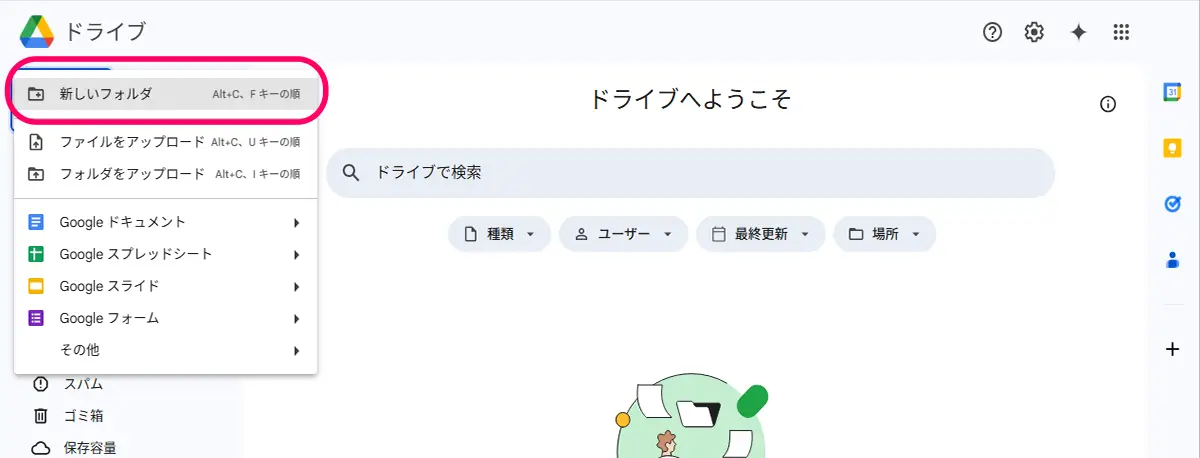
4.フォルダ名を入力します。MyDrive内に stable-diffusion-webui/models/Lora の階層になるように、予めフォルダを作成しておきます。
MyDrive/
└ stable-diffusion-webui/
   └ models/
      └ Lora/   ← ここがLoRAファイル保存先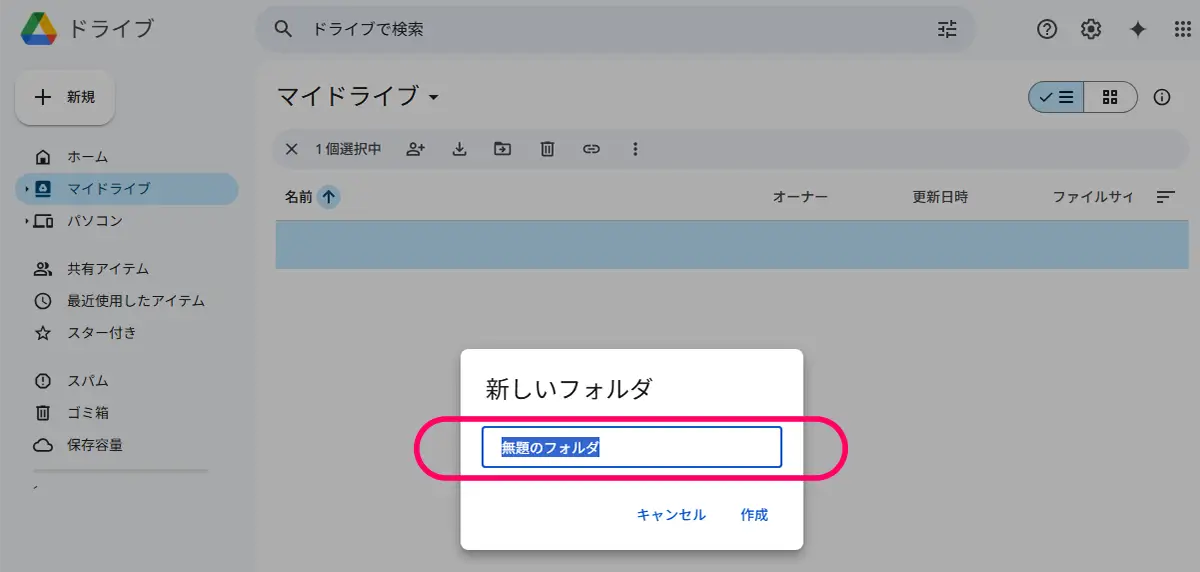
例:LoRA_Backup や RunPod_Backup など、わかりやすい名前にしておくと便利です。
5.「作成」ボタンを押す
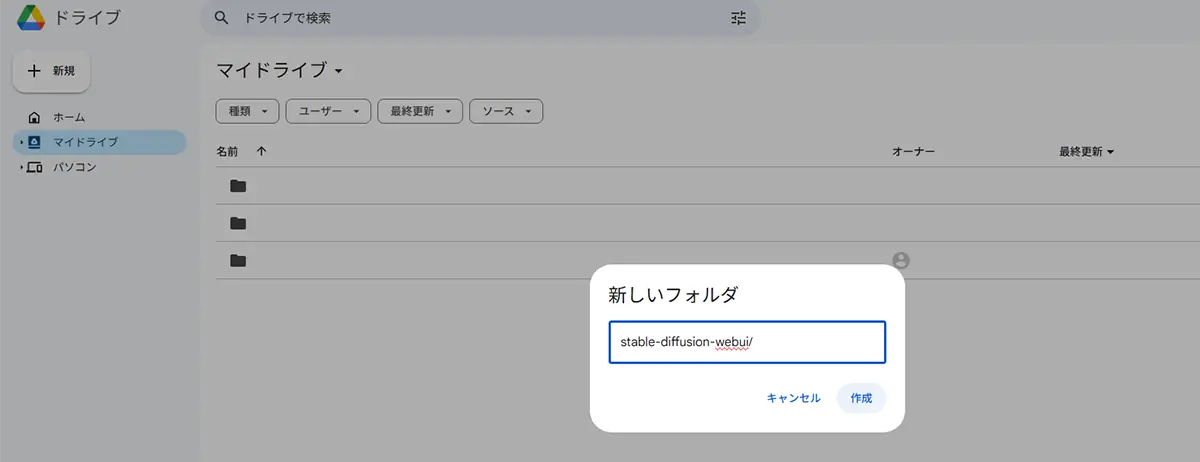
5.「作成」ボタンを押す
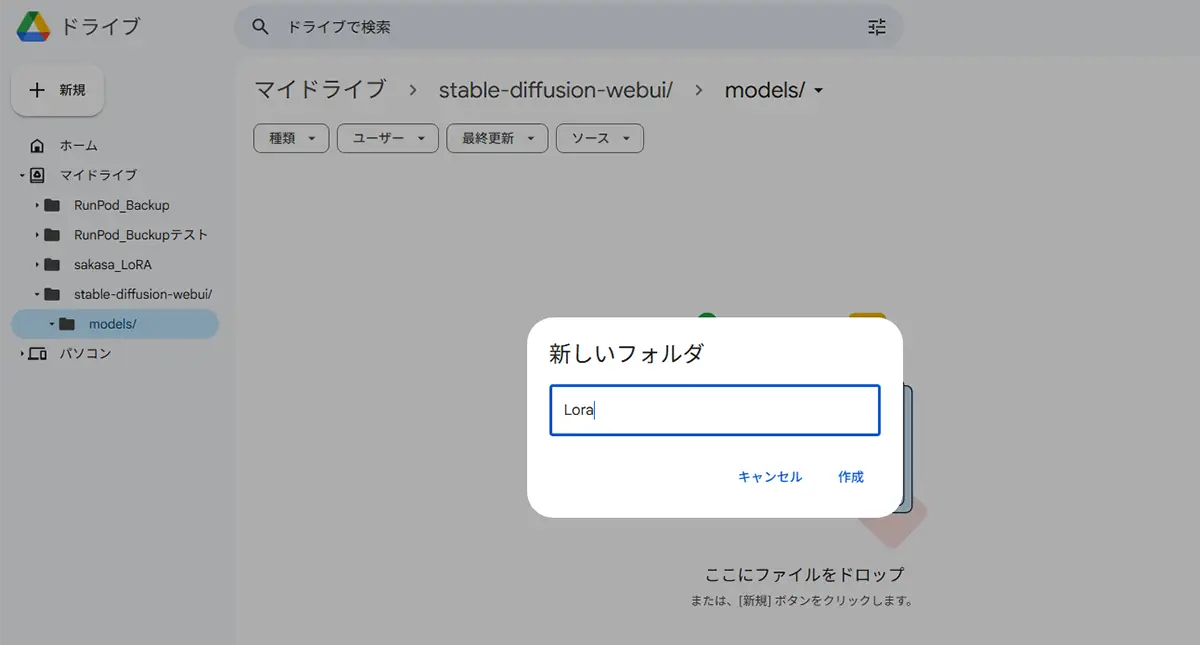
新規フォルダが作成されました。
フォルダを、ダブルクリックするとファイルをアップロード出来ますので、LoRAモデルの.Safetensorファイルをドロップして、アップロードします。
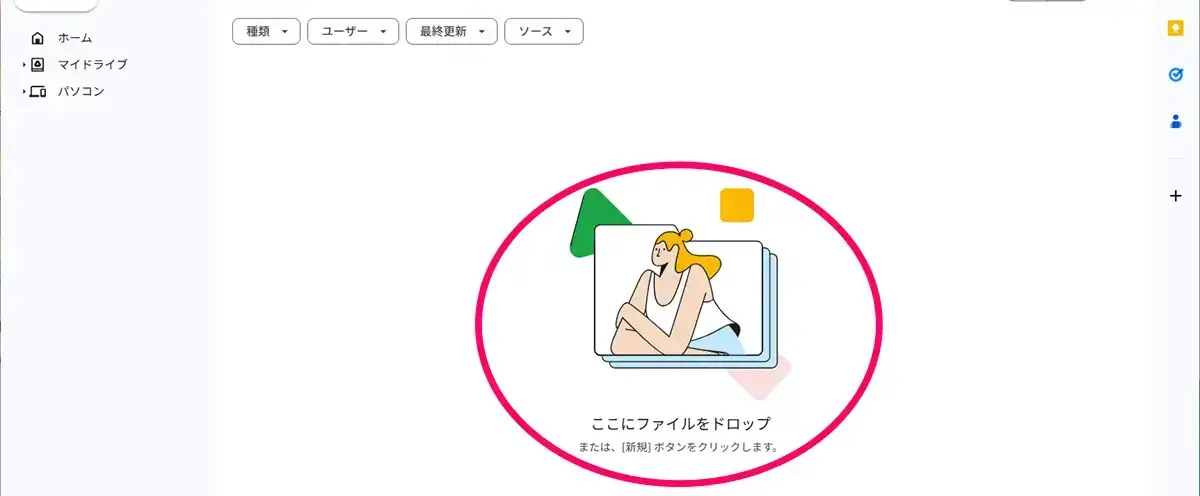
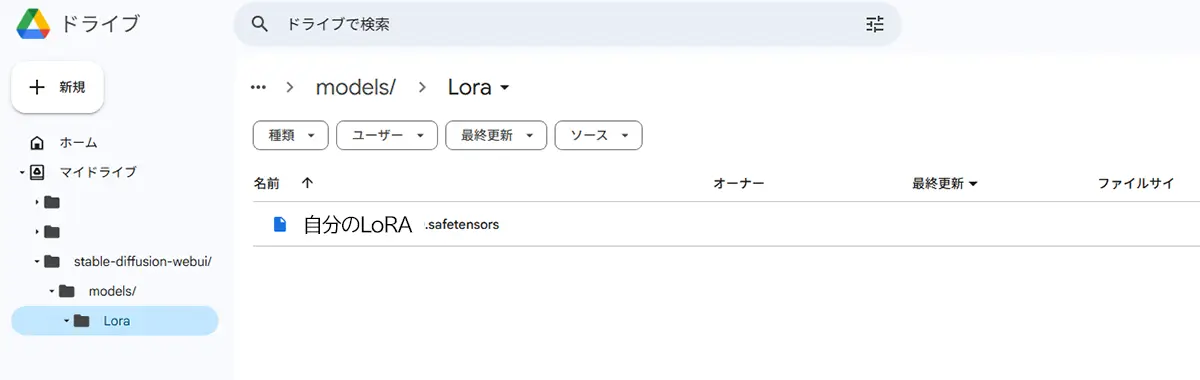
これでGoogle Drive上に空のフォルダが作成されました。
あわせて読みたい
【初心者向け解説】Google ColabでStable Diffusionを自由に使う方法 Google ColabでStable Diffusionを自由に使う方法 2026年5月追記**「現在、Colabは規制が厳しいため、制限なしでStable DiffusionやComfyUIを動かせるRunPodへの移行が…
