
【Runpodの料金と使い方と注意点】ComfyUI・Stable Diffusion・LoRA学習|2026年最新版【②実践編】
Runpodの料金と画像生成や動画生成、LoRA学習をする方法(2026年6月時点)
最近の生成AIは、VRAMやGPU性能を大きく要求するため、ローカル環境だけでは限界を感じやすくなっています。
そこで活用されているのが、クラウドGPUサービスの Runpod です。
Runpodは、高性能GPU環境を必要な時だけ利用でき、
- 重いAI処理をすばやく実行できる
- ローカルPCへの負荷を減らせる
- GPUが安価で借りられる
といったメリットがあります。
 SAKASA
JupyterLab環境構築、Notebook、AIワークフローの検証、環境構築を行っている、RunpodヘビーユーザーのSAKASA が解説します。
この記事でわかること
- アカウント開設からPod起動までの手順
- Runpodの料金と仕組み(料金の見方・節約方法)
- 料金の支払い方法・日本語対応について
- Runpodテンプレートについて
- NetworkVolumeについて
- 初心者の方が必ずハマる詰まりポイントと回避方法
目次
Runpodとは?
Runpodとは、GPUを「使用したい時間だけ」借りられるクラウドサービスで、初期投資ゼロ、不要になればすぐ止められる、
使い捨て出来るGPU環境が最大のメリットです。
こちらの記事(Runpodとは?)では、Runpodで出来る事について詳しく解説しています。
SAKASA AI
【Runpodとは?】なにが出来る?特徴・メリット・注意点を徹底解説【2026年版】 | SAKASA AI Runpodを継続利用している筆者が、公式情報だけでなく実際の運用経験をもとに、RunPodの特徴やメリット・デメリット、クラウドGPUでできることや注意点を初心者向けに解説…
Runpod公式サイト |お友達紹介特典付きリンク
こちらのリンクからサインアップすると、 5~500ドルの1回限りのクレジットが付与され、初回入金時に10ドルが追加されます。
こちらのリンクからサインアップすると、 5~500ドルの1回限りのクレジットが付与され、初回入金時に10ドルが追加されます。
あわせて読みたい
The AI Developer Cloud | Runpod AI infrastructure with on-demand GPUs and serverless compute. Run training, inference, and batch workloads on the cloud with Runpod.
Runpodの使い方
使用方法はいくつかありますが、最初は以下の2通りの使い方がおすすめです。
①PublicEndpointを使用して生成をおこなう方法
画面左側のPublicEndpointタブ➡ツール選択➡APIエンドポイント(外部アプリやコード)で即時生成可能です。
右は、Runpodの
Public Endpoints内のWan 2.2 I2V 720pで
左の画像を使用してワンクリック生成した8秒動画。
この、画像からの動画生成では、プロンプトのみを指定して即、生成できる。
②Pod Templateを使用して生成をおこなう方法
- Pod Templateタブを開く
- ツール選択
- Deploy
- Podを起動
基本的にはこれだけの操作で使用できます。
Runpodのアカウント設定項目の詳細解説
公式ホームページは、Get startedから、Googleアカウントなどでログインします。
Runpodの日本語翻訳対応について
日本語対応
Runpodの管理画面は英語のみです。
翻訳したい場合はブラウザの三点マークから行えます。
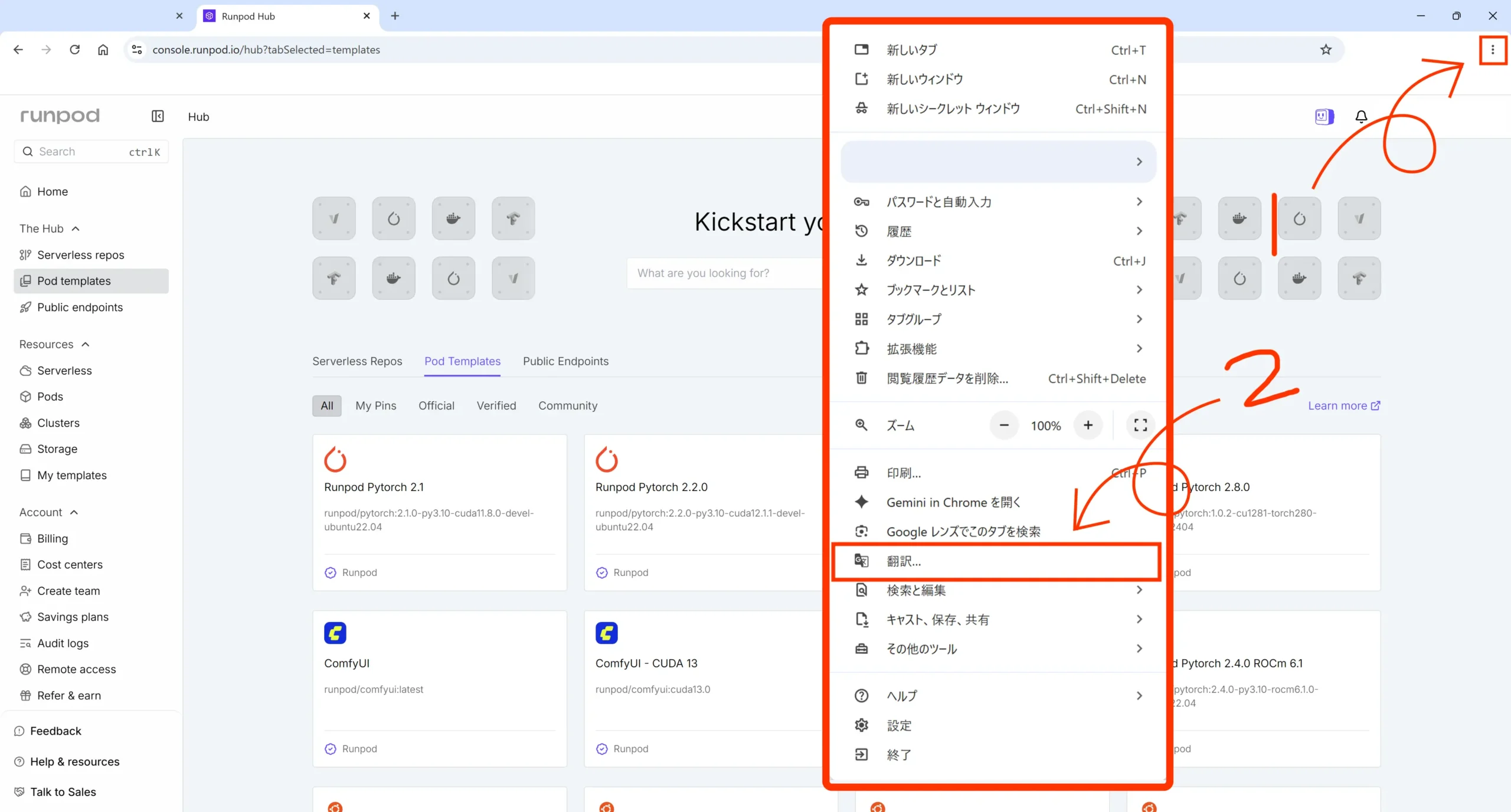
主な設定項目
Runpodのアカウント作成と支払い方法の登録が済めば、すぐにPodを立ち上げることも可能です。以下の項目使用する場合は最初に設定しておくのがおすすめです。
| 項目 | 説明 | 必要度 |
|---|---|---|
| アカウント情報 | Settings(設定)画面でアカウント情報を入力します | |
| 支払い方法の登録 | クレジットカードを登録しないと、基本的にPodを起動できません。 | ★★★★(必須) |
| ネットワークストレージ(Volume)の作成 | 画像やモデル、学習データなどを保存するためのストレージ。途中から追加も可能ですが、最初に作っておくと自分のPCに様に使用できるので便利です。(Pod作成時に選択できます。) | ★★★☆ |
| SSH Keyの登録(必要な人のみ) | コマンドラインで直接接続する人向け。※ Web UIしか使わない場合は不要。 | ★☆☆☆(オプション) |
| rcloneで連携したいクラウドの準備(必要な人のみ) | Google Driveなどと連携したい場合は、rclone設定の前にDrive側の準備が必要です。(大量データ用途) | ★★☆(便利) |
「とりあえず使ってみたい」「ComfyUIやAUTOMATIC1111をWebで操作したいだけ」という方は、最低限のクレカ登録だけでPodを起動して使い始めることが出来ます。
Settings(設定)アカウント情報
基本情報を登録します。
基本は、以下の項目だけで大丈夫です。
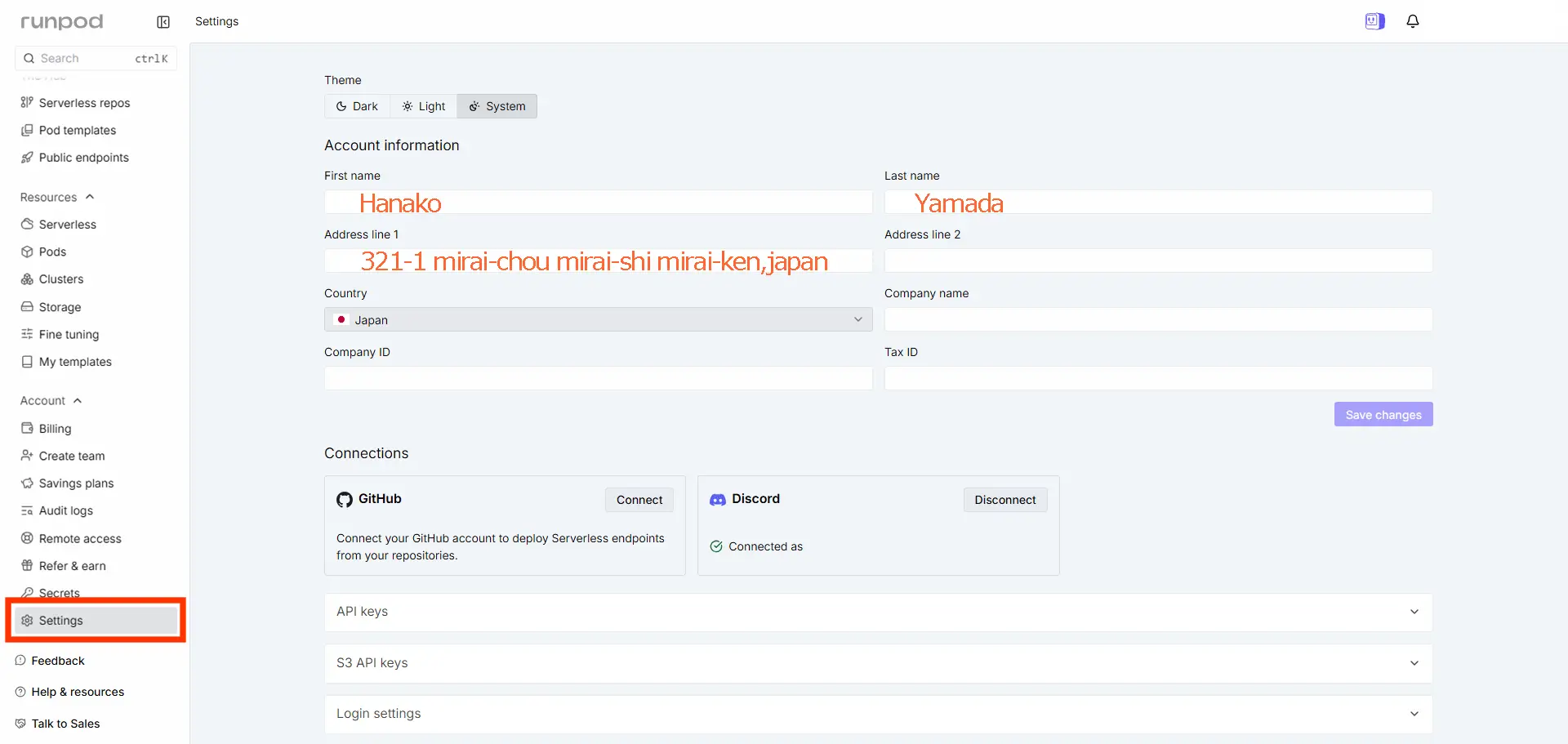
※請求書やサポート時の確認などにも英語表記が使われるため、統一しておいた方が安心。
【その他の設定】
パスワード アカウント作成時に登録。
メールアドレス認証 アカウント有効化のために必要(Googleでログインした場合は自動で追加されている)。
APIキー 任意(特定用途のみ)自動スクリプトや外部ツールからRunPodを操作したい合に必要。通常の手動利用では不要。
パスキー 任意 高度なセキュリティを求める場合。現時点では使わなくてもOK。
多要素認証(MFA) 推奨(任意)セキュリティ強化におすすめ。後から設定可能。
※(APIキー・MFA・Passkeyなど)は、後から必要に応じて設定可能です。とくにLoRA作成や画像生成など「手動でPodを立ち上げて作業する」場合は、APIキーは不要です。
【APIキーが必要になるケース】
PythonスクリプトなどでRunPod APIを使ってPodを自動で操作したい
Hugging Faceや自作ツールと連携して使いたい
外部サービスとRunPodを連携する開発をしている
Billing(請求する)項目設定
支払い方法
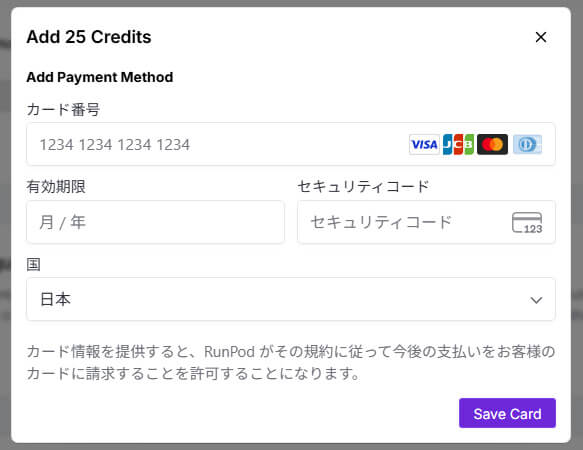
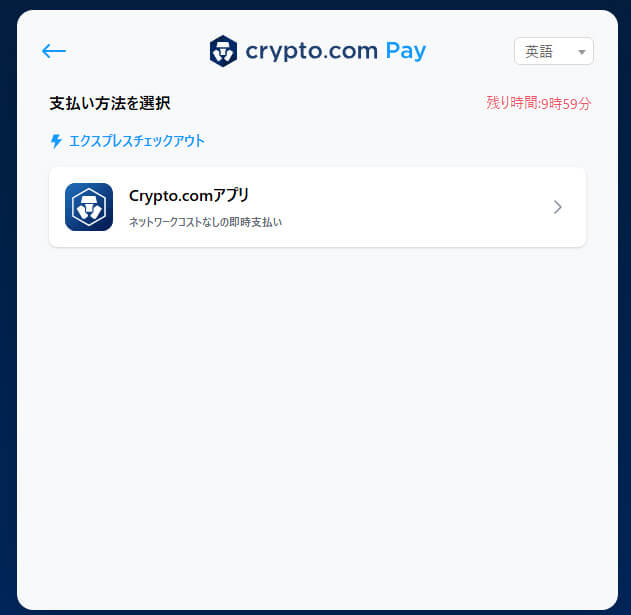
クレジットカード(Stripe経由)と暗号通貨に対応しています。
※PayPalには対応していません。
カード払いで決済エラーが出る場合は、暗号通貨での入金が安定しています。最低チャージ額は$10です。
Runpodは「使った時間分だけ」課金され、しかもチャージ制で管理できるのが大きな魅力です。
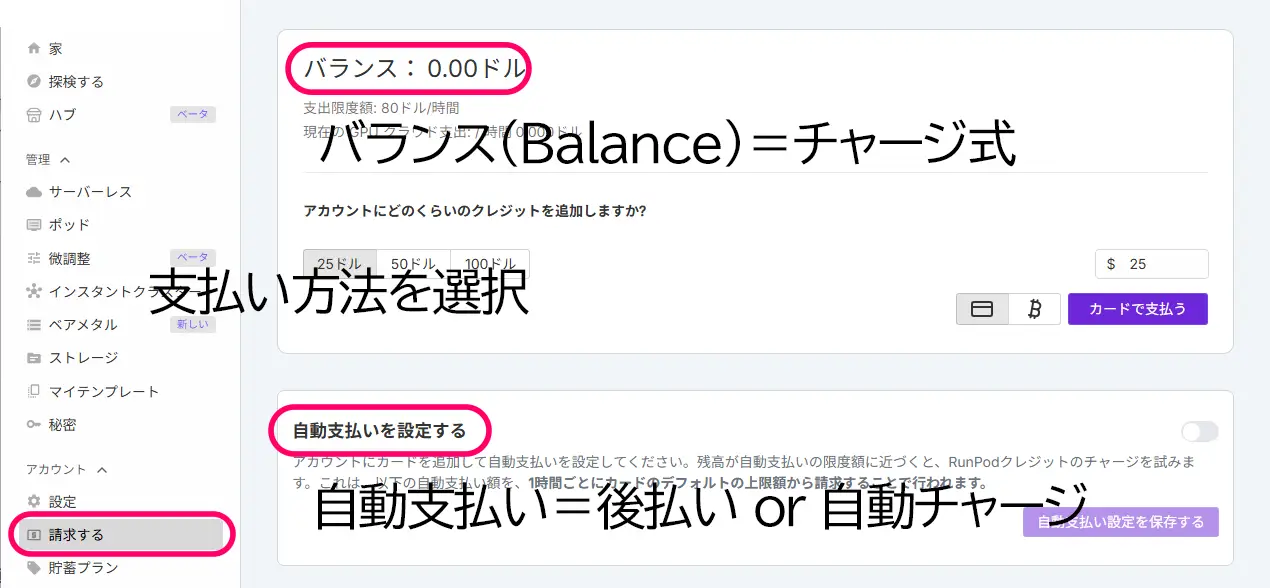
バランス(Balance)=チャージ式
Runpodは前払い制です。
- クレジットカードかcrypto(暗号通貨)で、一定の金額(たとえば$10や$20など)をチャージ(前払い)します。
- その残高から、Podを動かした時間に応じて使った分だけ引かれていく仕組みです。
- 残高がなくなるとPodが停止します(=課金されません)
自動支払い(Configure Auto-Pay)=後払い or 自動チャージ
これは「残高が一定額を下回ったら、自動でチャージする」設定です。
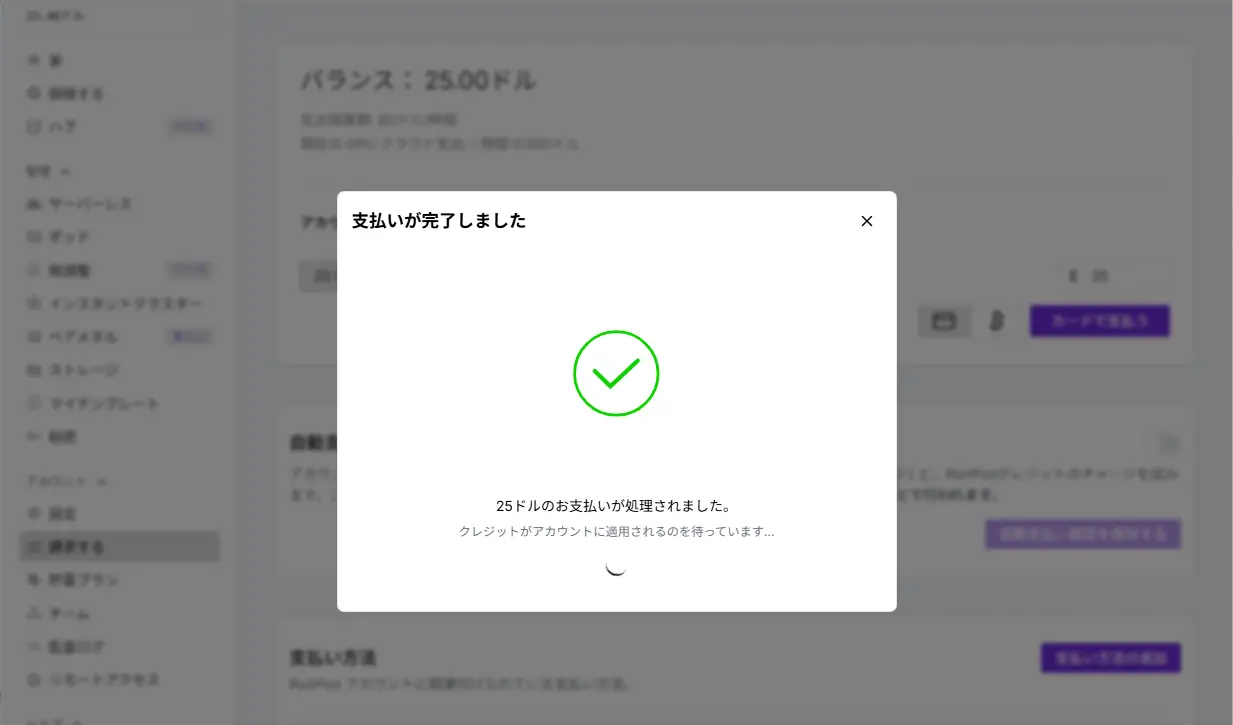
支払いが完了すると、残高が反映され、支払い方法が反映されます。
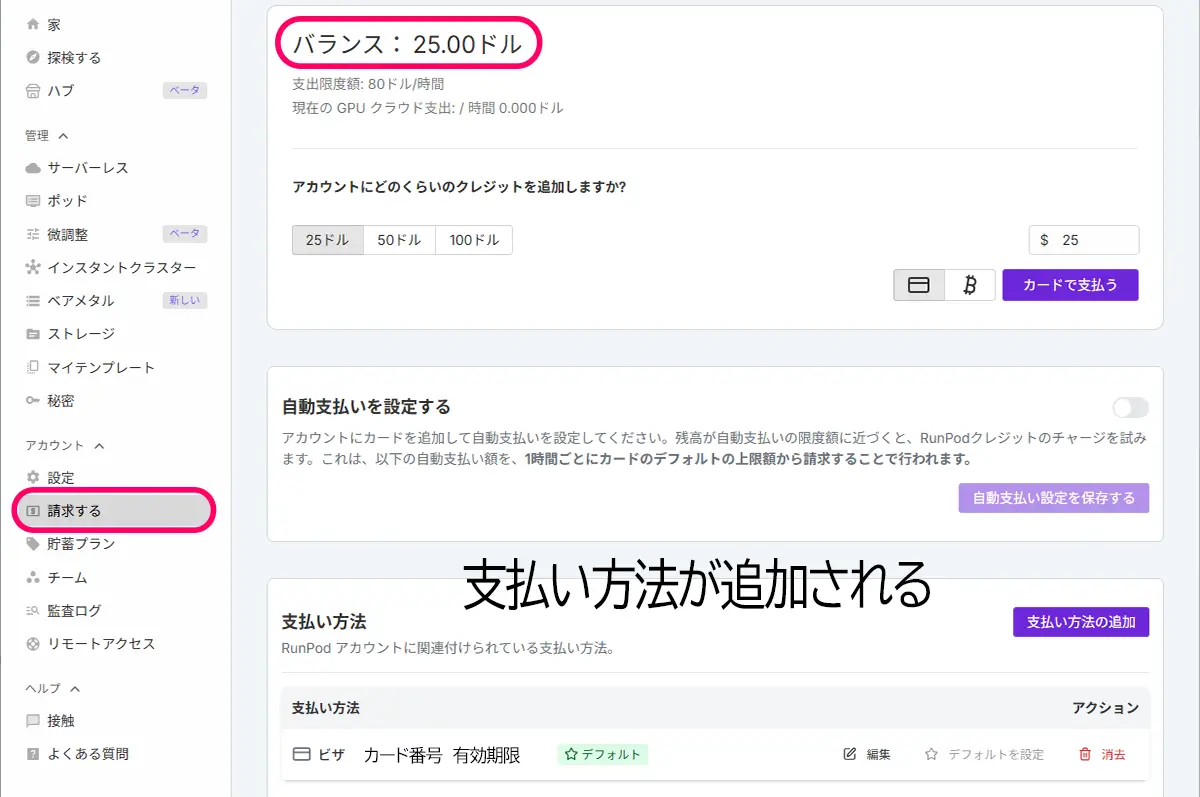
支払い設定が追加されると、永続ストレージを追加できるようになります。
Runpodの料金について
 未来
未来うっかり高額請求が来たりしないかも心配・・・。
 SAKASA
RunPodは使った時間分だけ引かれる明朗会計だからわかりやすいよ
Runpodの料金の仕組み|2種類の課金対象とは?
Runpodの料金は、ネットワークボリュームのメモリ容量+(選ぶGPU×使用した時間)で決まります。
Runpodでは、 料金の仕組みを最初に理解しておくと、無駄な出費をほぼゼロにできます。
Runpodでは2種類の課金対象があります。
- GPU自体の使用料金
- 保存領域(ストレージ=NetworkVolumeの使用は任意です。)の使用料金※NetworkVolumeは後ほど解説しています
です。
| 課金の種類 | いつ発生するか | 止め方 |
|---|---|---|
| GPU料金 | Pod稼働中のみ | Podを停止(Stop)すれば止まる |
| ストレージ料金 | Network Volume存在中ずっと | Network Volumeを削除する |
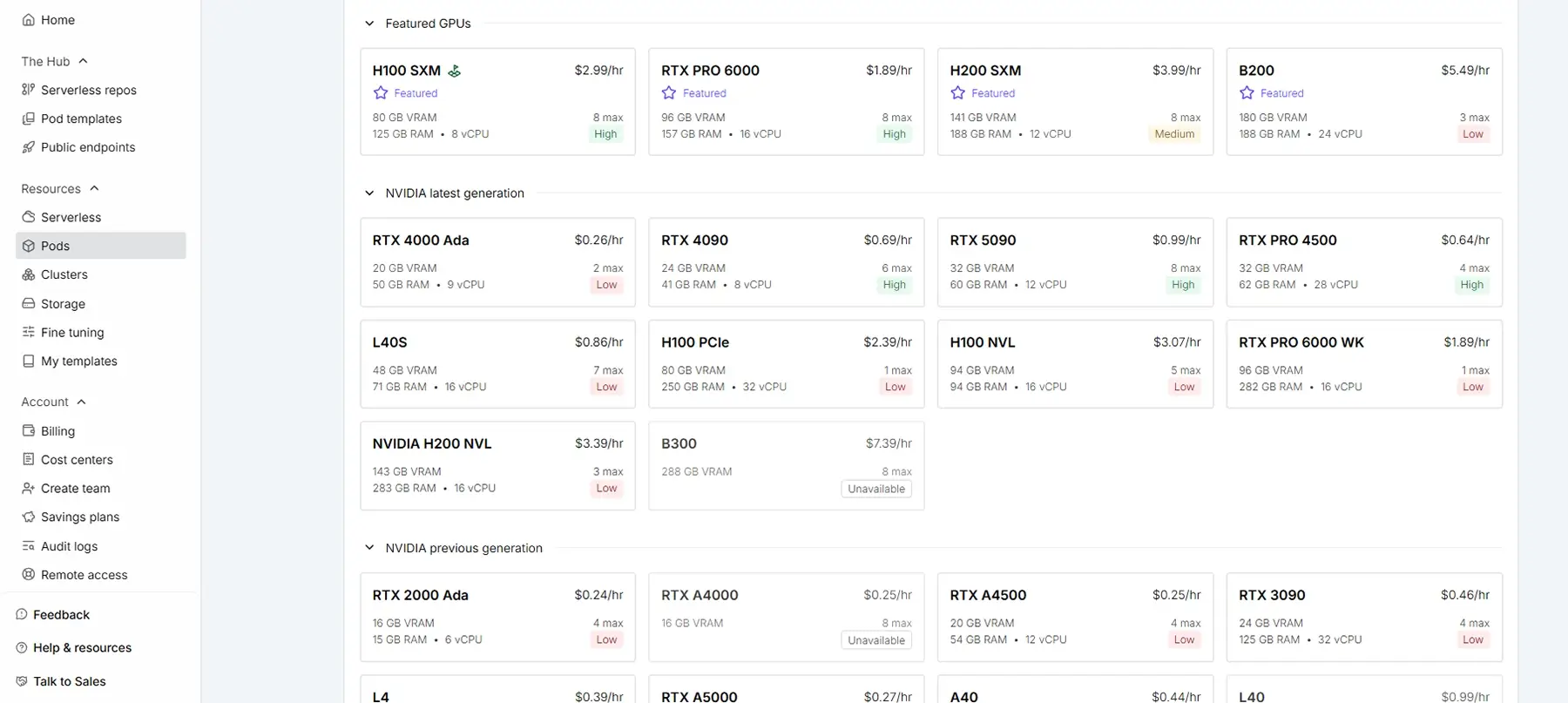
GPU料金の目安(2026年現在)
| GPU | 料金目安 | 向いている用途 |
|---|---|---|
| RTX 3090 | $0.46/時間 | 画像生成(軽量) |
| RTX 4090 | $0.69/時間 | 画像生成・LoRA学習 |
| A100 | $1.39/時間 | 動画生成・大規模学習 |
あわせて読みたい
【Runpod】GPUの選び方「時間とお金を両方溶かす」前に読む話|VRAM・コスト・失敗パターンまとめ Runpodで適切なGPUを選んで作業効率を最大化する方法 Runpodの基本的な使い方は Runpodの使い方と料金で解説しています。 GPU選びを間違えると、何が起きるか Runpodを…
Runpod操作体系について
Runpodは、AI開発や動画処理など幅広く使える中でも、Stable Diffusionなどの画像生成やLoRAのトレーニングには特に最適化されており、テンプレートやネットワークストレージなど、作業を効率化する機能が豊富に揃っています。
GUI(基本)
ブラウザで操作する直感的な画面。Podの起動、ファイルのアップロード、Web UI(例:AUTOMATIC1111やKohya)での作業が簡単。初心者でも扱いやすい。
CLI / Jupyter Notebook(オプション)
高度な自動化やPythonベースの処理に向いたコマンドライン操作。テンプレートによってはJupyter LabベースのUIもあります。
時間をかけずに確実に動かしたい方へ
RunPodの最適なリージョン選びや、Templateの選び方・おすすめテンプレート
無駄な課金を防ぐ「コスト節約チェックリスト」、すぐに動くComfyUIの特製テンプレート設定は、SAKASAのnote記事【2026年最新版 Runpod使い方とコスト節約のコツ】にて限定公開中です。
試行錯誤の時間をショートカットしたい方はぜひチェックしてみてください!
note(ノート)
2026年最新【Runpod】使い方とコスト節約のコツと注意点|ComfyUIがすぐ使える版|SAKASA この記事では、完全初心者の方でも迷わずRunpodでComfyUIをセットアップできるよう、普段RunPodを使い倒している筆者が、スクリーンショットと解説動画とを組みあわせ、 Ru…
Runpodテンプレートの選択
それでは、早速テンプレートを選択してPodsを立ち上げます。
 未来
未来使用したいツールは決まっていますか?決まっていない場合は、Stable Diffusion、Automatic1111、ComfyUI、WebUIなどと検索してみてください。
見方は、WebUIや、UIなどと付くテンプレートには”UI画面”があります。WebUIや、UIなどの記述の無いものは、クリックして内容を確認します。
Pod Templates
Pod Templateを選択➡検索窓で絞り込み➡テンプレートの種類(Official or Communityなど)で選択できます。
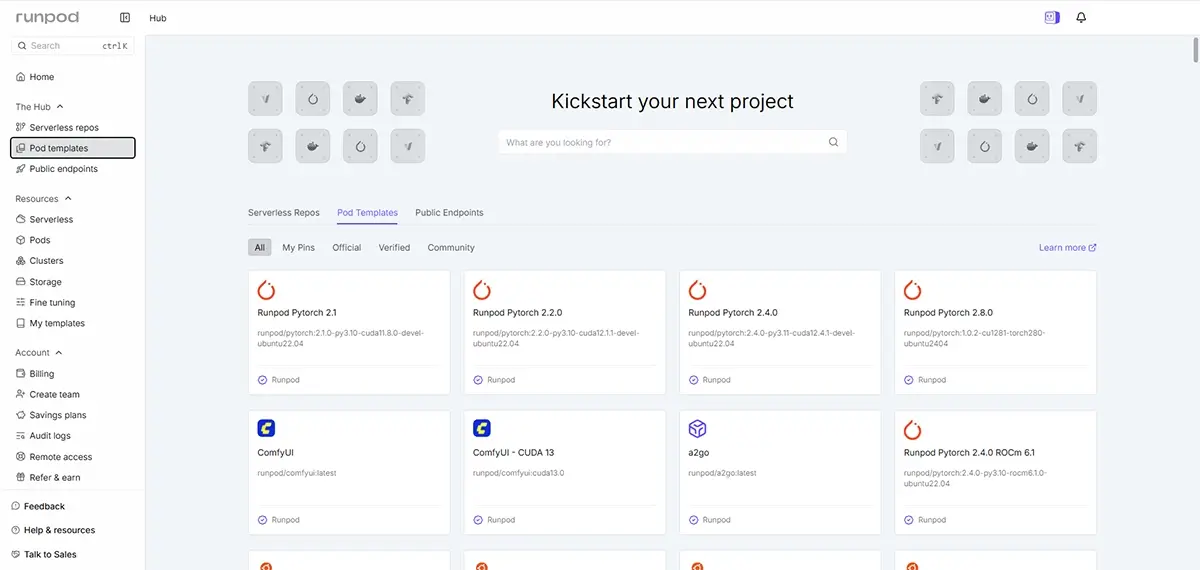
Pod Templatesを使用する場合は、ComfyUI,Automatic1111,LoRA、Kohya,など、目当てのツール名で絞り込み検索し、クリックして説明画面で内容を確認
注意
テンプレートを選択したら、テンプレートごとの注意書きを必ず読みます。
テンプレート毎に仕様が違います。ご注意下さい。
Read me内のDeproyボタンをクリックするとストレージや、GPUを設定する画面に移ります。
ネットワークストレージを使用する場合は、先にストレージ(Network Storage)の設定をしておく事が出来ます。
ネットワークストレージを使用しない場合は このまま選択したPodを Deploy します。
【任意項目】ストレージ(Storage)
ストレージ(NetworkVolume)は、画像生成をして、すぐに生成画像をダウンロードするという様な使い方の場合は、使用する必要は無いかも知れません。
ですが、LoRA学習をしたり、自分のファイルをアップロードしたり、重いモデルを使用する場合にはご使用をおすすめします。
自分のPCのようにクラウドGPUを使用する事が出来ます。
NetworkVolumeについて詳しくはこちらのページで解説しています。
SAKASA AI
【2026年最新版】RunpodのNetwork Volume(保存用ストレージ)の作成方法と使用方法 | SAKASA AI RunpodのStotrage項目、「New Nerwork Volume」内でのNetworkVolumeの作成のコツ、作成方法から具体的な使用方法について解説しています。
ネットワークストレージの設定
ストレージは、Podを止めたり再起動する際に、学習データ・モデル・出力画像などを保存しておくための機能です。
Nerwork Volumeに保存したデータは、別のPodでも共有可能です。
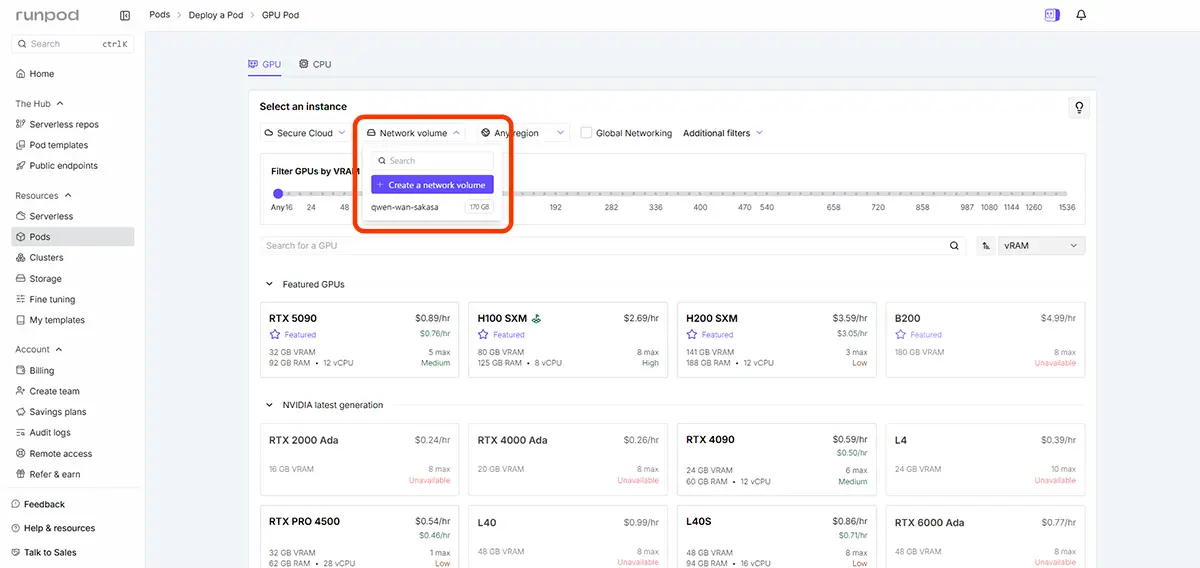
事前にStragesで「New Nerwork Volume」を作成しておくと、
Pod作成時に「Nerwork Volume」の欄で、ボリューム(ネットワークストレージ)が選べます。
 未来
未来NetworkVolumeに気に入ったモデルを全てDLしてある状態でも
使いたい時にリージョンのGPUに空きがないと使えません。
おすすめのリージョンについてはこちらの記事で書いています。
SAKASA2つNetworkVolumeを作っておくのも便利だよ。
Podの起動
Pod Templateを使用する方法
未来それでは実際に起動してみましょう!
STEP
※NetworkVolumeの使用は、任意です。
NetworkVolumeはRunPod上で使える「自分専用のクラウド保存スペース」で、
パソコンでいうところの「ハードディスク」や「フォルダ」のようなものです。
ここにファイルやモデルを保存しておくと、RunPodを停止してもデータは消えません。
次回の作業時も、前回の状態からすぐに始められます。
STEP
テンプレートから「Kohya」「 LoRA」「Stable Diffusion UI」「Comfy」など、使用したいテンプレートを検索して選択します。
(任意のテンプレートをクリックすると、詳細:Readmeページが表示されます。)
STEP
Configure Pod
Configure Podボタンをクリック
STEP
Podの構成(GPUなど)を選択
TemplateをDeployすると、GPUの選択画面になります。
【任意項目】NetworkVolumeの選択
Network Volumeを使用する場合は、Deploy a pods内のNetwork Volumeでボリュームを選択
- 必要であれば、追加フィルターでGPUを機能で絞って検索
GPUの選択
【任意項目】CUDAバージョンから使用可能なGPUを選ぶ方法はこちら
通常はフィルターは無視して、利用可能なGPUをそのまま使えます。
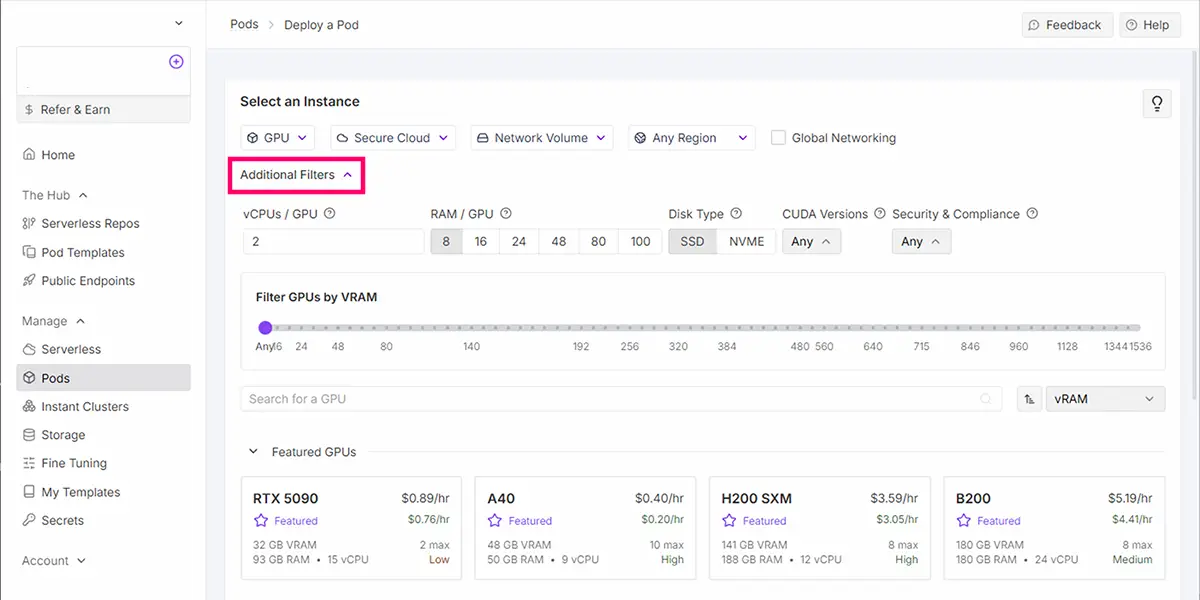
CUDAのバージョンフィルター機能Additional Filtersを使用する方法
最近のGPU(RTX 4090など)は、CUDA 11.8イメージも12.1イメージも動きます(下位互換)
STEP
「Additional Filters」ボタンをクリック
STEP
「CUDA Versions」ドロップダウンを選択
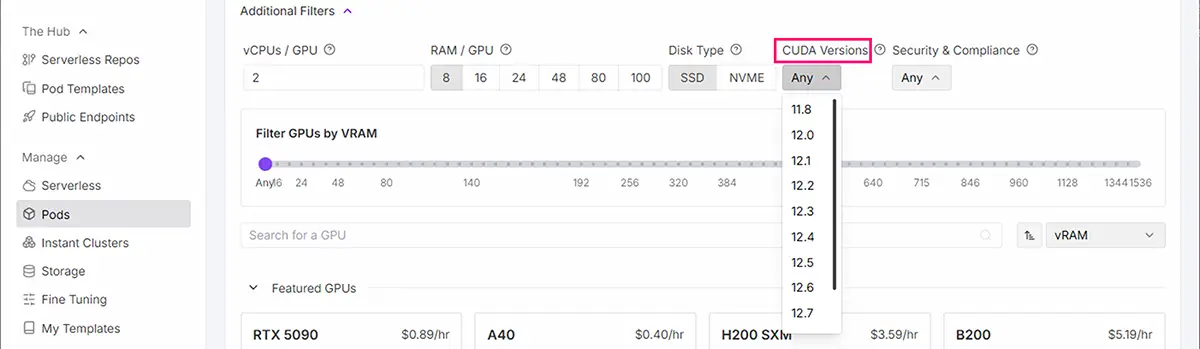
STEP
必要なCUDAバージョンを選択(例: 12.8, 12.4, 11.8など)
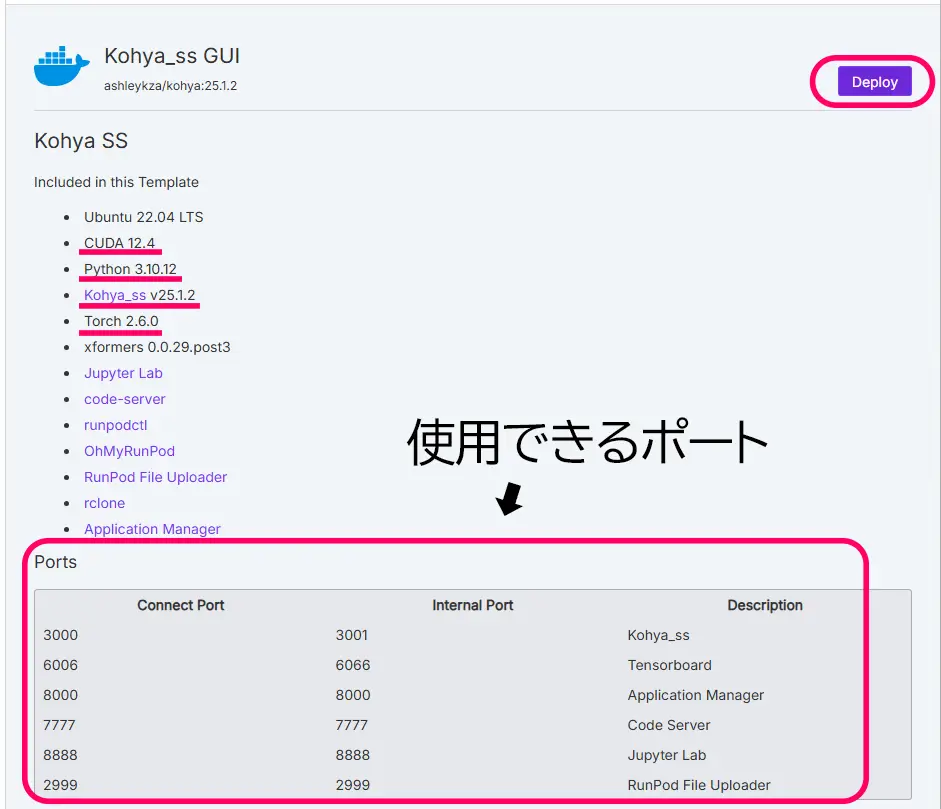
先程のテンプレート内に記載にあったバージョン以下すべて(下位互換) を選択します。
(例)12.1の場合なら、12.1,12.2,12.3,12.4…..と以下の全てを選択します。
テンプレート内に記載がない場合は、基本的には新しすぎず古すぎないGPUを選択すれば大体使えます。
STEP
互換性のあるGPUのみが表示される
GPU性能ざっくり比較(Stable Diffusion / AI推論系)
※ 目安と傾向
- テンプレートに必要なCUDAバージョンと互換性のあるGPUのみ表示
- ドライバー互換性の問題を自動的に解決
使用するGPUを選択します。
GPUの選び方について
GPUは使用するツールごとに必要なVRAM容量を目安に選択します。
詳しくは、こちらの記事で書いています。
| GPU | txt2img速度 | LoRA学習 | VRAM | 備考 |
|---|---|---|---|---|
| RTX4090 | ◎ | ◎ | 24GB | まだ強い |
| RTX5090 | ◎ | ◎ | 32GB | 最近人気 |
| RTX6000 | ◎ | ◎ | 48GB | A40より速いが L40S には負ける |
| H100 | ★ | ★ | 80GB | 現役トップクラス |
| H200 | ★★(最速クラス) | ★★ | 141GB | 超高性能 |
| A40 | △ | △ | 48GB | コスパ良いが古い |
| L40S | ◎++ | ◎++ | 48GB | 4090の倍近い速度 |
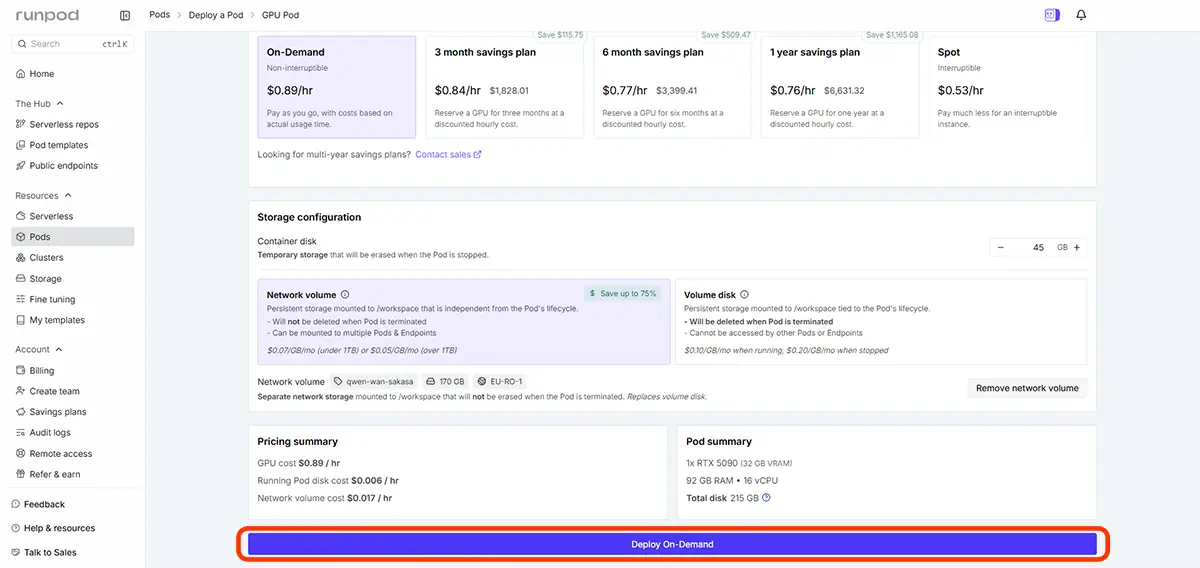
「Deploy On-Demand」をクリックするとポッドが起動します
STEP
Deploy on Demand
「Deploy on Demand」(オンデマンドで展開)をクリックしてPodsを起動
Podを起動した後にできること
- クラウドと同期が出来る様になる。
- 各ツール(ComfyUIやA1111など)のPortの起動
.safetensorsファイルなどを、/modelsなど任意のフォルダにアップロード(画像、.txt、モデルファイルなど)出来る。- 学習や画像生成の際に、アップロードしたモデルを指定出来るようになる。
Podに名前を付けて(任意)、Podを起動する。
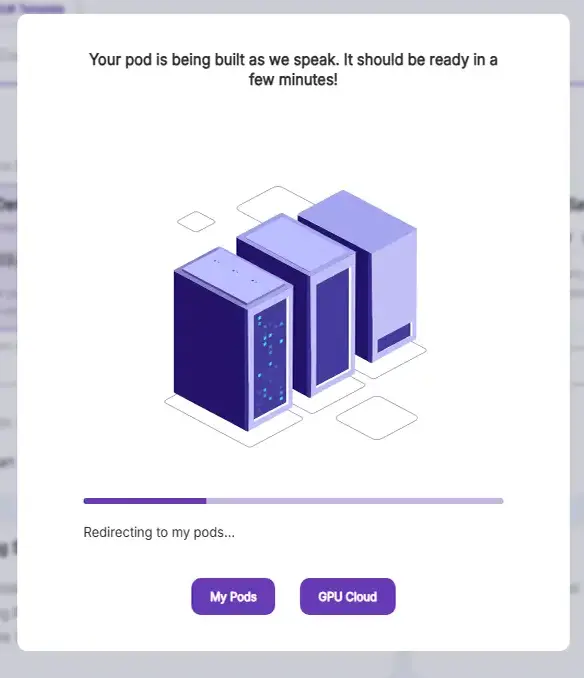
Ready状態になるまで待ちます。
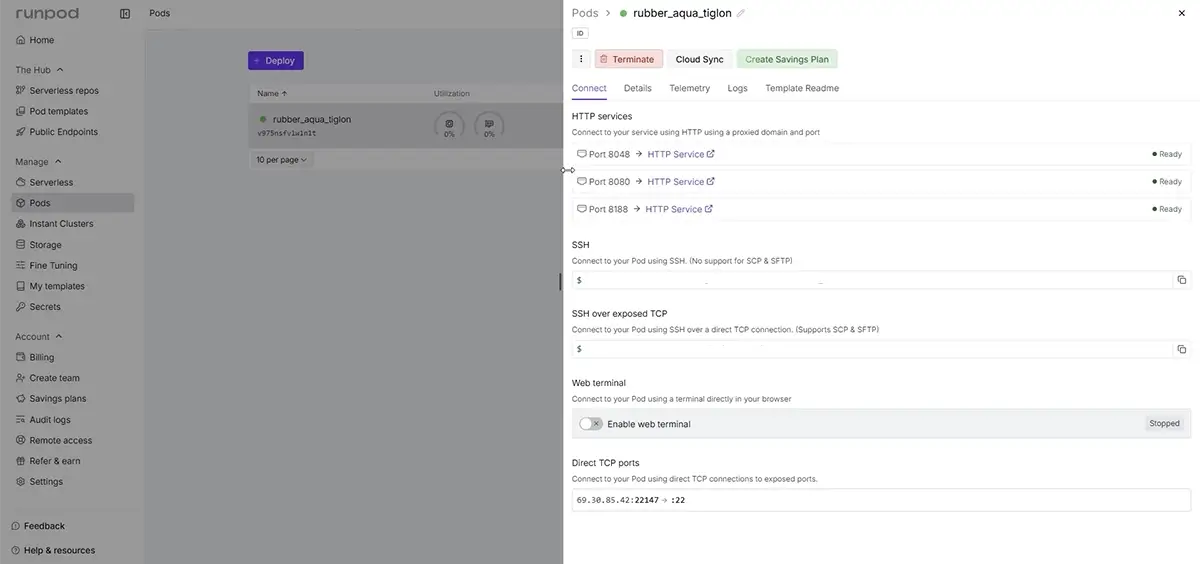
Ready状態になると、Connect(接続する)が開けます。
Readyが出ない事もあります。Logs画面で、All startup tasks have been completed.で起動完了の場合も。
Connect内は、ポート番号で記載されています。ツールは各ポートに紐づけられています。
※紐づけられたポートはテンプレート毎で異なります。詳細は、各テンプレートを確認して下さい。
Runpod ワンクリック環境構築ツール
GPU選びやPodと起動と同じくらい重要なのが、起動後すぐ使える環境を用意しておくことです。
毎回モデルDLやセットアップをゼロからやっていると、それだけで時間とコストが消えます。
当サイトで販売しているツールは、
起動➡モデルダウンロード➡即作業を短時間で構築する事を目的に設計しています。
Pod内の見方と使い方
立ち上がったPods画面の見方と使い方こちらの記事で解説しています。
SAKASA AI
Runpodの【Podの見方と使い方】と【接続オプションの使い方】 | SAKASA AI レンタルサーバーRunPodの”Podの見方と使用方法、そしてPod内の接続オプションの見方と使用方法”とコツそして、エラー対処方法なども加え、困ったときにいつでも見返せるよ…
画像・動画生成をする方法
Runpodで 画像・動画生成をする方法
いちどPodsを立ち上げたら通常通りAI生成ツールを使用します。
- Web UI(ComfyUI,Forgeなど)を開く←※こちらに関しては、**各ツールの使用方法で解説しています。
- 使用したいモデル(checkpoints、ControlNet、VAEl、LoRA)があればアップロード、もしくはHuggingFaceなどからダウンロードする
- 所定のフォルダに配置
- ベースモデルなどを選択
- あとはPromptを入力して生成!
あわせて読みたい
ComfyUIとは?使い方・モデル・テンプレート・基本機能を解説【2026年版】 ComfyUI 使い方導入ガイド|モデル・テンプレート ComfyUIは、画像・動画・3D生成をノードベースのワークフロー形式で操作できる生成AIツールです。「モデルは何を使え…
Runpodお役立ちリンクページ
【2026年最新版】Runpod記事まとめ|テンプレート・環境構築・トラブル解決ガイド 【2026年最新版】RunPod総合ガイド|ComfyUI・LoRA学習・注目テンプレートまとめ 本ページは、Runpodの使い方や料金、具体的な活用方法などに関する記事のリンクをまと…
RunpodのPodを停止する方法
Runpodでは、作業を一時的に止めたい場合のみ「Stop(停止)」を使用します。
Podを停止するとGPU稼働が止まるため、GPU利用料金を抑えることができます。ComfyUI環境やJupyterLab環境を残したまま、後から再開したい場合に使われます。
「Network Volumeなし」で”Stop”を押すとデータは消えます
ネットワークボリュームを組んでいない場合コンテナはコンテナ内のデータ(ダウンロードしたモデルや生成画像など)は完全に消滅します」のでご注意ください。
又、RunPodの仕様では、NetworkVolumeなしで通常の「Volume disk」にデータを残したままPodをStop(停止)させていると、GPU課金は止まりますが、
ストレージ料金は「$0.10/GB/月」から「$0.20/GB/月」へと【2倍】になります。
Podの稼働中(Running): GPU料金+ストレージ料金(通常料金:$0.10/ GB / 月)が請求されます。
Podの停止中(Stopped): GPU料金はストップしますが、ストレージ料金が$0.20/ GB / 月(2倍) に跳ね上がります。
要するに「SSD(ストレージ)代は2倍もらうけど、一番高いGPU代は止めてあげるから、ちょっと席を外すときはStopしてね」というトレードオフの仕組みです。
参照元:Runpod公式サイト
Pod停止の手順

- Runpodの管理画面を開く
- 「Pods」一覧から対象Podを選択
- 「Stop」をクリック
- 内容を確認して実行
- ステータスが停止状態になれば完了
停止時のポイント
Runpodのテンプレート環境では、必要時に再作成した方が管理しやすい場合があります。AI用途では「Stop(停止)」より、「Delete(削除)」運用が向いています。
一方で、学習途中の環境や複雑な構築環境を保持したい場合は、Network Volumeを利用したStop運用が使われることもあります。
- GPU利用料金は停止できます
ComfyUI環境やJupyterLab環境を残したまま、一時的に利用を止めたい場合に使用します。
RunpodのPodを削除する方法
Podを使わなくなった場合は「Terminate(削除)」を行います。
SAKASAちなみに、SAKASAは毎回Terminateする派です。
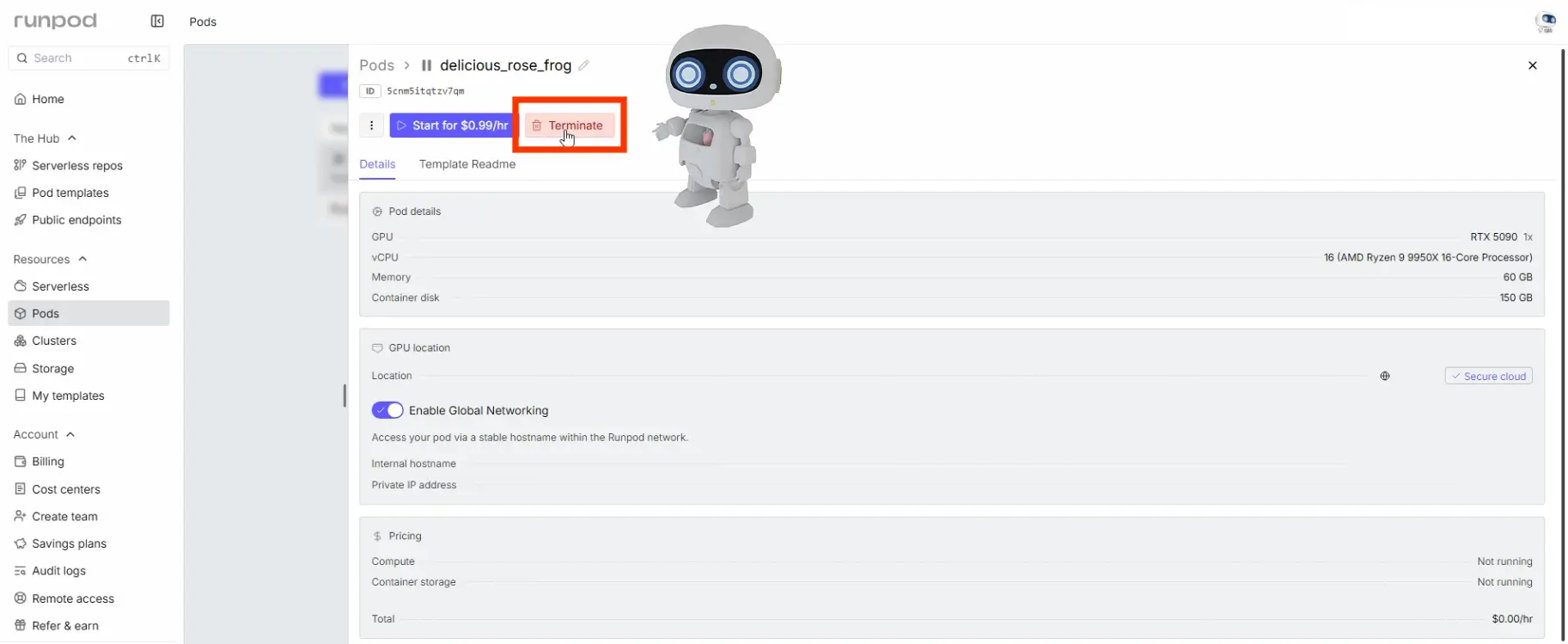
NetworkVolumeを使用していない場合は、Terminateで全ての課金が止まります。
NetworkVolumeはPodを削除しても残ります。
通常は、NetworkVolumeは削除せずにデータだけ保持しておきます。そうする事で、次回の使用からモデルのダウンロード時間を短縮できます。
完全に課金を止めたい場合は、Network Volumeも削除します。
詳しくは、NetworkVolume解説記事をご覧ください。
未来AIモデルやComfyUI環境は容量が大きく、モデルの再ダウンロードや環境構築には時間が掛かります。
そのため、よく使う環境はNetwork Volumeに保存しておくと次回すぐ作業を再開できます。
Pod削除の手順
- RunPod管理画面を開く
- 削除したいPodを選択
- 「Stop」をクリック
- 内容を確認して実行
- 「Terminate」をクリック
- 内容を確認して実行
削除時の注意点
- NetworkVolume無しの場合は、Pod内データ、モデルファイル等すべて削除されます。
- NetworkVolume(永続ストレージ)を使用している場合はNetworkVolumeにデータが保存されています。
- 削除後は元に戻せません
未来お疲れさまでした!
Runpod記事の総合リンクページ JupyterLab、file browser などの使い方からモデルのダウンロード方法などまで色々と解説しています。
SAKASARunpodユーザーはこちら
Runpodお役立ちリンクページ
【2026年最新版】Runpod記事まとめ|テンプレート・環境構築・トラブル解決ガイド 【2026年最新版】RunPod総合ガイド|ComfyUI・LoRA学習・注目テンプレートまとめ 本ページは、Runpodの使い方や料金、具体的な活用方法などに関する記事のリンクをまと…
ComfyでWANを使用して動画生成をする方法
SAKASA AI
【RunPod+ComfyUI+WAN】キャラクターが崩れない最強動画AI「Wan2.2」完全攻略ガイド | SAKASA AI ComfyUI + WanでAI動画生成!i2v(画像→動画)、flf2v(開始+終了)t2v(テキスト→動画)、使い方をRunPod環境でわかりやすく解説。GPU目安やテンプレート設定も掲載。
RunpodでFooocus×SDXLを簡単に使う方法をこちらでご紹介しています
あわせて読みたい
Fooocus 2.5.3(Stable Diffusion)完全ガイド|ComfyUI・Automatic1111比較|SDXL・RunDiffusion対応【… Fooocusの使い方 「Fooocus(フーカス)」は Webサービス ではなく、ローカルで動かす画像生成ツール です。今回の最新版2.5.3 では、安定性や速度、アップスケーラーや…
Stable Diffusion記事まとめ

ファイルのアップロード方法についての詳細はこちらのアコーディオンをCLICKして展開してください。
少量の画像生成や、ちょっとした学習目的の場合は、アップローダー付きのテンプレートを使用してファイルをアップロード出来ます。
安心な利用には、学習終了直後にローカルへダウンロードする事を忘れないようにしましょう。
| 方法 | 解説 |
|---|---|
| ブラウザ | Web UIのFile機能からだけで可(RunPodのPod内の画面からドロップでアップロード出来ます)※画像生成用途、少量の学習など |
| SFTP | WinSCP, FileZillaなどで高速転送 |
| Google Drive | rcloneで連携/保管する方法この方法は簡単で便利なので本格使用の方におすすめです。 |
※ここで、”rclone”の設定を行う方の為に、こちらのrcloneの設定方法を解説した記事のリンクは新しいタブで開く仕様になっています。
SAKASA AI
【rclone(アールクローン)】の使い方・クラウド×ローカル【ファイル転送・同期・バックアップ】方法 | SA… RunPodやクラウドAI環境でのLoRAモデル管理に便利なrcloneの導入方法を初心者向けに解説。「rclone 入らない」「rclone パスが通らない」「rclone version が効かない」な…
ブラウザで、直接画像のアップロードを行う場合の目安
| 条件 | 内容 |
|---|---|
| 画像枚数が少ない | 例:8枚〜40枚程度 |
| ファイルサイズが小さい | PNG・WEBP・JPEGなどで数MB以下 |
| 毎回作業環境を大きく構成し直さない | 一時的にアップ → 処理してDLして終了 |
自作LoRAの作成
LoRA学習をRunpodでする方法については、こちらの記事をご覧ください。
LoRA学習をRunpodでする方法
【Runpod】で”Kohya_ss”を使用して”LoRA学習”をする方法 本記事では、クラウドGPUのRunpod内で、 ”Kohya_ss”のテンプレートを使用して、”LoRA学習”をする方法を解説しています。 Runpodの基本的な使用方法については、こちらの…
学習用データセット
*学習用データセットとは、LoRAで学習を行う際に使用する画像データとタグのセットの事を指しています。
学習用データセットの作成方法については、こちらの記事をご覧ください。
学習用データセットの作成方法
【自作イラストをLoRA化】画像とキャプション(テキストタグ)の準備からフォルダ構成まで徹底解説 学習用データセットの作り方 LoRA(Low-Rank Adaptation)は、既存のAIモデルに対して、自分のイラストや作風を学習させられる技術です。でもいざ始めようとすると── 「…
LoRA学習の手順と細かな設定や配置については、こちらの記事で詳しく解説しています。
あわせて読みたい
LoRAとは?仕組み・学習・使い方・学習パラメータまで【LoRA完全ガイド】 LoRAとは何か? LoRAとは、Low-Rank Adaptation(低ランク適応)の略で、大規模なモデル(例:Stable Diffusion)の重みをすべて再学習するのではなく、一部だけを効率…
LoRA学習での注意点
- LoRA学習に他人の著作物を使用した場合 → その著作物のライセンスが商用OKである必要があります。
- 再配布やLoRAの販売時 → ベースモデルを含めない形で(LoRAだけを)配布すればOKです。
※商用利用とライセンスについての詳細はこちらの記事をご覧ください。
SAKASA AI
Hugging Face Hub(全体)と Spaces(Webアプリ)商用利用とライセンスの見方 | SAKASA AI 「AIで画像を作ってSNSやブログに使うだけだから大丈夫」と思いがちですが、実はその画像がライセンス違反になる可能性があります。商用利用NGのツールを使うリスクと、ど…
その他の関連記事
【⓪-1 Podの見方と使い方】
Runpodの【Podの見方と使い方】と【接続オプションの使い方】 本記事では、レンタルサーバーRunpodの”Podの見方と使用方法、そしてPod内の接続オプションの見方と使用方法”について、それからちょっとしたコツと、エラー対処方法な…
【⓪ -2 GPUの選び方】
【Runpod】GPUが使えない・動かない原因|VRAM不足・互換性・対応モデルまとめ 【Runpod GPU選び】VRAM・CUDA・PyTorch互換性と失敗対策まとめ【2026年版】 最近の生成AI環境は、動画生成やLoRA学習、ComfyUIノードなどCUDA・PyTorch依存が非常に強…
【① 解説編】
【Runpodとは?】なにが出来る?特徴・メリット・注意点を徹底解説【2026年版】 Runpodは、AI画像生成や動画生成、LoRA学習などに利用できるクラウドGPUサービスです 高価なGPUを購入しなくても、必要な時だけRTX 5090やA100などの高性能GPUをレンタ…
