
【最新Qwen使いこなし術】”Qwen_image_edit_2511”のマルチ画像編集が使いやすい!【Runpod】
【Runpod】でComfyUI のQwenマルチ画像編集を始める
Qwen-Image-Edit-2511 は Alibaba Qwen チームが 2025年9月 に公開した画像編集モデルです。
最大 3 枚の参照画像を受け取り、テキストプロンプトだけで自然なマルチ画像合成・編集が行えます。
こちらのモデルの進化もやはり凄まじく、以前のモデルからかなりの進化が感じられます。特に、キャラクターのポーズ変更や角度差分などには外せないツールだと感じます。
セットアップが簡単なAIO版はこちらで解説しています。
速度を重視するならこの2511版がおすすめです。
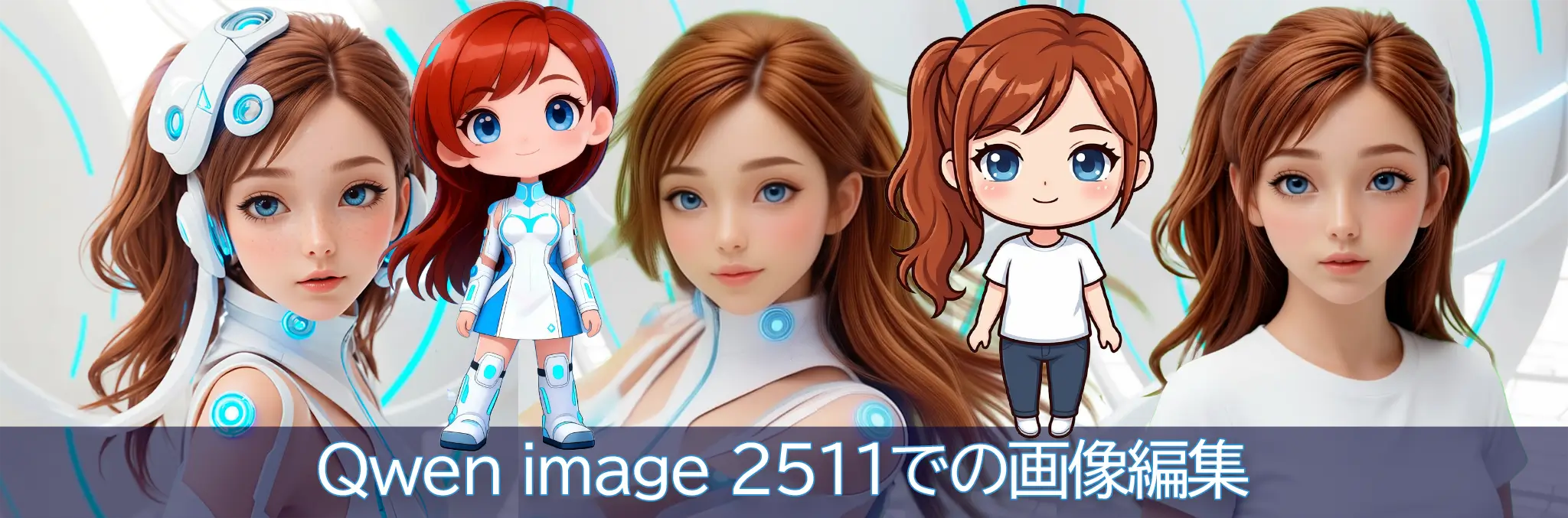
この記事では 、”Qwen_image_edit_2511”を ComfyUI での、マルチ画像編集について書いています。
目次
今回使用したモデルとモデルサイズとモデルの配置場所
| モデル | ファイル | DL 元 | モデル配置フォルダ |
|---|---|---|---|
| Qwen Image Edit 2511 (BF16) | 40.9GB | Comfy-Org/Qwen-Image-Edit_ComfyUI | checkpoints/ |
| Qwen 2.5 VL 7B (FP8) | 9.38GB | Comfy-Org/Qwen-Image_ComfyUI | text_encoders |
| Qwen-Image-Edit-2511-Lightning-4steps- V1.0-bf16.safetensors | 850MB | lightx2v | loras/ |
| VAE (BF16) | 254MB | Comfy-Org/Qwen-Image_ComfyUI | vae/ |
モデルの合計サイズは約50GBです。
セットアップツールのご紹介
今回使用しているモデルとカスタムノードを含めたRunpodで使用できるワークフロー付きセットアップツールはこちらのページで販売しています。
あわせて読みたい
Qwen-Image-2511動作確認済みワンクリックセットアップツール for Runpod – SAKASA Workflow Lab – BOOTH RunPodのComfyUIで【Qwen-Image-2511】 を すぐに使いたい方向けのワンクリックセットアップツールです ⭕ Qwen-Image-2511の導入作業を自動化 ⭕ 複雑なセットアップ作業…
モデルのサイズが非常に大きい為、RunpodなどのクラウドGPUでの使用がおすすめです。
環境によっては、GGUF 量子化版(Q4〜Q5 で 12〜15 GB 程度)を検討してください。ただし、Qwen Image Edit 2511のGGUFの精度は個人的には、かなり精度に差を感じましたので、一度ダウンロードし、試しはしたものの、代替として使用するには気になる点が多かった為、それきりです。是非参考になさって下さい。
GGUF量子化版とは?
通常のAIモデルは、内部の数値(重み)を32bit や 16bit の高精度な浮動小数点で保存しています。これは精度は高いですが、ファイルが大きくVRAMも大量に必要です。
量子化とは、この数値の精度をあえて落として圧縮する技術です。
「3.14159265358979…」という数字を
「約3.14」と丸めて保存する
丸めても実用上ほぼ同じ結果が得られるなら、小さく保存した方が得、という発想です。
GGUFのQ数字の見方
Q5_K_M の 5 は「1つの数値を5bitで保存する」という意味です。
| 形式 | 1数値あたり | ファイルサイズ | 品質 |
|---|---|---|---|
| BF16 | 16bit | 大きい | 最高 |
| Q8 | 8bit | 中 | ほぼ同等 |
| Q5_K_M | 5bit | 小さい | 実用上十分 |
| Q4 | 4bit | より小さい | やや劣化 |
GGUFが便利な理由
- VRAMが少ないGPUでも動く
- VRAMに全部乗り切るのでオフロードが発生せず速い
- 画質の差はほぼ見た目でわからないレベル
Qwen Image Edit 2511の場合、BF16(41GB)がQ5_K_M(15GB)まで縮むので、32GB VRAMのRTX 5090でも余裕を持って動作します。
必要なGPUのVRAM
| GPU | VRAM | 速度(4step) | 備考 |
|---|---|---|---|
| A40 | 48GB | ~15秒 | 実測値・全乗せ可能 |
| 5090 | 32GB | おそらく30〜60秒? | 遅い(オフロード多発) |
| A100 80GB | 80GB | ~10秒以下? | 全乗せ+高帯域 |
A40(48GB)は実はこのモデルにとって優秀な選択
- 48GBあるので全モデルを余裕で全乗せ
- VRAM↔CPU転送ロスがない
- RunPodでの単価がH100より大幅に安い
GGUFでのGPU別の現実的な選択肢
ちなみにGGUFではカスタムノードもダウンロードします。
| GPU | VRAM | おすすめ量子化 |
|---|---|---|
| RTX 4090 / 5090 | 24〜32GB | Q4_K_M〜Q5_K_M |
| A40 | 48GB | Q8_0でも余裕 |
| RTX 4080 | 16GB | Q4_K_Sギリギリ |
RunpodでのComfyUIの使用方法
STEP
Runpod に接続
RunpodでComfyUIを開きます。
あわせて読みたい
ComfyUIとは?使い方・モデル・テンプレート・基本機能を解説【2026年版】 ComfyUI 使い方導入ガイド|モデル・テンプレート ComfyUIは、画像・動画・3D生成をノードベースのワークフロー形式で操作できる生成AIツールです。「モデルは何を使え…
Runpodの基本的な使い方はRunpodの使い方と料金で解説しています。
STEP
ワンクリックセットアップツール(ワークフロー付き)を使用してComfyUIを使用する場合
ワンクリックセットアップツールを開いてセットアップ。
当サイト開発のツールを使用すると平均5分~10分でモデル入りノードセット済みのComfyUIがすぐに使用できます。
ワンクリックセットアップツール
Qwen-Image-2511動作確認済みワンクリックセットアップツール for Runpod – SAKASA Workflow Lab – BOOTH RunPodのComfyUIで【Qwen-Image-2511】 を すぐに使いたい方向けのワンクリックセットアップツールです ⭕ Qwen-Image-2511の導入作業を自動化 ⭕ 複雑なセットアップ作業…
SAKASA AI
【Runpod 時短ツール】ワンクリックセットアップツール | SAKASA AI RunPodで生成を始めるまでの面倒な作業を自動化 ✅ テンプレート探し不要✅ ノード探し不要✅ ダウンロード設定不要✅ モデル、ノードの設定、配置済み✅ 推奨構成が自動で…
STEP
ComfyUIを開きます
画像編集
プロンプトの書き方
複数画像を参照するときは、プロンプト内で image 1、image 2 のように番号で指定します。
例: Let the girl in image 1 replicate the pose from image 2.
例: Change and transfer the girl's top in image 2 from image 1.
例: image 1 の猫と image 2 の犬が草原で出会って挨拶している。ポイントは何をどの画像からどうしたいかを明確に書くことです。
個人的におもしろいと思ったのは、指示が少ないと
参考画像から大きく外れる点です。
曖昧なプロンプトだと意図した編集結果になりにくいため、具体的な動作・場所・スタイルを記述します。
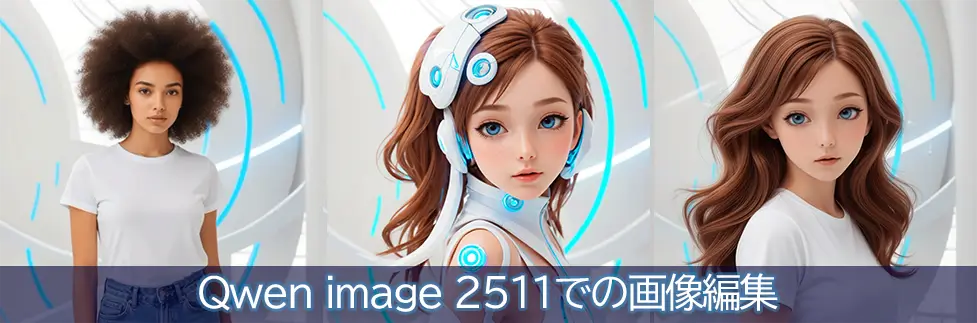
プロンプト次第で真ん中の画像が、左の結果になったり、右の結果になったりします。
要は、プロンプトがめちゃくちゃ効きます!
 SAKASA
やっぱりQwenは使いやすい!遊べる。
 未来
未来4stepLoRAや8stepLoRAとの組み合わせが本当にいいね!以前のバージョンの時のノイズも無くなってサイコーの結果だったね!
基本パラメータ
| パラメータ | 推奨値 |
|---|---|
| Steps | 4~5 |
| CFG Scale | 1.0~ |
| Sampler | dpmpp_, euler,euler_ancestral |
| 画像入力枚数 | 1〜3 枚(3 枚が最大) |
よくあるトラブルと対処法
画像にグリッド状のノイズが出る
FP8 の直接ダウンキャスト版でスケーリングなしの場合に発生することがあります。
Lightning LoRA を使う際は FP8 スケーリング済みの LoRA 専用バージョンを使用します。
参考リンク
- Qwen-Image 公式 GitHub
- Comfy-Org Qwen-Image-Edit モデルページ(HuggingFace)
- ComfyUI 公式ワークフロー例
- Qwen-Image-Edit-2509 モデルページ(HuggingFace)
SAKASA AI
自作キャラクターから簡単に”ちびキャラ”を作る方法【Qwen Image Edit 2511】(体型・髪色・ポーズ差分まで… Qwen Image Edit 2511でキャラクターを”簡単に”ちびキャラ化する方法を解説。体型・髪色・ポーズ差分まで量産でき、ステッカーやグッズ制作にも応用できるプロンプトをまと…
