
【2026年最新版】RunpodのNetwork Volume(保存用ストレージ)の作成方法と使用方法
ストレージ(Storage)の設定
この記事では、クラウドGPURunpodの”NetworkVolumeの作成方法と使用方法”について解説しています
目次
Network Volume(永続ストレージ/network storage)
ストレージは、Podを止めたり再起動する際に、学習データ・モデル・出力画像などを保存しておくための機能です。
Nerwork Volumeに保存したデータは、別のPodでも共有可能です。
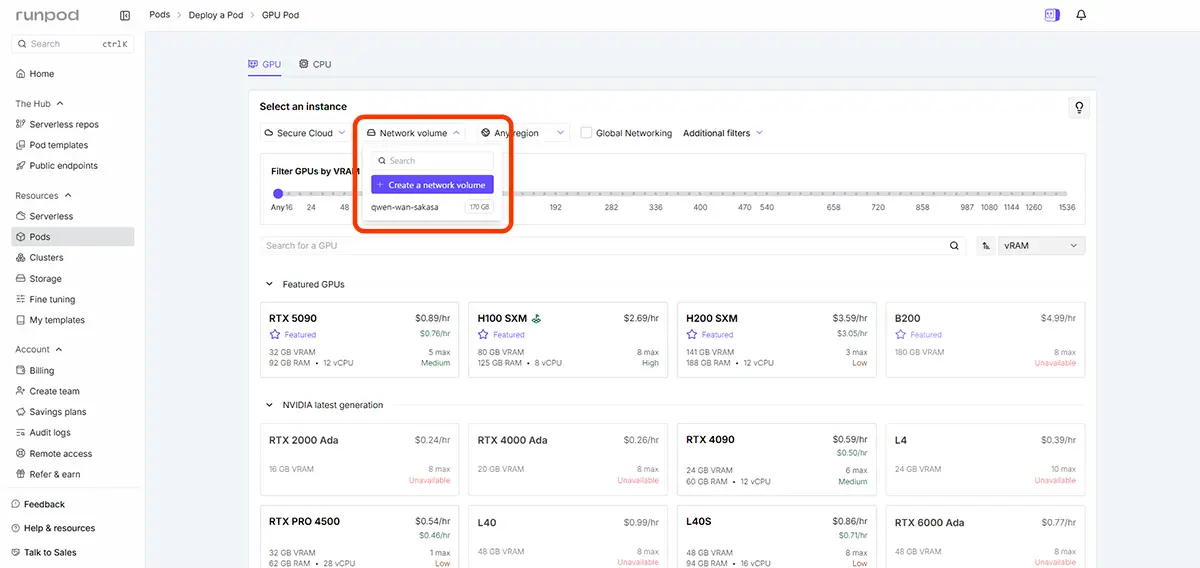
事前にStorageで「New Nerwork Volume」を作成しておくと、
Pod作成時に「Nerwork Volume」の欄で、ボリューム(ネットワークストレージ)が選べます。
Network Volume(保存用ストレージ)の特徴
- Podを 停止しても削除しない限り 中身は残る
- 複数のPod間で 同じVolumeを共有できる
- 地域をまたぐと接続できないので、Podと同じリージョンを選ぶ必要あり
※ただし、異なるテンプレートやバージョンのPodでVolumeを使い回すと、以下のような問題が発生することがあります
⚠️ Volumeを使い回すと発生しやすいトラブル
- Accelerateの設定が壊れる kohya_ss などでは .cache/huggingface/accelerate や config_files などに自動保存された設定が、他のバージョンのPodと競合してエラーの原因になることがあります。
- WebUIが無反応になる 前のPodで生成された .toml や .json ファイルを読み込んでしまい、起動直後にUIが固まることも。
- CUDA周りの設定が競合 古いテンプレートのtorch/cudaのキャッシュが残ると、対応しないGPUでクラッシュする可能性も。
- NetworkVolumeで設定した容量をいつの間にかオーバーして固まる
 SAKASA
先日もモデルのダウンロードが途中で止まって、何かと思ったら気が付いたらNetworkVolumeの容量がいっぱいだったよ・・・
🔁 再利用OKなケース
いくつかのテンプレートでPodを立ち上げているが問題なく使えている場合
🚫 再利用しない方がよいケース
違うテンプレートに切り替えるとき何度もエラーが起きた
Volumeを使い続けているとき(設定ファイルが壊れているかも)
Startを押しても反応しないなど明らかな異常があるとき
New Nerwork Volumeの作成
1. 使いたいGPUが使えるリージョン(データセンター)を選ぶ
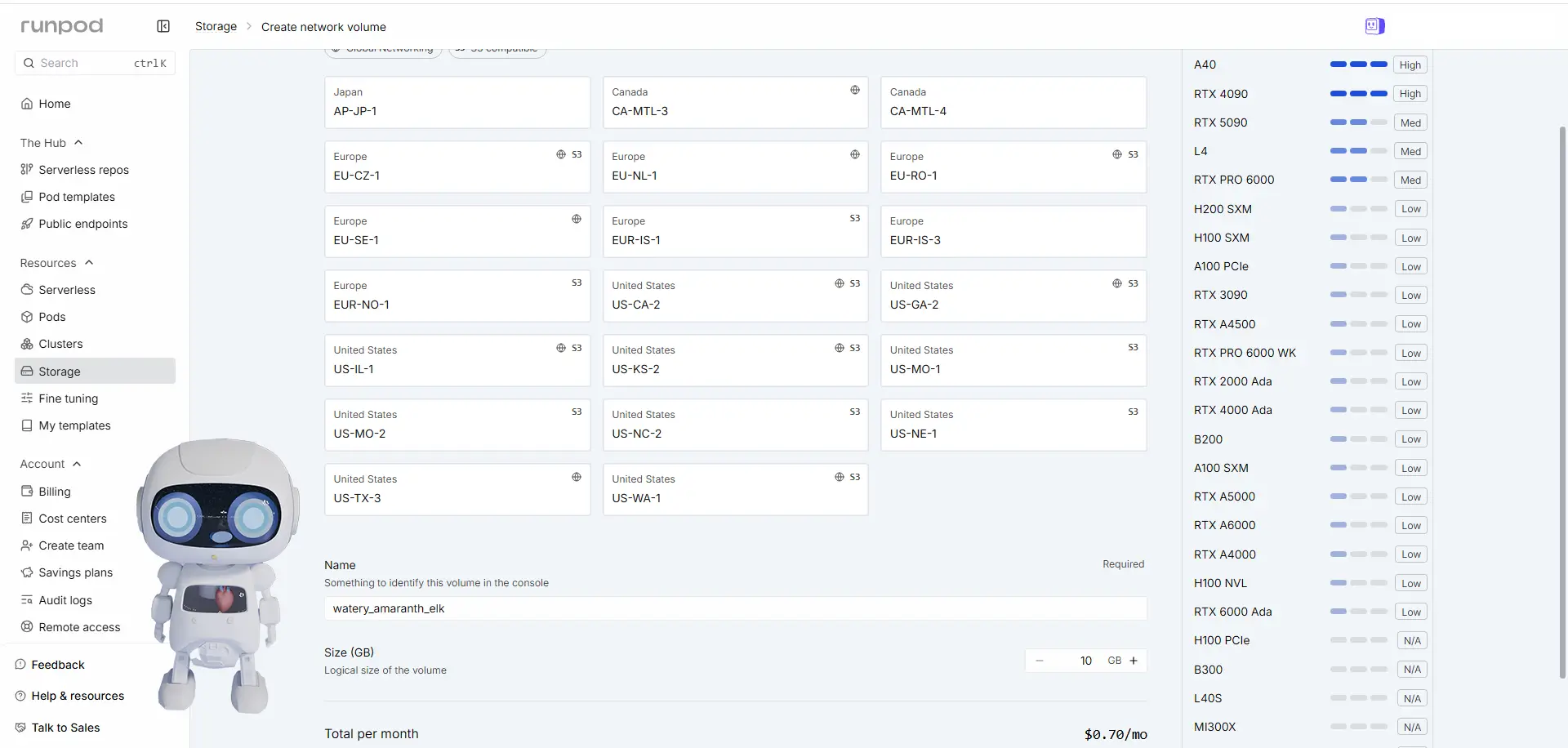
左側のStorageから、ネットワークストレージ(New Network Volume)をクリックします。
すると下の画面が出て来ます。
- 使いたい GPUが使えるデータセンターにボリュームを作成する
2. 頻繁に起動するGPUが安定して空いているリージョンを選ぶ
- 「混雑していてなかなかGPUが借りられない」となると非効率なので、なるべく空きやすいリージョンを選ぶ。
- 時間帯によって混雑が変わるので、ご自身が作業する時間帯に空きがある地域が理想です。
 未来
未来NetworkVolumeに気に入ったモデルを全てDLしてある状態でも
使いたい時にリージョンのGPUに空きがないと使えないよ!
 SAKASA
2つNetworkVolumeを作っておくのも便利だよ。
3. 自身の物理的な居住地に近いリージョン(※これはほぼ関係ない)
今まで使用して来た体感として、これはほぼほぼ関係ないと思います。
- 通信速度を気にする場合は、ネットワーク経由で学習データや画像をアップロード/ダウンロードする際の速度に影響が出ることがある様ですが、
- これは生成性能には影響しません(あくまで転送速度のみ)。
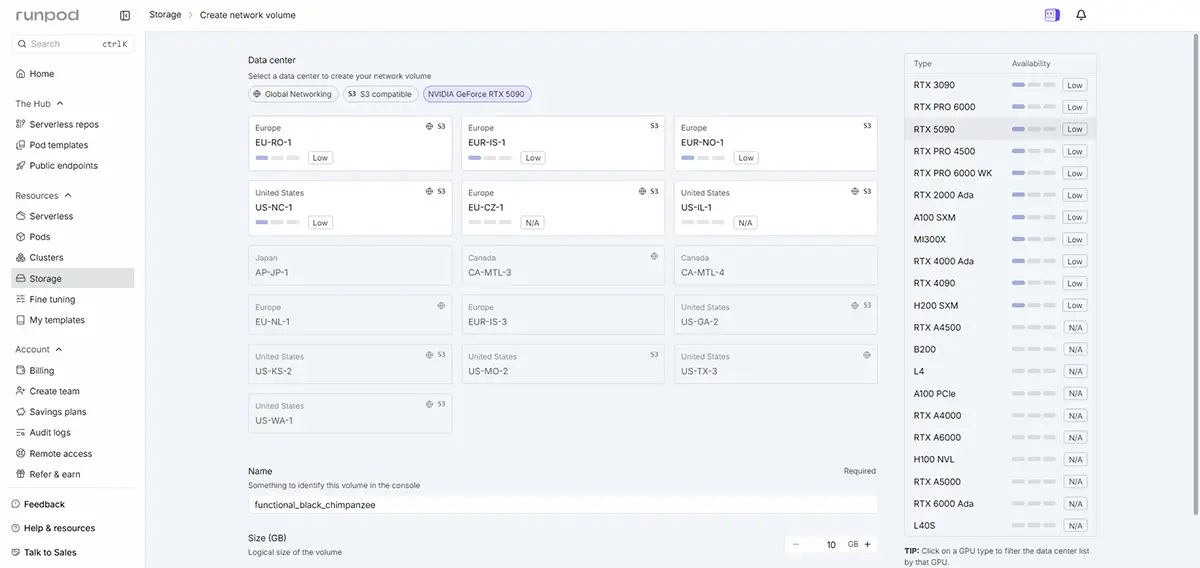
ネットワークボリュームを作成するデータセンターを選びます。データセンターを選択すると、使用できるGPU一覧が表示されます。
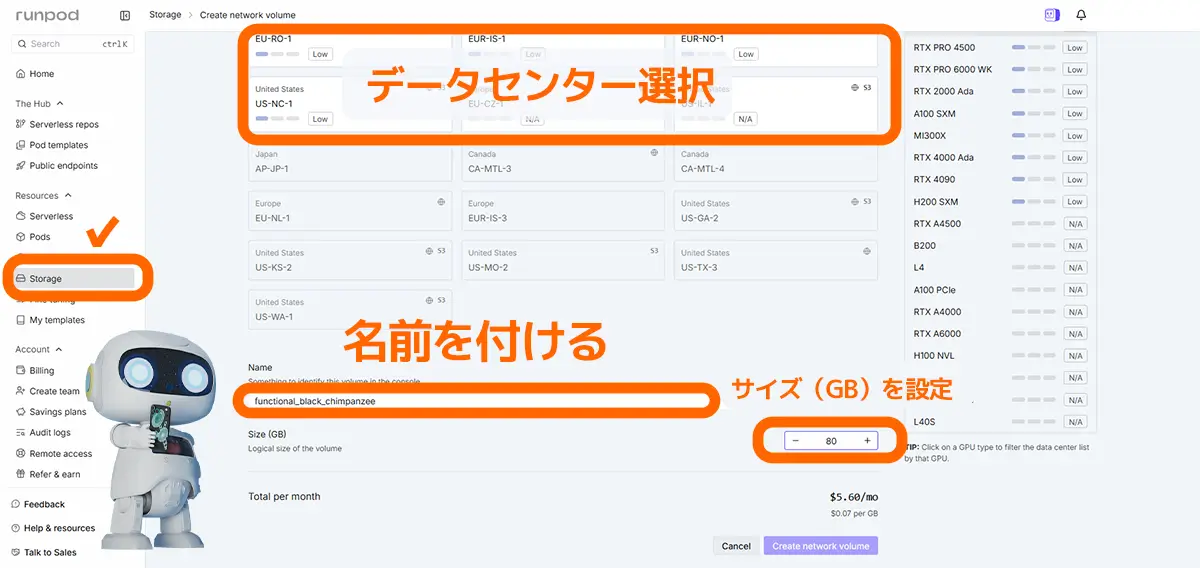
使用したいGPUが使えるリージョンを選択し、Volume Nameを付け、サイズ(GB)を設定し、Create Network Volumeを押すと自分のネットワークストレージが作成されます。
Network Volume(永続ストレージ)の設定基準
| 内容 | 容量の目安 |
|---|---|
| 学習画像(100〜200枚) | 100MB〜500MB程度 |
| .txtタグファイル | 数MB未満 |
| モデル本体(SD1.5やLoRA) | 2〜30GB程度(1モデルあたり)最近、益々増加傾向にある。 |
| 出力されたLoRAファイル | 50MB〜200MB/個 |
| 学習キャッシュ・ログ | 数百MB〜2GB程度 |
設定目安
| 項目 | 推奨 |
|---|---|
| 最低限 | 30GB |
| おすすめ | 50GB~(余裕を持たせておく) 80GB~重いモデルを多くダウンロードする場合(SDXLもQwenもFluxも使いたい場合は100GBほど欲しい。) |
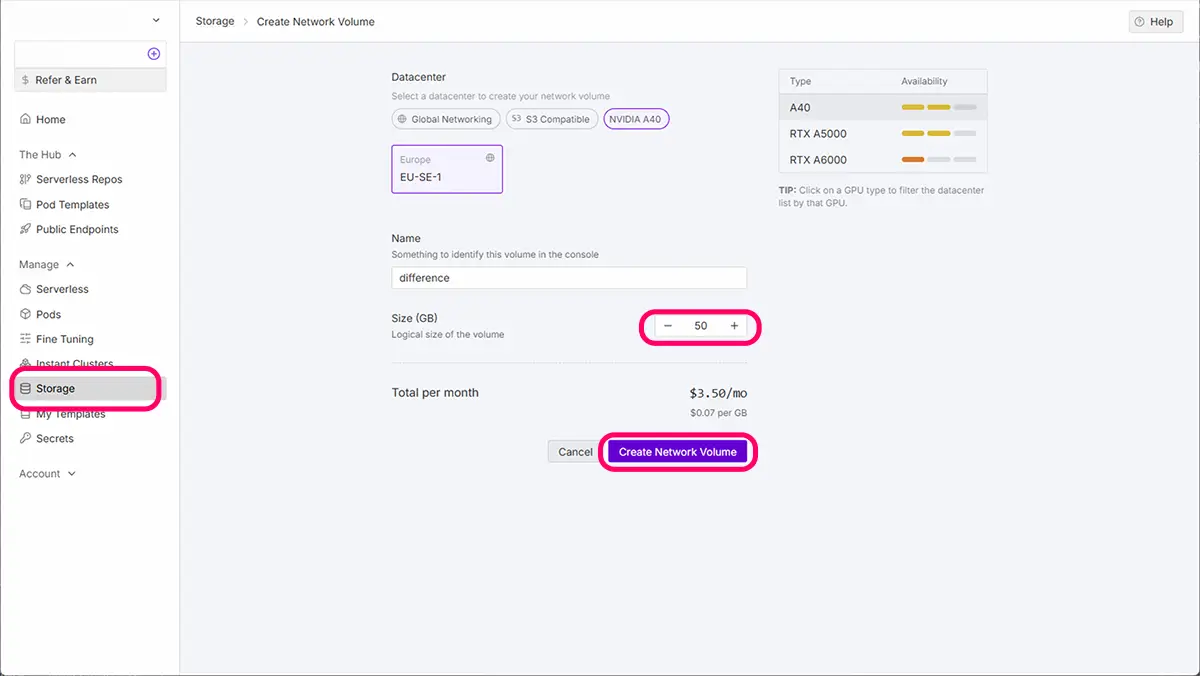
作成したストレージは、ストレージに内に反映されます。
ストレージ課金を止めたい場合
「ネットワークストレージ(Network Volume)」自体を削除する
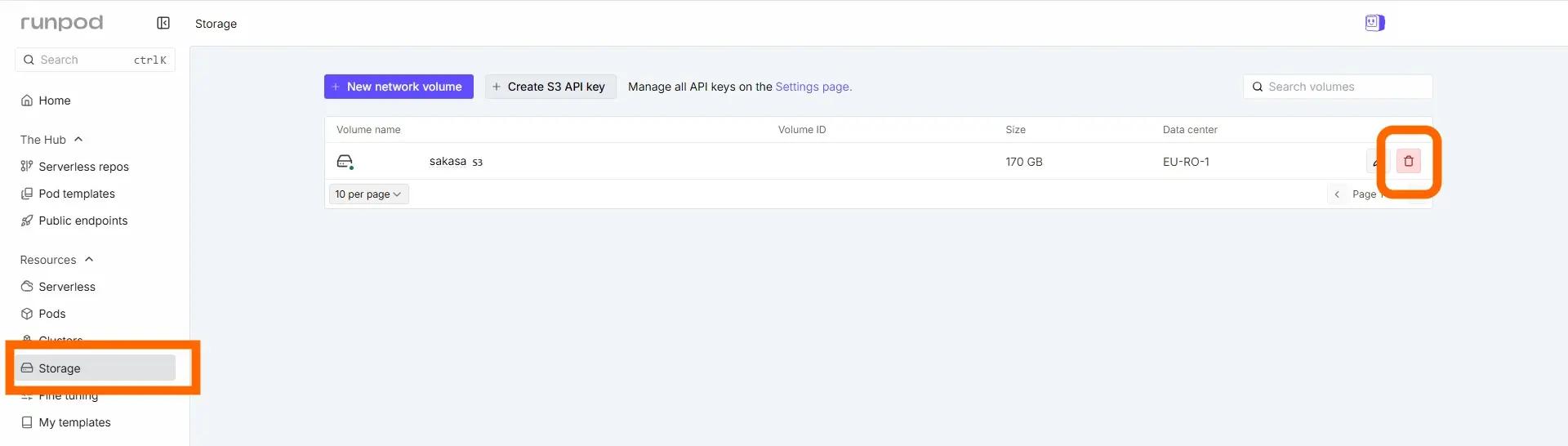
- Runpodの左メニューから「Storage」を選択
- 削除したいストレージの右側にある「」ゴミ箱マークをクリック
- 「Delete」を選択
Runpod上のGPU切り替えは「Podを再作成」が前提
現在のRunpodでは、稼働中のPodのGPUタイプを後から変更することはできません。そのため、
- Podを一度停止して削除
- 新しいPodを別のGPUで作成
- 永続ストレージで環境を引き継ぐ
という流れになります!
Podの起動
実際のPods立ち上げ時のNetworkVolumeの設定方法です。
GPUの選択
Template選択し、TemplateをDeployすると、GPUの選択画面になります。
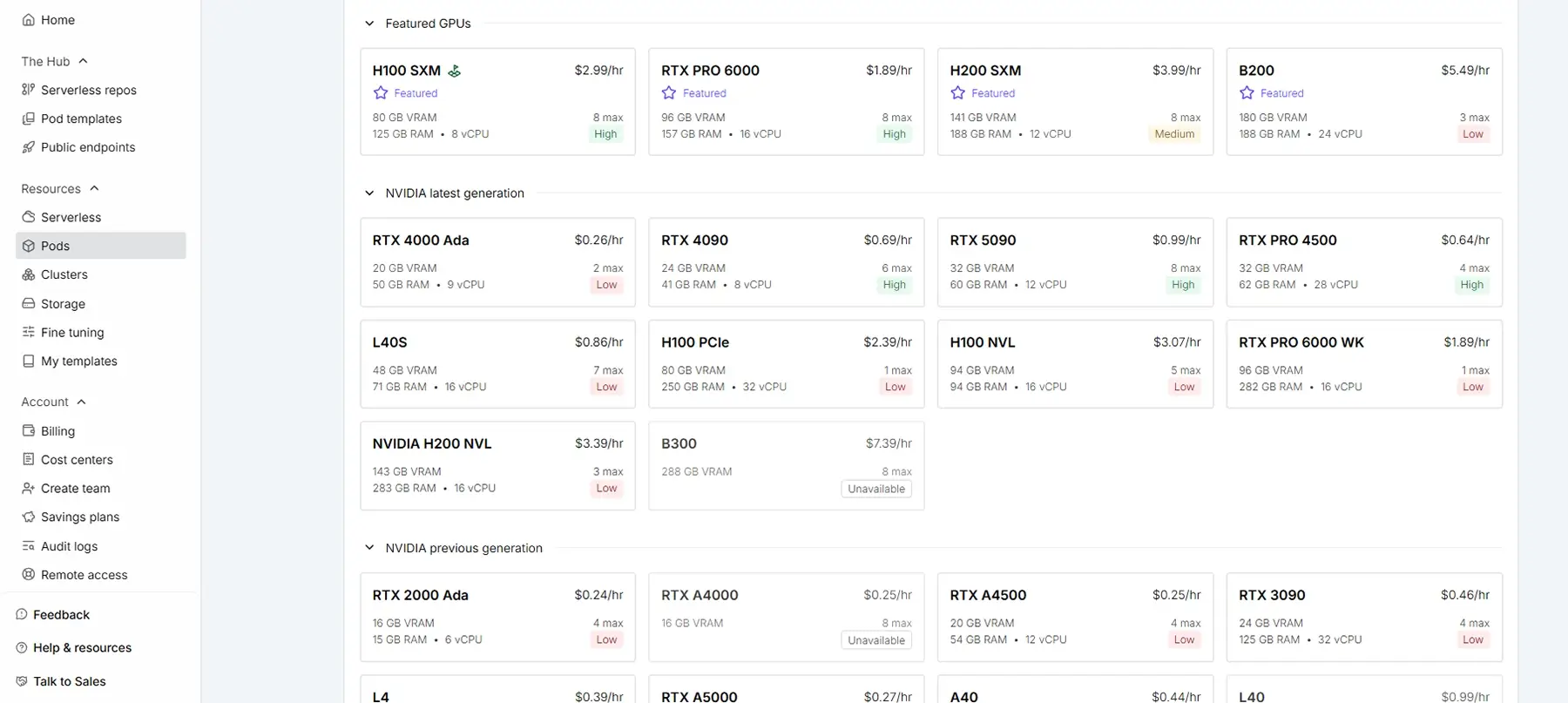
使用するGPUを選択します。
NetworkVolumeを選択します。
ネットワークストレージを使用する場合は、作成しておいたネットワークストレージで設定したGPUを選択。
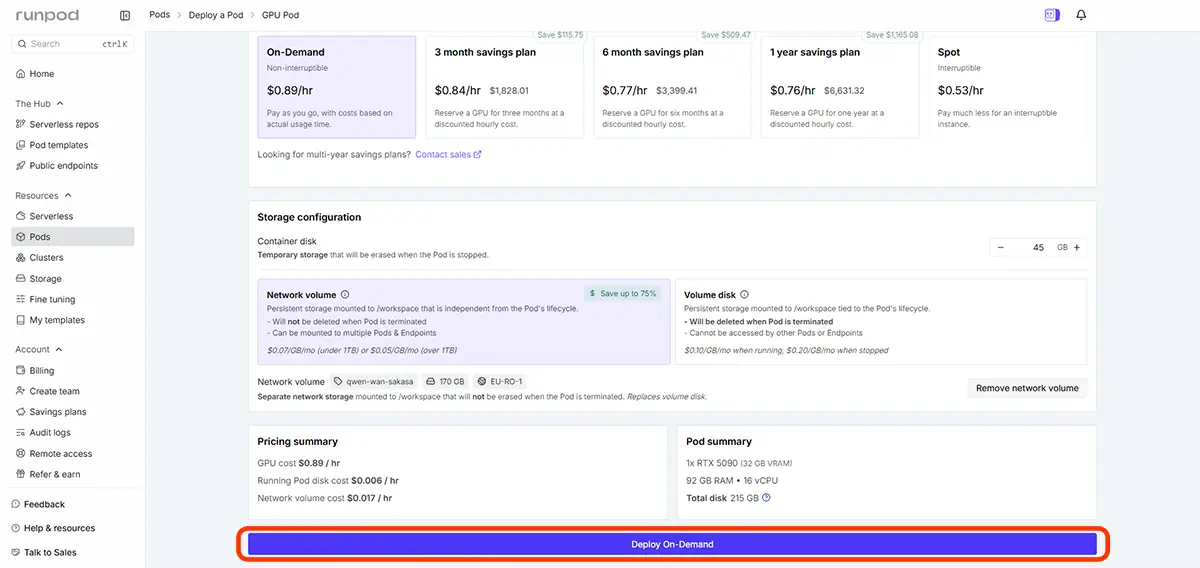
「Deploy On-Demand」をクリックするとポッドが起動します
Podに名前を付けて(任意)、Podを起動する。
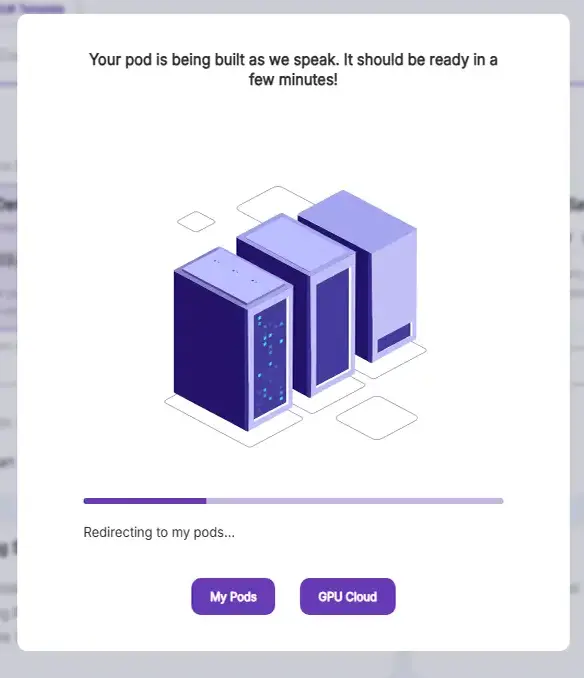
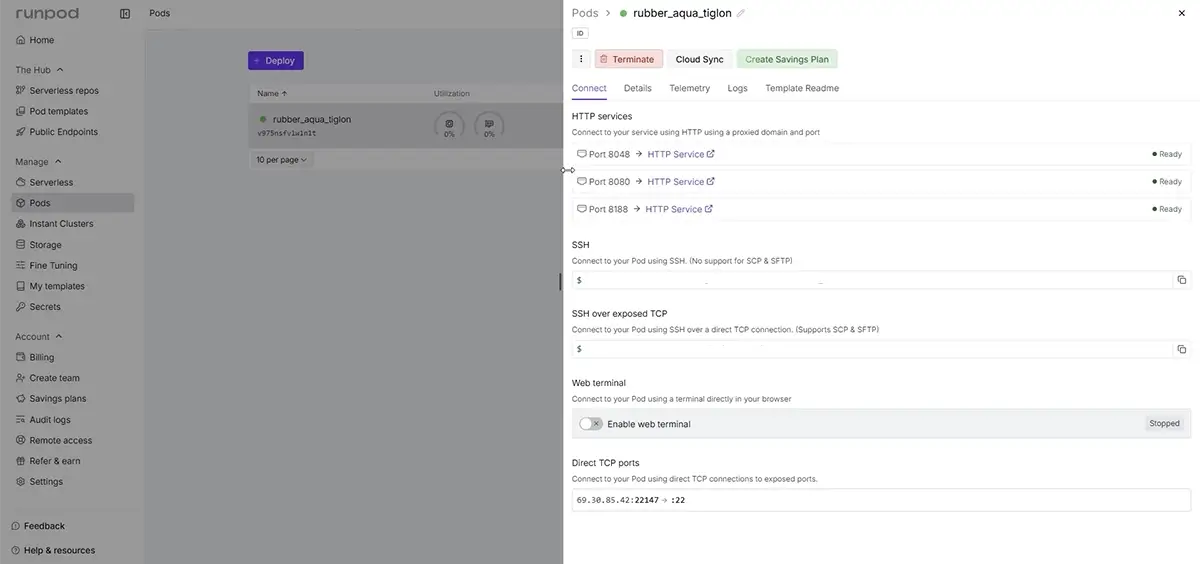
Ready状態になるまで待ちます。
Ready状態になると、Connect(接続する)が開けます。
Readyが出ない事もあります。Logs画面で、All startup tasks have been completed.で起動完了の場合も。
Connect内は、ポート番号で記載されています。ツールは各ポートに紐づけられています。
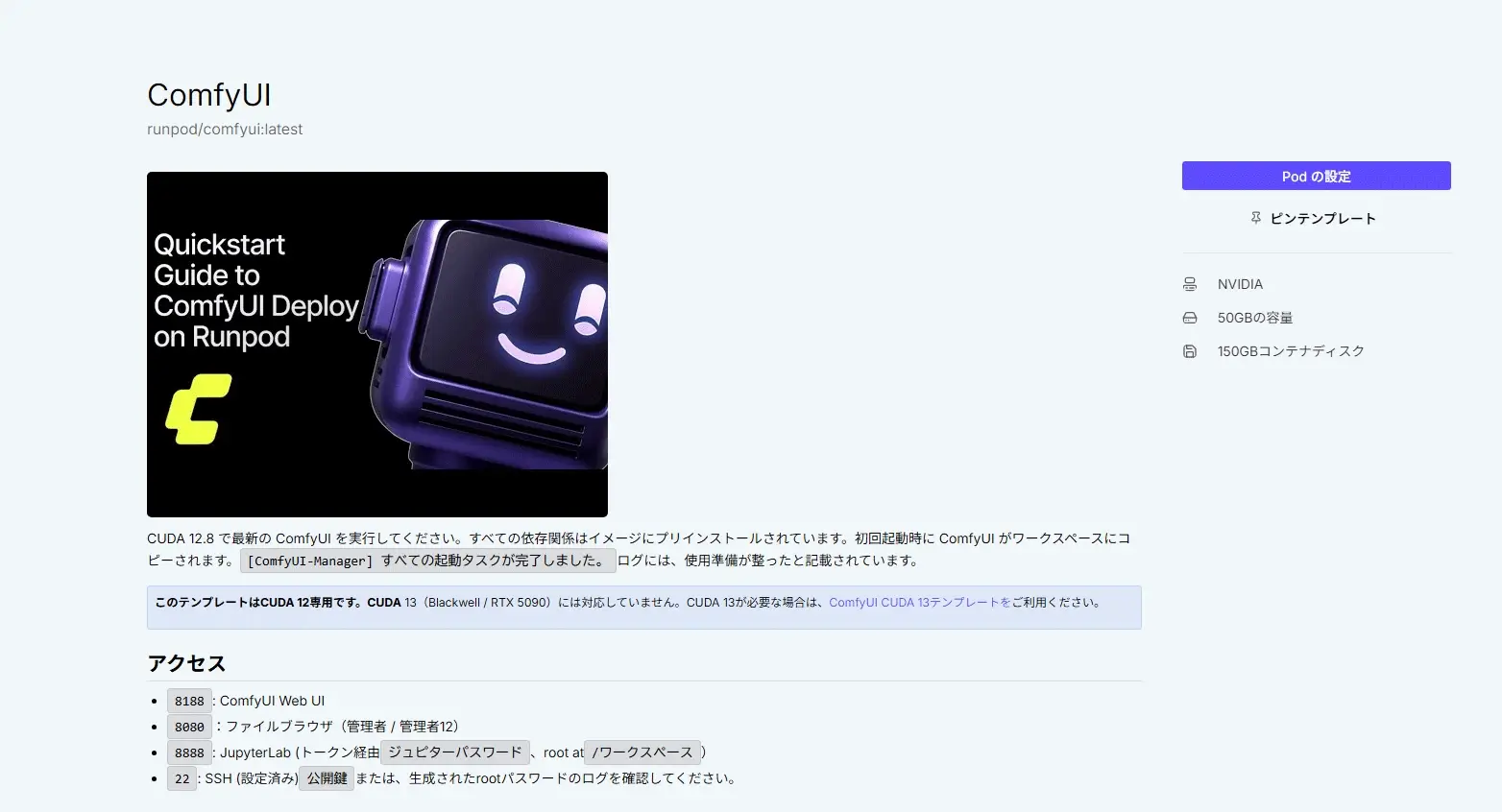
※紐づけられたポートはテンプレート毎で異なります。
詳細は、各テンプレートを確認してください。
NetworkVolumeの削除
Podの「Stop」「Terminate」時点ではNetworkVolumeは残ります。
NetworkVolumeの削除は、Storage項目でDelete Volumeで削除します。
よくある疑問:Podを「Terminate」したのに翌日クレジットが減っていた
→ Network Volume(ストレージ)が残っていると、Pod停止中もストレージ料金が発生し続けます。
※ストレージは、1GBあたり0.07ドル~/月です。(※料金は変動する事があります。要確認)
SAKASA AI開発の【Runpod 時短ツール】ワンクリックセットアップ
初心者の方でも簡単に使える、超速時短のためのワンクリックセットアップツールを開発しています。

Runpod>>>起動からモデル配置までをワンクリックセットアップ >起動後すぐに使えるモデル&ノード構築済みComfyUIです。
テンプレート選びや、ノード追加、モデル導入の手間をすべて排除しました。ComfyUI起動後すぐに本格制作が可能。使い捨ても出来る環境構築セットアップツールです。
Pod内の詳細な使用方法は、こちらの記事をご覧ください。
SAKASA AI
Runpodの【Podの見方と使い方】と【接続オプションの使い方】 | SAKASA AI レンタルサーバーRunPodの”Podの見方と使用方法、そしてPod内の接続オプションの見方と使用方法”とコツそして、エラー対処方法なども加え、困ったときにいつでも見返せるよ…
SAKASA AI
【Runpod】GPUの選び方「時間とお金を両方溶かす」前に読む話|VRAM・コスト・失敗パターンまとめ | SAKASA… Runpodで適切なGPUを選んで作業効率を最大化する方法 Runpodの基本的な使い方は Runpodの使い方と料金で解説しています。 GPU選びを間違えると、何が起きるか Runpodを始め…
あわせて読みたい
【Runpodの料金と使い方と注意点】ComfyUI・Stable Diffusion・LoRA学習|2026年最新版【②実践編】 Runpodの料金と画像生成や動画生成、LoRA学習をする方法(2026年6月時点) 最近の生成AIは、VRAMやGPU性能を大きく要求するため、ローカル環境だけでは限界を感じやすく…