
【画像編集】ComfyUIで“描き直す”高画質化|Qwen-Image-Edit-Rapid-AIOの使い方と実力
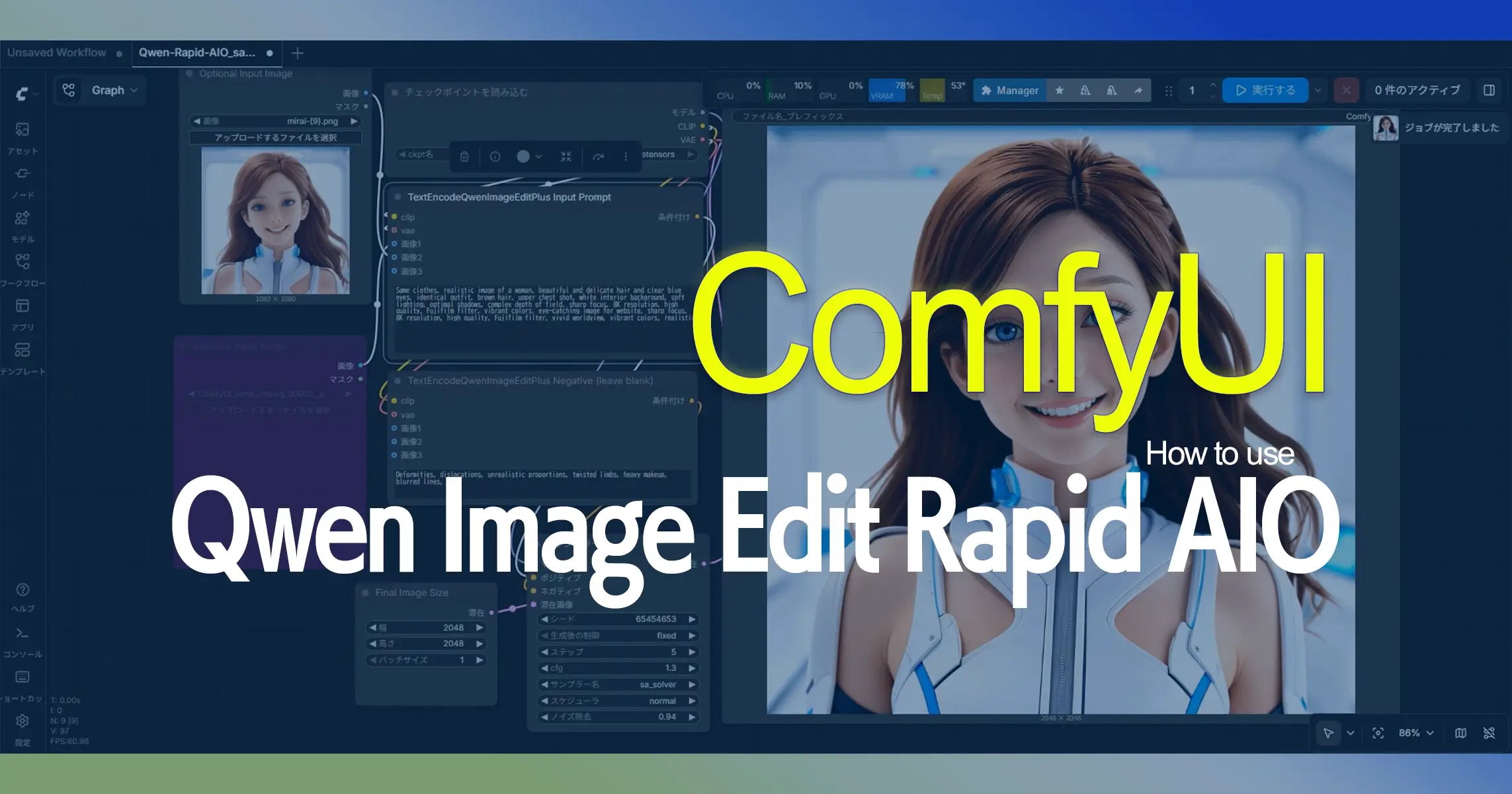
Qwen-Image-Edit-Rapid-AIO
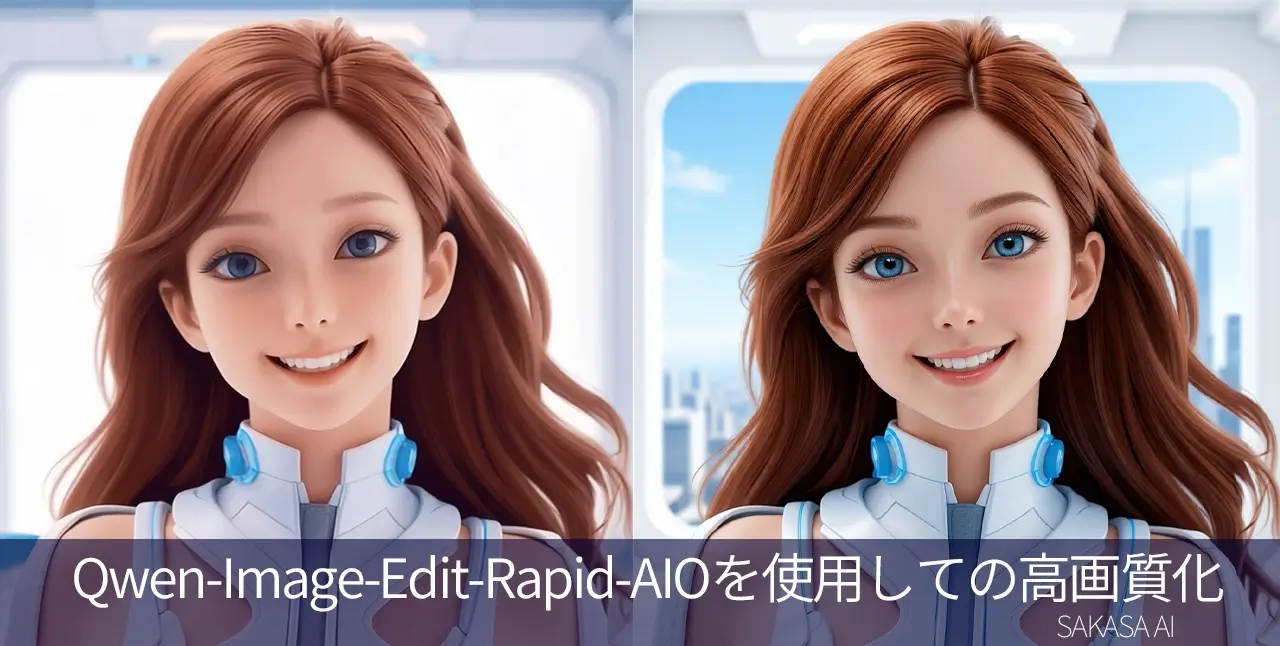
「Upscaylなどの通常アップスケーラーは”補完”が中心ですが、Qwen-Image-Edit-Rapid-AIOは画像を”描き直す”ことでディテールを増やす事が出来ます。
Qwen-Imageは、より踏み込んだ高画質化をしたい方向けの方法です。」
・ぼやけた顔がくっきりする
・線がシャープになる
・質感がリアルに補完される
従来のアップスケーラーとは別物の新たな書き直しをしてくれます。
と、これだけ聞くと、今時そんなことは容易いと感じるかも知れませんが、
ここでのポイントは、元画像を変えない書き直しがコントロール可能という点です。
※Qwen-Image-Edit-Rapid-AIO、Qwen-Image-Rapid-AIO
と、記載違いが存在していますが、どちらもほぼ同じもので、派生テンプレや配布者が名前を簡略化しているモデルです。
目次
Qwenの特徴
Qwen-Imageは、Stable Diffusion系のモデルと比べると
全体的にコントラストが控えめで、やや柔らかい描写だと感じます。
そのため、人によっては「ぼやけている」と感じる場合があるかもしれませんが、
実際にはディテールが弱いというより、
質感や階調を重視した表現になっているのが特徴です。
そして、今回のQwen-Image-Edit-Rapid-AIOは、Qwen-Image-Edit をAIO(All In One)化した統合チェックポイントで
入力画像を高解像度キャンバスに再投影しプロンプトに沿って「描き直し」てくれます。
Qwen Image Edit 系の種類
Qwen Image Edit 系は本質的に画像編集ができる拡散モデルであるため、既存画像を直したいという用途にとても使えます。
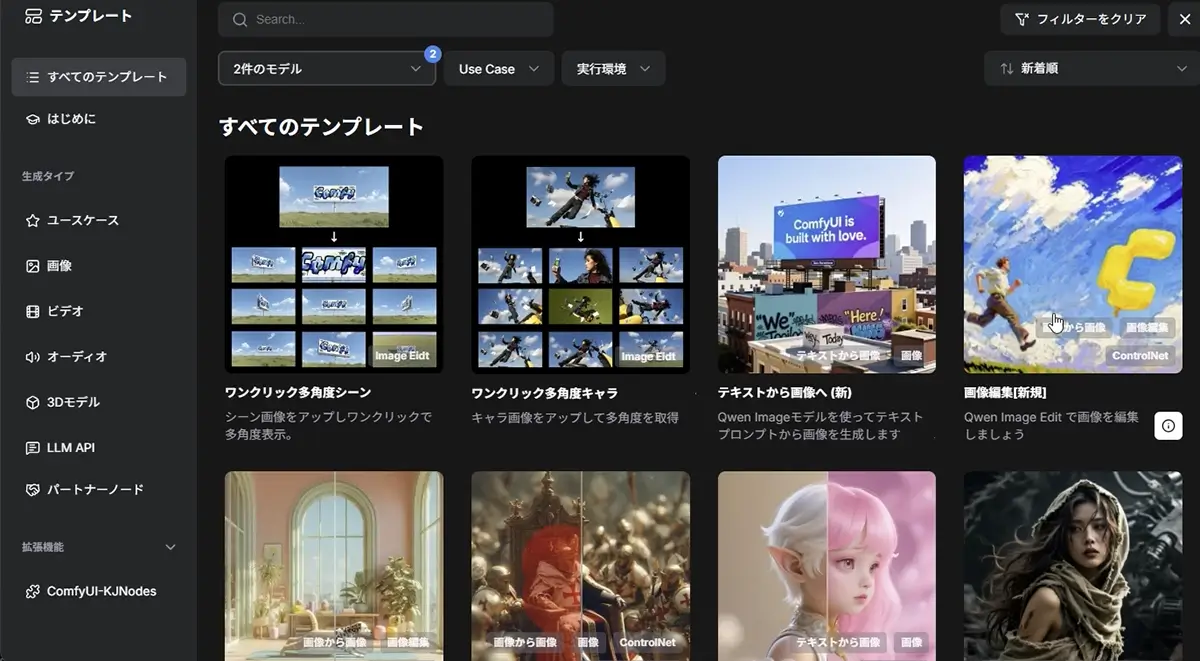
ComfyUIのテンプレートでは、以下のモデルの三種類のいずれかが使用されています。
Qwen Image Edit 系の種類
- Qwen Image Edit
- Qwen Image Edit Rapid
- Qwen Image Edit Rapid AIO
すべて「画像編集」ですが、それぞれに特徴があるので、まとめました。
① Qwen Image Edit(無印 / base)
精度重視モデル
※本体モデル以外の、
VAE
CLIP
LoRA(複数)
Acceleratorなどを別で用意する必要がある。
性格
- 指示理解が強い
- 編集は割と大雑把
- 再生成寄り
向いてる
- 雰囲気変更
- 大きな服装変更
- 背景差し替え
向いてない
- 細かい保持
- 顔の完全一致
「再解釈・再生成」
最近、人気の一枚絵からの多角度生成などもこのモデルに、Qwen-Edit-2509-multiple-anglesなどのLoRAモデルを組み合わせている。
SAKASA AI
【最新Qwen使いこなし術】”Qwen_image_edit_2511”のマルチ画像編集が使いやすい!【Runpod】 | SAKASA AI 【Runpod】でComfyUI のQwenマルチ画像編集を始める Qwen-Image-Edit-2511 は Alibaba Qwen チームが 2025年9月 に公開した画像編集モデルです。最大 3 枚の参照画像を受け…
SAKASA AI
自作キャラクターから簡単に”ちびキャラ”を作る方法【Qwen Image Edit 2511】(体型・髪色・ポーズ差分まで… Qwen Image Edit 2511でキャラクターを”簡単に”ちびキャラ化する方法を解説。体型・髪色・ポーズ差分まで量産でき、ステッカーやグッズ制作にも応用できるプロンプトをまと…
② Qwen Image Edit Rapid
高速版(軽量・推論短縮)
※今回の記事で書いているQwen Image Edit Rapid AIOに含まれている、本体モデル以外の、
VAE
CLIP
LoRA(複数)
Acceleratorなどを別で用意する必要がある。軽量で推論短縮だが、多少の知識が必要。
性格
- ステップ少なめ
- 編集が速い
- 保持力がやや強い
向いてる
- 軽い修正
- 表情変更
- 微調整
向いてない
- 大改造
- 厳密一致
「軽再構成・軽編集寄り」
③ Qwen Image Edit Rapid AIO※今回のモデル
今回の記事では、AIOの中でもv19を使用しています。
V19:新しい Lightning Edit 2511 8 ステップが混在しています (4~8 ステップを推奨)。また、NSFW マージでうまく機能する新しい NSFW LORA (Qwen 2512 用の GNASS) も
含まれています。er_sde/beta または euler_ancestral/beta を推奨します。
引用元:Phr00t/Qwen-Image-Edit-Rapid-AIO
AIO(All-In-One)の特徴は、
通常のQwen Editでは、
- 本体モデル
- VAE
- CLIP
- LoRA(複数)
- Accelerator
すべてバラバラで管理&接続が必要なところを、ひとつにまとめたモデル。
モデル本体が最初から高速設計で、All-In-Oneの29GBと大きめですがお手軽な点がおすすめポイントです。
性格
- 統合モデル
- プロンプト忠実
- 一貫性重視
向いてる
- キャラの整形
- 最終ブラッシュアップ
- 見栄え改善
向いてない
- 機械的編集
- 線の保持
「再構築+安定」
Qwen Image Edit Rapid AIOで向いてる用途
できるアップスケール的用途
✔ 512px → 1024px / 2048px
✔ キャラの顔ディテール追加
✔ 服・装飾・ヘアスタイルの描き直し
✔ ポーズ変更
✔ 写真 → より写真っぽく
✔ AI絵 → より情報量の多いAI絵に
「元絵を尊重しつつ、情報を増やす」用途
苦手なアップスケール
✖ ロゴ・UI・文字
✖ 線画の忠実な拡大
✖ ドット絵
✖ 技術資料・スクショ
ここは Real-ESRGAN / SwinIR / AnimeSR の方が得意かもしれない。
Qwen-Image-Edit-Rapid-AIO で必要なVRAM
Qwen-Image-Edit-Rapid-AIOは、VAE・Qwenテキストエンコーダ・Lightning LoRAを1ファイルにまとめたAll-in-One型モデルです。通常のFluxなどと比べてセットアップが楽な反面、バージョンによってVRAM要件が変化しているので注意が必要です。
バージョン別・形式別のVRAM目安
| バージョン / 形式 | 必要VRAM目安 | 実用ライン | 備考 |
|---|---|---|---|
| v5以前(旧世代) | 6〜8GB | 8GB | 軽いが今はほぼ使われない |
| v9〜v15(通常) | 10〜12GB | 12GB | まだ軽量寄り・精度は控えめ |
| v16〜v18(通常) | 12〜16GB | 16GB推奨 | 現役主力(v18)安定・品質バランス良い |
| v19〜v23(通常) | 14〜20GB | 16〜24GB | 指示追従・変化量UP、やや重い |
| Rapid AIO(FP16系) | 16〜24GB | 16GBでギリ / 24GB快適 | 全部入りで最も実用的 |
| FP8版(最適化) | 12〜16GB | 12GB可 | 速度・VRAM効率良、品質も十分 |
| GGUF(Q4 / Q5) | 6〜10GB | 8GB前後 | 軽量だがEdit精度は少し低下 |
| フルFP16(非圧縮) | 20〜28GB | 24GB以上 | 研究・最高品質向け |
GPU別の最新動作目安(2026版)
| GPU | VRAM | 最新評価 | 実用コメント |
|---|---|---|---|
| GTX 10xx / RTX 20xx | 8〜11GB | 非推奨 | 動く例はあるが遅い。QwenはRTX 30以降が現実的 |
| RTX 3060 | 12GB | 最低実用ライン | v18 / v19 FP8・GGUFが現実運用可能。1024px差分向け (Hugging Face) |
| RTX 4060 | 8GB | 軽量向け | GGUF Q3〜Q4なら可。FP8はRAMオフロード前提 (Reddit) |
| RTX 4060 Ti | 16GB | コスパ最強 | Rapid AIO / FP8 / Q5 GGUFが快適。今いちばんおすすめ |
| RTX 4070 / 4070 Ti | 12〜16GB | 快適 | Q4〜Q5 GGUF最適。1328pxでも安定しやすい (Qwen Image) |
| RTX 4080 / 5080 | 16GB | 高速快適 | FP8・Rapid AIOを高解像度で回しやすい |
| RTX 4090 / 5090 | 24〜32GB | 最上位 | Q8 / フルFP16 / multi-image / 動画前差分量産向け最強 (Qwen Image) |
Runpodでの使用
生成が安定しない場合は、Runpod(クラウドGPU)でRTX 5090やRTX4090を時間課金レンタルするのが最も確実な解決策です。
※Runpodで使用する場合はComfyUIインストールや、面倒な環境構築は不要です。
ComfyUIのテンプレートを使用して数クリックで使用できます。
あわせて読みたい
【Runpodとは?】なにが出来る?特徴・メリット・注意点を徹底解説【2026年版】 Runpodは、AI画像生成や動画生成、LoRA学習などに利用できるクラウドGPUサービスです 高価なGPUを購入しなくても、必要な時だけRTX 5090やA100などの高性能GPUをレンタ…
ComfyUIでの生成手順
最速で使用できる方法として、
当サイトの開発ツール(ワンクリックセットアップツール)を使用する方法は、とてもおすすめです!
このワンクリックセットアップツールでは、Runpodを使用して手軽にComfyUIが使用できます。
詳しくはこちら(ものの数分で使用できます)で解説しています。

使用方法
ComfyUIでAIOを使用する方法は、何通りかありますが、ここでは、3通りの方法について解説します。
▶ それぞれの解説は、以下のドロップダウンメニューから、使用する方法をクリックしてご覧下さい。
➊ RunpodでワンクリックセットアップツールでComfyUIで使用する方法
RunpodでワンクリックセットアップツールでComfyUIで使用する方法
STEP
Runpodにアカウント開設&ログイン
あわせて読みたい
【Runpodの料金と使い方と注意点】ComfyUI・Stable Diffusion・LoRA学習|2026年最新版【②実践編】 Runpodの料金と画像生成や動画生成、LoRA学習をする方法(2026年6月時点) 最近の生成AIは、VRAMやGPU性能を大きく要求するため、ローカル環境だけでは限界を感じやすく…
STEP
ワンクリックセットアップツールをダウンロード
ZIPを展開し、フォルダ内の.textファイルを開いて、.text内に記載されているリンクページから使用方法解説ページを開いて下さい。.text内に記載されているリンクページ内からガイドに沿ってRunpodを立ち上げて下さい
あわせて読みたい
Qwen-Image【AIO】動作確認済みワンクリックセットアップツール for RunPod – SAKASA Workflow Lab – BOOTH RunPodのComfyUIで Qwen-Image【AIO】 を すぐに使い始めたい方向けのワンクリックセットアップツールです ⭕ Qwen-Image-AIOの導入作業を自動化 ⭕ 複雑なセットアップ作…
STEP
セットアップツールを開いて実行
手順に沿って
Qwen-Image-【AIO】-CUDA_128-sakasa-oneclick_setup.ipynbファイルの実行ボタン(▶)をクリックします。
全てのダウンロードが終わりブザーが鳴ったら、ComfyUIを開きます。
セットアップツールでは、Qwen-Image-Edit-Rapid-AIO-v19.safetensorsが自動ダウンロードされ、全てのセットが完了します。
あわせて読みたい
ComfyUIとは?使い方・モデル・テンプレート・基本機能を解説【2026年版】 ComfyUI 使い方導入ガイド|モデル・テンプレート ComfyUIは、画像・動画・3D生成をノードベースのワークフロー形式で操作できる生成AIツールです。「モデルは何を使え…
STEP
workflow.jsonを読み込む
ワークフロー(JSON)
ComfyUIを開いてZIPに同梱の、ワークフロー(JSON)ファイルを、ComfyUI画面にドロップアンドドラックしてください。
わからない場合は、ZIP内の.textファイルのリンクページガイドの動画解説をご覧ください。
workflow(ノード構成)
あわせて読みたい
Phr00t/Qwen-Image-Edit-Rapid-AIO · Hugging Face We’re on a journey to advance and democratize artificial intelligence through open source and open science.
❷ Runpod(クラウドGPU)でComfyUIテンプレートで使用する方法
Runpod(クラウドGPU)でComfyUIでAIOを使用する方法
STEP
Runpodにアカウント開設&ログイン
あわせて読みたい
【Runpodの料金と使い方と注意点】ComfyUI・Stable Diffusion・LoRA学習|2026年最新版【②実践編】 Runpodの料金と画像生成や動画生成、LoRA学習をする方法(2026年6月時点) 最近の生成AIは、VRAMやGPU性能を大きく要求するため、ローカル環境だけでは限界を感じやすく…
STEP
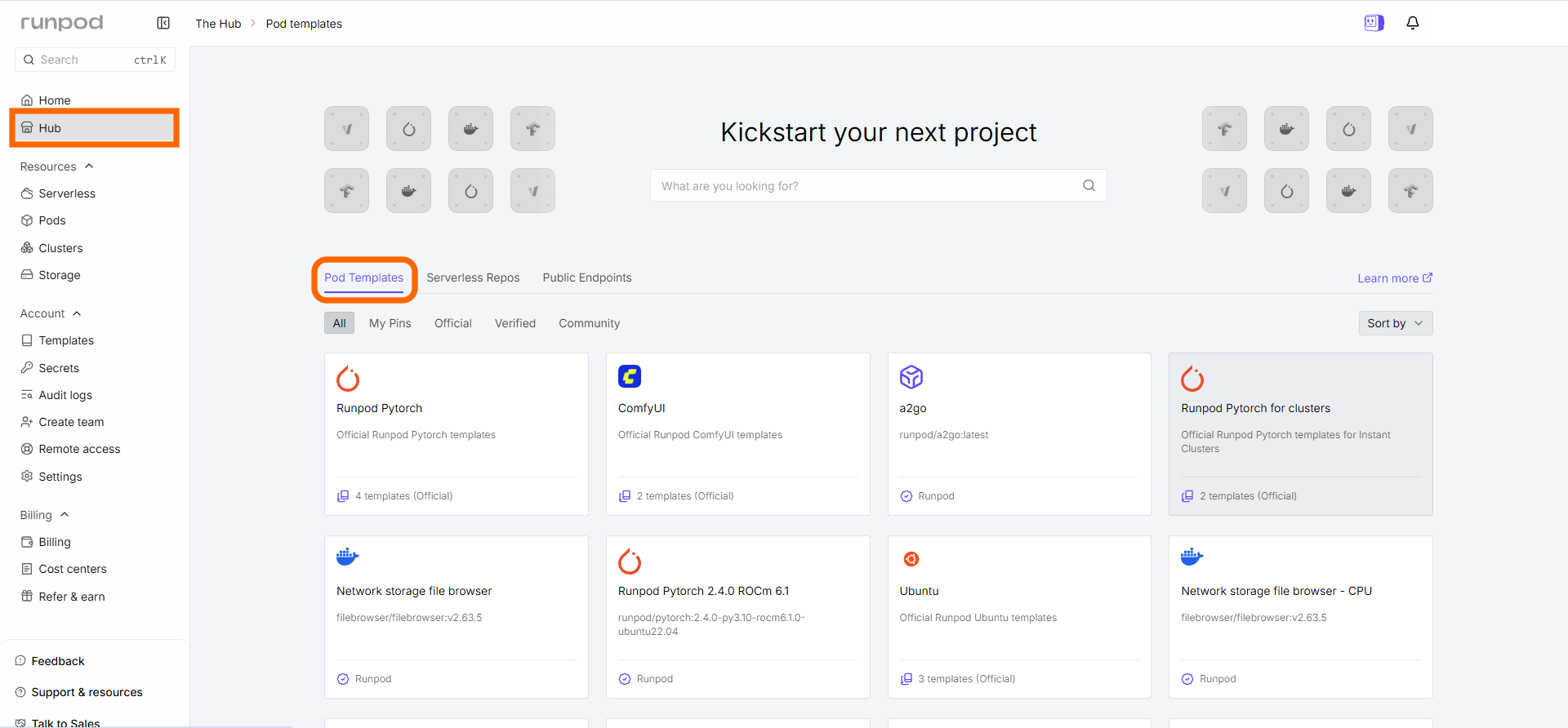
Runpodでテンプレートを選択します。
RunpodでHubのPod TemplatesからComfyUIのテンプレートを選択し、ComfyUIを立ち上げます。
STEP
Qwen-Image-Edit-Rapid-AIOのダウンロード
Qwen-Image-Edit-Rapid-AIOは「ダウンロードする必要があります」
あわせて読みたい
Phr00t/Qwen-Image-Edit-Rapid-AIO · Hugging Face We’re on a journey to advance and democratize artificial intelligence through open source and open science.
モデル本体(必須)
モデルファイルをダウンロードします。
例(よく使われるもの)
- Qwen-Image-Edit-Rapid-AIO-v19.safetensors(バージョンは上の表を参考にして下さい)
- または GGUF版
このモデルは
ComfyUI/models/checkpointsに入れます。
あわせて読みたい
ComfyUIとは?使い方・モデル・テンプレート・基本機能を解説【2026年版】 ComfyUI 使い方導入ガイド|モデル・テンプレート ComfyUIは、画像・動画・3D生成をノードベースのワークフロー形式で操作できる生成AIツールです。「モデルは何を使え…
STEP
workflow.jsonを読み込む
ワークフロー(JSON)
workflow(ノード構成)
あわせて読みたい
Phr00t/Qwen-Image-Edit-Rapid-AIO · Hugging Face We’re on a journey to advance and democratize artificial intelligence through open source and open science.
例
Qwen-Rapid-AIO.jsonこれは
ComfyUIにドラッグで読み込みます。
❸ ローカルPCで使用する方法
ローカルPCでComfyUIでAIOを使用する方法
STEP
ComfyUIインストール
あわせて読みたい
ComfyUIとは?使い方・モデル・テンプレート・基本機能を解説【2026年版】 ComfyUI 使い方導入ガイド|モデル・テンプレート ComfyUIは、画像・動画・3D生成をノードベースのワークフロー形式で操作できる生成AIツールです。「モデルは何を使え…
ComfyUIをインストールしてモデルをダウンロードします。
画像生成のためのGPU選び
【2026年】AI画像生成GPU おすすめ比較|RTX4060〜5090・5060Ti【Stable Diffusion・ComfyUI・LoRA対応】 画像・動画生成AIを使いたい!GPUは何を選べばいい? Stable DiffusionやComfyUIで画像生成に挑戦したい――そう思ったとき、最初に立ちはだかる壁が「GPU選び」ではない…
STEP
Qwen-Image-Edit-Rapid-AIOのダウンロード
Qwen-Image-Edit-Rapid-AIOは「ダウンロードする必要があります」
あわせて読みたい
Phr00t/Qwen-Image-Edit-Rapid-AIO · Hugging Face We’re on a journey to advance and democratize artificial intelligence through open source and open science.
モデル本体(必須)
まず モデルファイルをダウンロードします。
例(よく使われるもの)
- Qwen-Image-Edit-Rapid-AIO-v19.safetensors(バージョンは上の表を参考にして下さい)
- または GGUF版
このモデルは
ComfyUI/models/checkpoints
に入れます。
STEP
workflow.jsonを読み込む
ワークフロー(JSON)
次に必要なのが
workflow(ノード構成)
あわせて読みたい
Phr00t/Qwen-Image-Edit-Rapid-AIO · Hugging Face We’re on a journey to advance and democratize artificial intelligence through open source and open science.
例
Qwen-Rapid-AIO.jsonこれは
ComfyUIにドラッグで読み込みます。
生成する
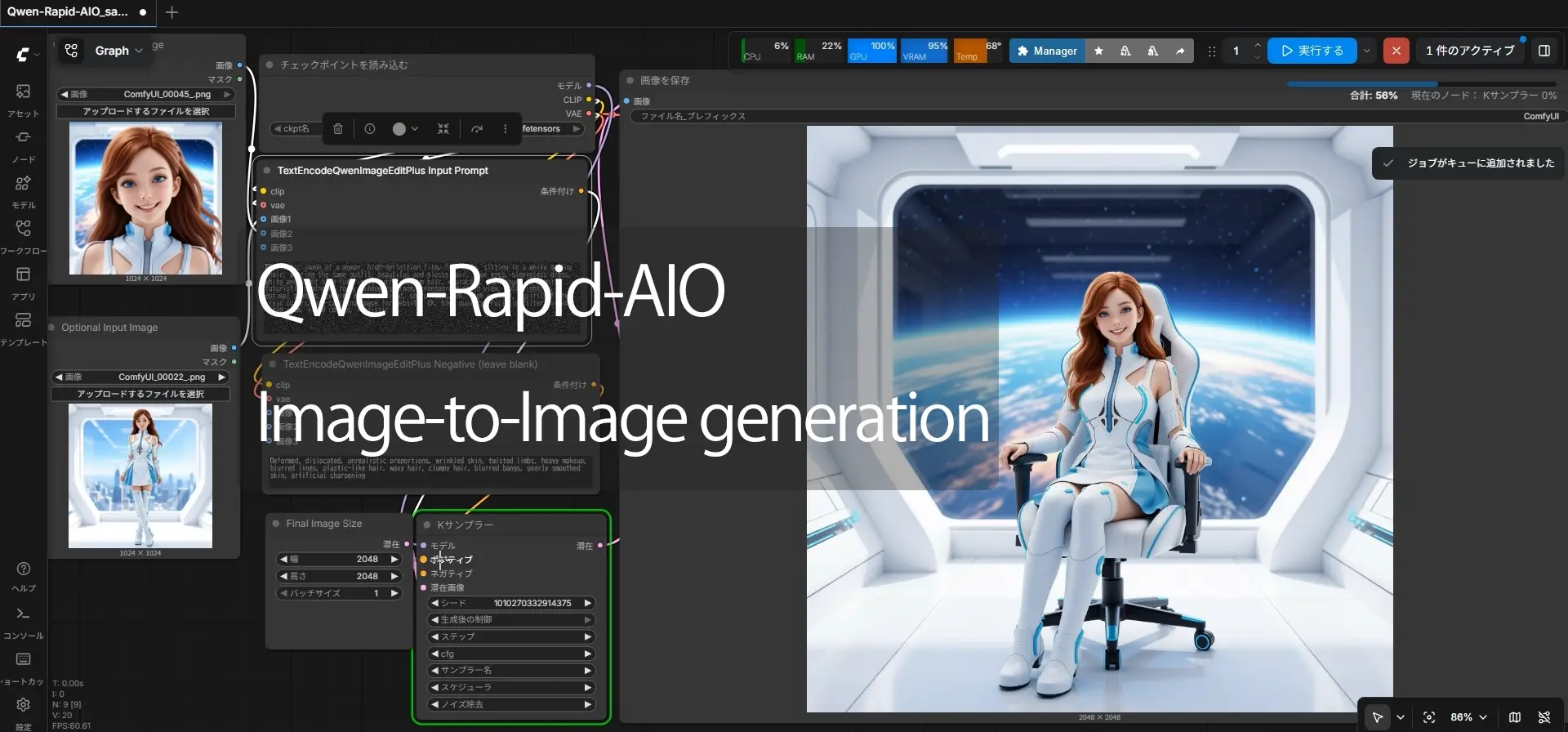
- 元画像を Load Imageします
- 1024〜2048px などにリサイズします(UI画面を開いて初回の生成は時間が掛かります。一枚目は、サイズは小さめに指定するのがおすすめです)
- Qwen-Rapid-AIO v19 で I2I(画像から画像)で生成します。
設定
ステップ、5
cfg1.4
サンプラーeuler_ancestral
スケジューラー、beta
Denoise:0.85~
「雰囲気・構図は維持しつつ、描写だけ増える」
キャラクターの雰囲気を保ったまま高画質化する場合には、以下の様なプロンプトを添えると効果的です。
画像の女性(又は、男性)を高精細、高画質に書き直してください
特徴を保持
髪色を保持
高解像度化したキャラクターから簡単に多角度を生成する方法
多角度生成
Qwen-Edit-2509-multiple-anglesを使用すれば、高解像度化したキャラクターから簡単に多角度を生成する事が出来ます。
あわせて読みたい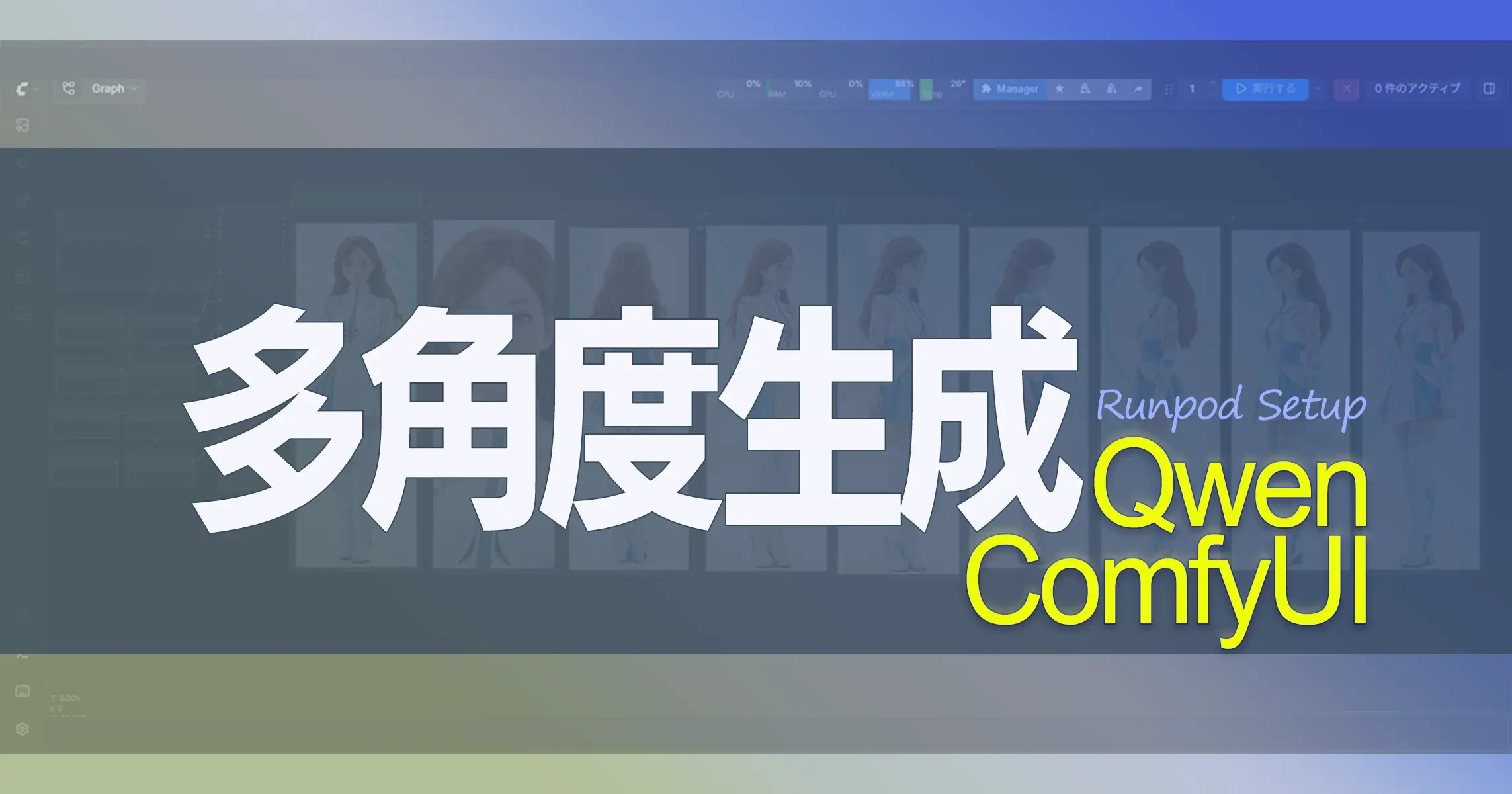
【3D/動画作成にも!】多角度生成|Qwenでキャラクター角度差分を簡単作成(ComfyUI解説) 最近、多角度画像を使用した3D生成が増えて来ました。正面だけでなく、横・斜め・背面まで揃ったキャラクター画像を元に3D化できるので便利です。 しかし―― 多角度画像…
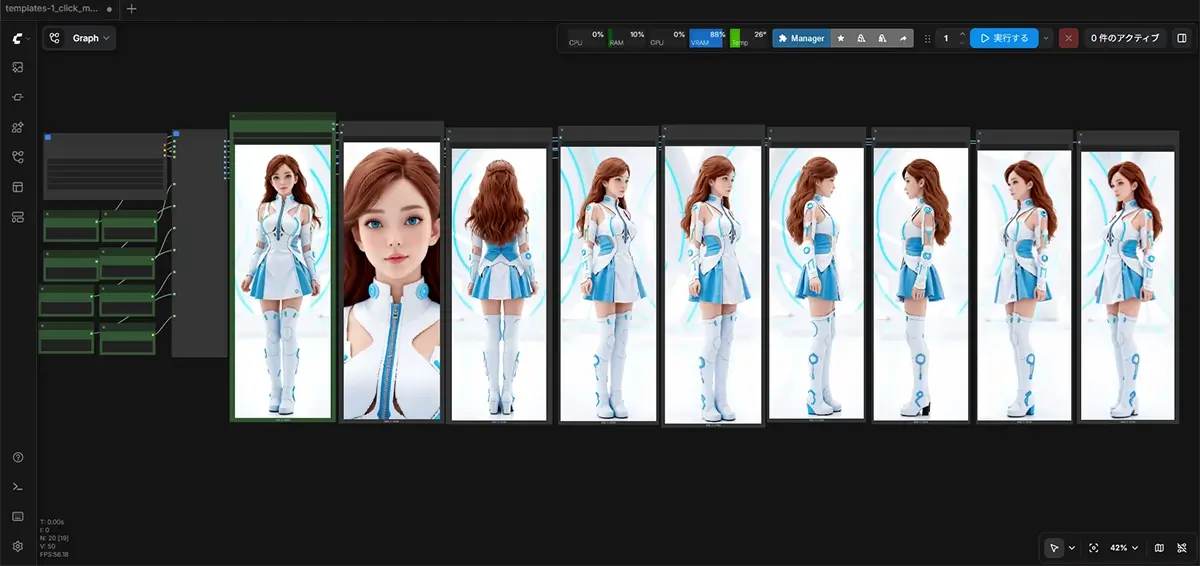
8方向画像を生成してくれるマルチアングルモデル。
画質は多少落ちるので、生成後に再度”Qwen-Image”で書きなおしたい。
Qwenで画質にノイズが載る場合の改善策
Qwenで髪の毛にノイズが載る場合の改善方法に関して、こちらの記事で書きました。
SAKASA AI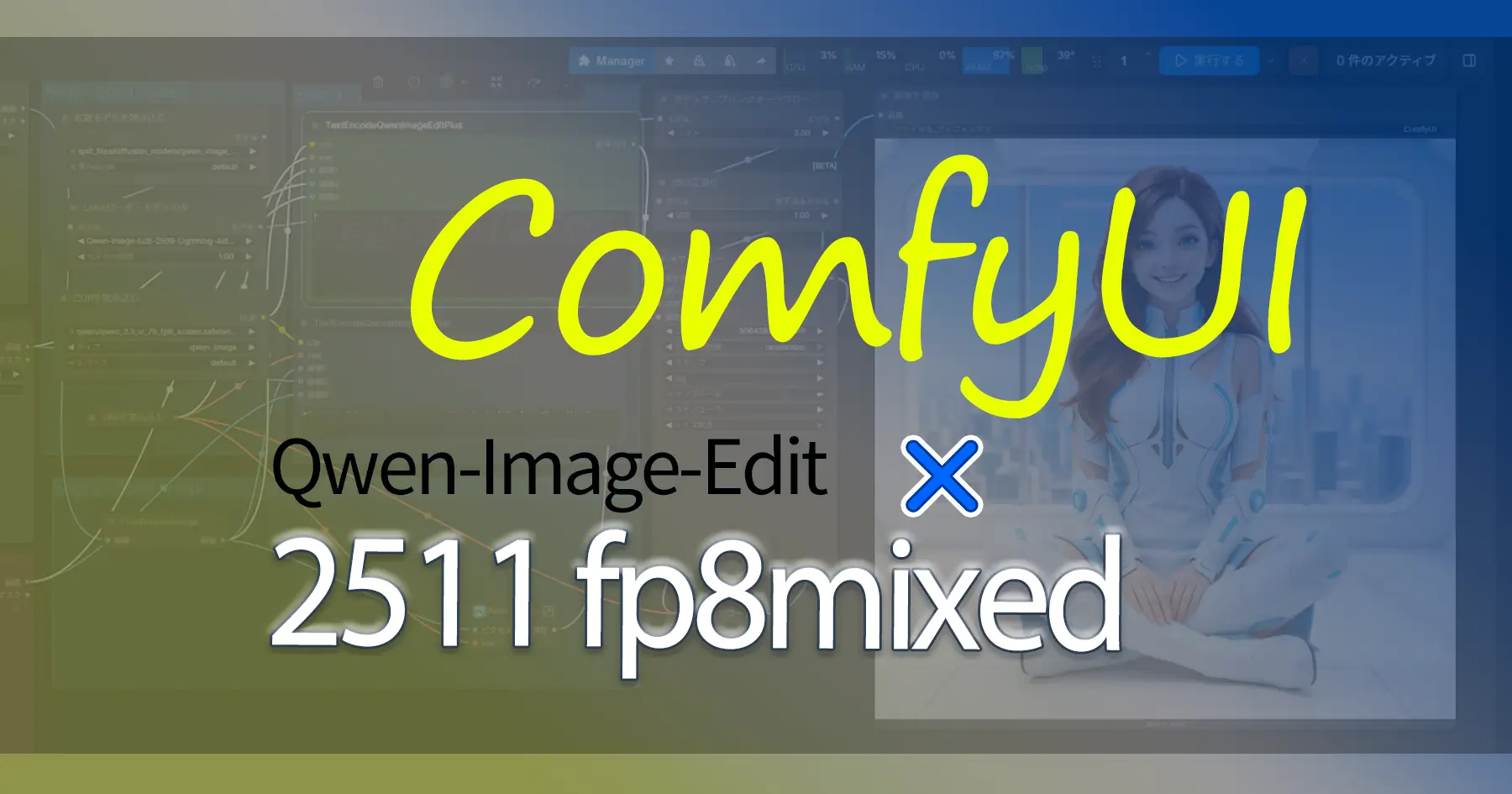
【ComfyUI】Qwen-Image-Editの髪のノイズを改善する方法 | SAKASA AI Qwen-Image-Edit_2509_fp8_e4m3fnの髪のノイズを2511 fp8mixedで改善した話 Qwen-Image-Edit-2509 を ComfyUI で使っていると、編集後の画像の髪の毛部分に格子状・縞模様…
Qwen_Image_Edit_2511
AIOで使用されているチェックポイントモデル”Qwen_Image_Edit_2511”AIOではなくカスタムで使用する方法についてはこちらをご覧ください
https://sakasaai.com/qwen_image_edit_2511/
【最新Qwen使いこなし術】”Qwen_image_edit_2511”のマルチ画像編集が使いやすい!【Runpod】 【Runpod】でComfyUI のQwenマルチ画像編集を始める Qwen-Image-Edit-2511 は Alibaba Qwen チームが 2025年9月 に公開した画像編集モデルです。最大 3 枚の参照画像を…