
【Runpod】WebUIが直接開けないテンプレートの使用方法【SDXL/Fluxモデル Templateに】
クラウド上でAIモデルを動かすとき、Runpodのようなサービスを使うと手軽にGPU環境を用意できます。
しかし、中には
「WebUI(ブラウザで直接開けるUI)が付いていないテンプレート」があり、初めは「画面が開かない…?」と戸惑ってしまいます。
この記事では、そんな
WebUIが直接開けないテンプレートで、JupyterLabからターミナルを経由してWebUIを起動する方法についてステップごとに解説します。
このような構成のテンプレートは、主に大容量モデルを含むことで起こる初回起動時のエラーやタイムアウトを回避するために設計されています。
そのため、テンプレート自体は軽量化されており、Podを先に起動してから、ターミナル経由で重いモデルを追加する方式が採用されています。
目次
JupyterLabだけ開けるテンプレートの場合
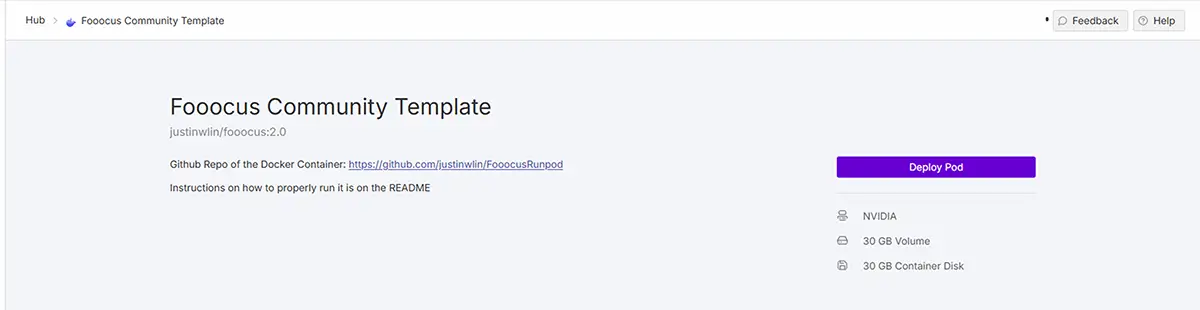
(例)今回のテンプレート
Fooocus Community Template justinwlin/fooocus:2.0
Github Repo of the Docker Container: https://github.com/justinwlin/FooocusRunpod
Instructions on how to properly run it is on the README
Fooocusの使い方
Fooocus 2.5.3(Stable Diffusion)完全ガイド|ComfyUI・Automatic1111比較|SDXL・RunDiffusion対応【… Fooocusの使い方 「Fooocus(フーカス)」は Webサービス ではなく、ローカルで動かす画像生成ツール です。今回の最新版2.5.3 では、安定性や速度、アップスケーラーや…
STEP
PodをDeployします。
STEP
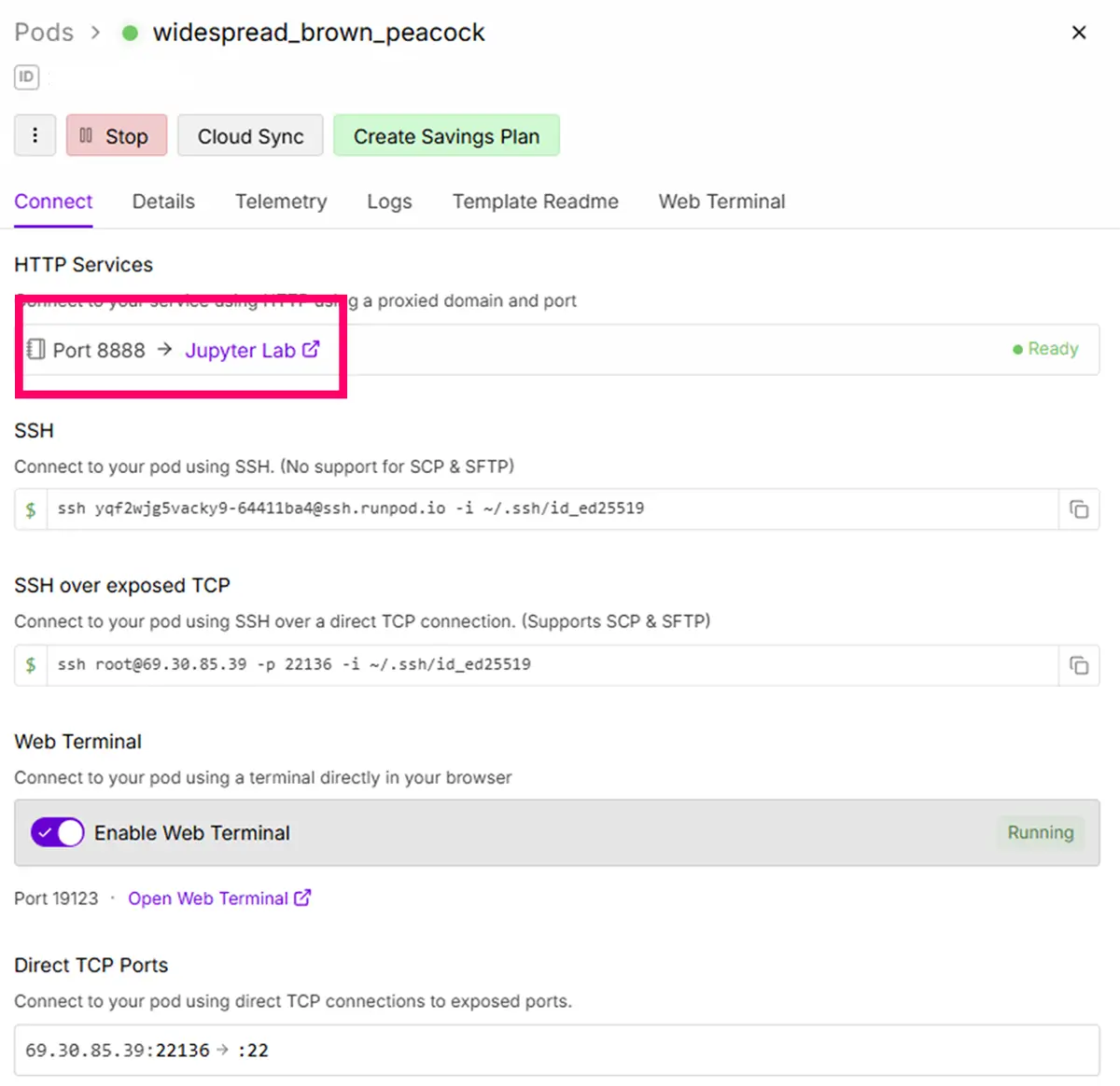
JupyterLabを開きます。
このテンプレートでは、以下の様に、JupyterLabが使えるので”JupyterLab”を開きます。
STEP
ターミナルを開く。
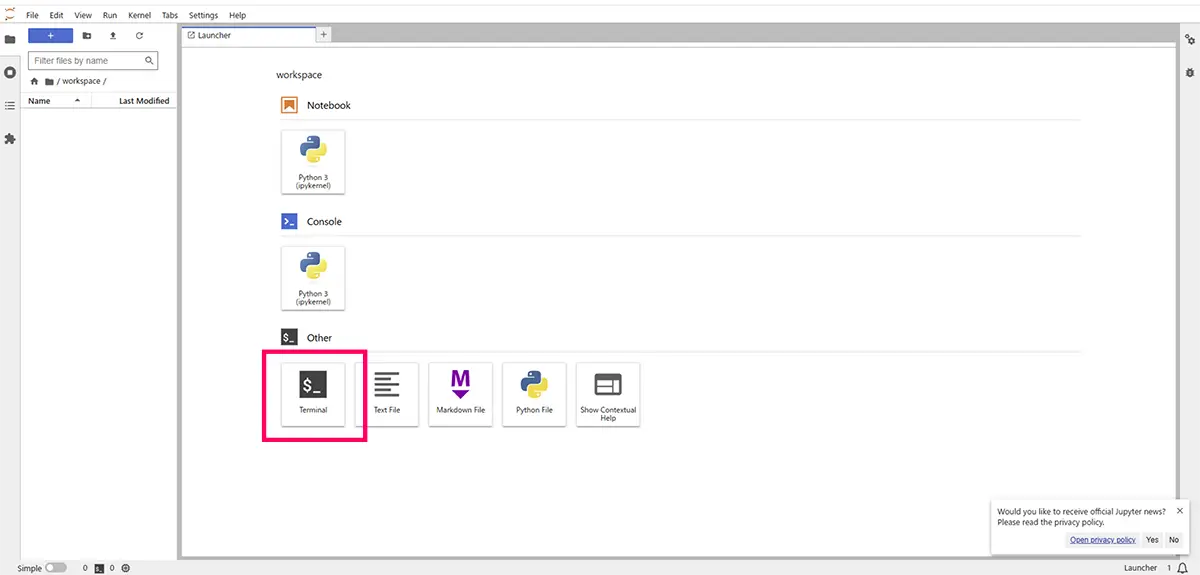
JupyterLabのTerminalを開き以下のコマンドを実行します。(以下コピペ)
STEP
① Fooocus をクローンする(GitHubから取得)
※justinwlin/FooocusRunpod…この部分に使用するgit。
cd /workspace
git clone https://github.com/justinwlin/FooocusRunpod.git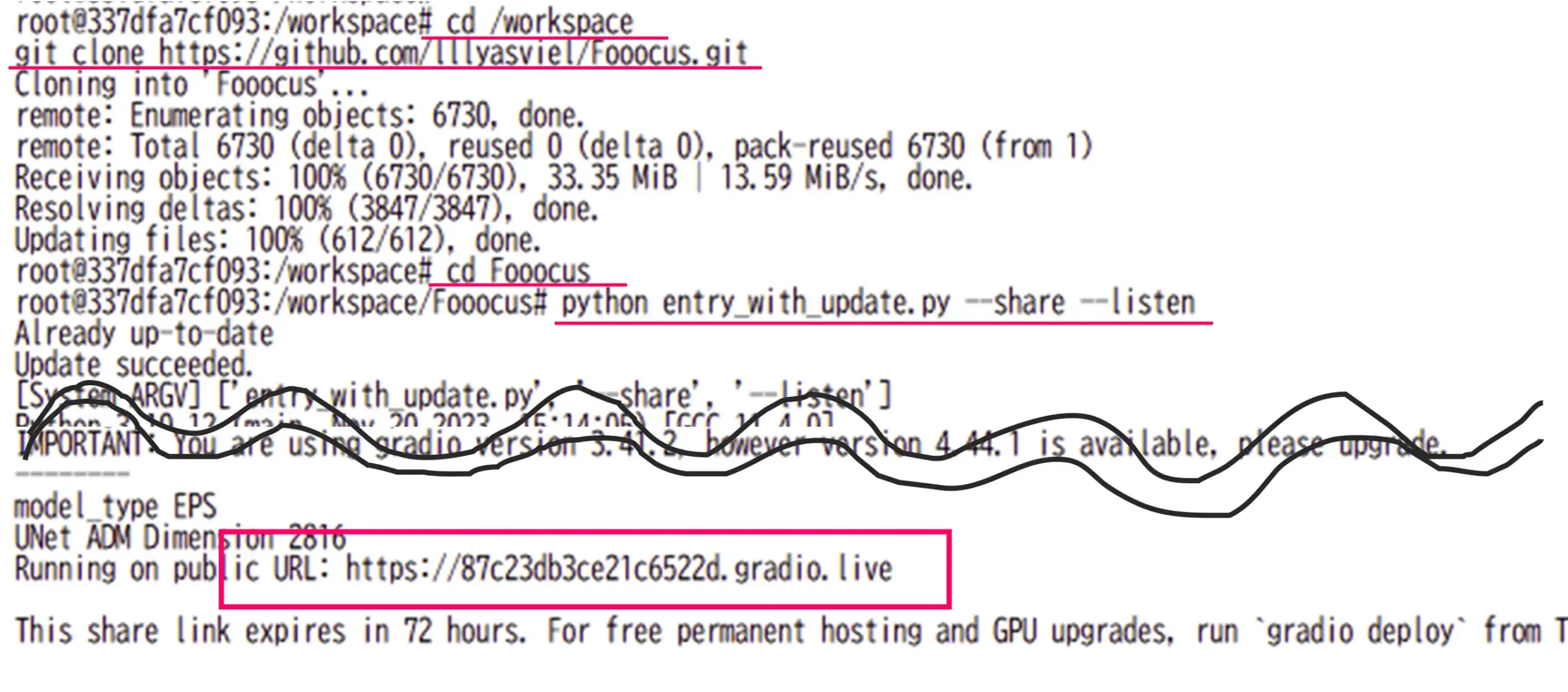
STEP
② ディレクトリに移動
cd FooocusSTEP
起動コマンドを実行
python entry_with_update.py --share --listen上記コマンドを実行すると、GitHubから最新のFooocusが取得され、必要なモデルがダウンロードされます。
その後、Gradio経由で外部アクセス可能なURLが生成されます。(※上の添付写真下部参照)
 未来
未来取得したURLをブラウザで開き、WebUIを利用します。
SAKASA AI
【Runpod】GPUの選び方「時間とお金を両方溶かす」前に読む話|VRAM・コスト・失敗パターンまとめ | SAKASA… Runpodで適切なGPUを選んで作業効率を最大化する方法 Runpodの基本的な使い方は Runpodの使い方と料金で解説しています。 GPU選びを間違えると、何が起きるか Runpodを始め…
RunPod記事のリンクページ
【2026年最新版】Runpod記事まとめ|テンプレート・環境構築・トラブル解決ガイド 【2026年最新版】RunPod総合ガイド|ComfyUI・LoRA学習・注目テンプレートまとめ 本ページは、Runpodの使い方や料金、具体的な活用方法などに関する記事のリンクをまと…
時間をかけずに確実に動かしたい方へ
RunPodの最適なリージョン選びや、Templateの選び方・おすすめテンプレート
無駄な課金を防ぐ「コスト節約チェックリスト」、すぐに動くComfyUIの特製テンプレート設定は、SAKASAのnote記事【2026年最新版 Runpod使い方とコスト節約のコツ】にて限定公開中です。
試行錯誤の時間をショートカットしたい方はぜひチェックしてみてください!
note(ノート)
2026年最新【Runpod】使い方とコスト節約のコツと注意点|ComfyUIがすぐ使える版|SAKASA この記事では、完全初心者の方でも迷わずRunpodでComfyUIをセットアップできるよう、普段RunPodを使い倒している筆者が、スクリーンショットと解説動画とを組みあわせ、 Ru…