【Chromeによりデスクトップキャプチャが妨げられています】と出た時の設定方法”保存版”

リンク必須の保存版 急いで解決したい時にも、あとで見返す用にも。エラー時にすぐ開けるように、ぜひブックマークしておいてください。
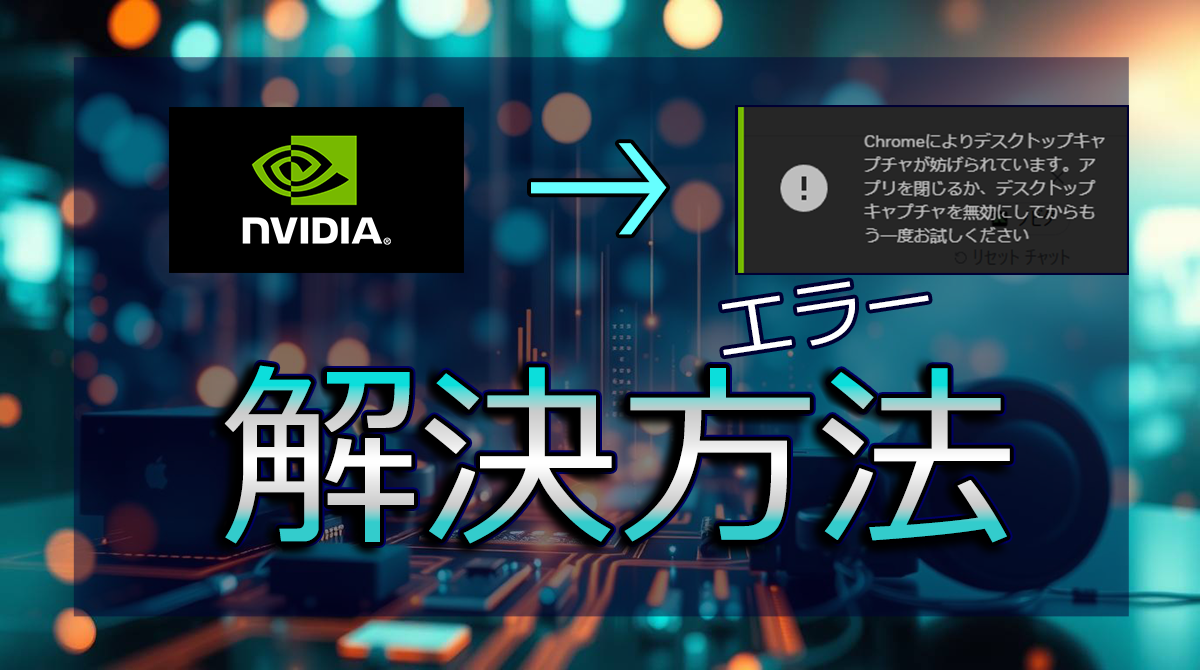
NVIDIA GeForceで画面録画をしようとした際に、「Chrome によりデスクトップキャプチャが妨げられています(Desktop capture is blocked by Chrome)」というエラーが出て、お困りですか?今回はこの対処方法について書いています。
「Chrome によりデスクトップキャプチャが妨げられています(Desktop capture is blocked by Chrome)」というエラーは、NVIDIAのShadowPlay(またはGeForce Experience)で画面録画しようとした際に、Chromeが邪魔をして録画できない状態で発生します。
これはChrome側のセキュリティ設定や、ハードウェアアクセラレーションの影響で、ShadowPlayが録画をブロックされるからです。
NVIDIA RTX5090 
GPU「GeForce RTX 5090」のスペックを画像生成の視点から解説 画像生成AIを使っていると、「もう少し速ければ…」「高画質にするとエラーが出る…」なんて思いませんか? 今回は、そんな悩みを一発で吹き飛ばすNVIDIA GeForce RTX 509…
対処法(上から順番に試してみてください)
目次
① Chromeのハードウェアアクセラレーションを無効にする
- Chromeの右上「︙」→「設定」
- 「システム」タブへ移動
- 「ハードウェア アクセラレーションが使用可能な場合は使用する」をオフにする
- Chromeを再起動
SAKASA AI
【ComfyUI】ZhengPeng7/BiRefNetを使用して動画の背景を高精度で削除する方法 | SAKASA AI ZhengPeng7/BiRefNet BiRefNetは画像処理の“AIモデル(=処理エンジン本体)で、 最大の特徴は、髪の毛・レース・細いパーツなどの再現が強く、2K〜4Kでも劣化しにくい事(…
② Chromeのウィンドウを「最小化」する or 録画中に閉じる
ShadowPlayはChromeが「アクティブなウィンドウ」の場合に録画を制限することがあります。
録画前にChromeを最小化または閉じることで回避できることがあります。
SAKASA AI
録画データをAIで動画化する方法【記事・SNS・ショート動画まで自動展開】 | SAKASA AI 録画した動画をAIで文字起こし・要約し、ブログ記事やマニュアルだけでなく、ショート動画やSNS用動画として再利用する方法を解説します。会議・セミナー・作業録画をコン…
③ ShadowPlayの「デスクトップキャプチャ」を有効にする
- GeForce Experience を開く
- 右上の歯車アイコン「設定」
- 「HUDレイアウト」→「オーバーレイ」を確認
- 「デスクトップキャプチャを有効にする」がオンになっているか確認
④ Chromeの代わりに他のブラウザで試す(録画時のみ)
EdgeやFirefoxなど、Chrome以外で試すと録画できることがあります。
⑤ Chromeの拡張機能を一時的に無効にする
特にセキュリティ系や画面キャプチャ系の拡張機能が録画を妨げている場合があります。
⑥ NVIDIAの画面録画設定を変更する
NVIDIAの画面録画設定で、Chromeを評価する設定に変更する。
- NVIDIA GeForce Experience が起動します。
- 設定(歯車アイコン)をクリック。
- 「一般」タブをクリック。
- 「デスクトップキャプチャ」セクションで、「アプリケーションを軽減する」をクリック。
- Chromeを追加して、報酬リストに登録します。
⑦ システムの設定を変更する
一部のシステム設定を変更する必要があります。
- Windowsキーを押して、「設定」を開きます。
- 「」または「ゲームバー」をクリック。
- 「ゲームバーの録画」セクションで、「録画するウィンドウを選択する」をクリックします。
- NVIDIAの画面録画を選択して、Chromeを選択します。
SAKASA AI
AI × ブラウザ活用術:中級者が一歩先行くためのツール3選 | SAKASA AI AI × ブラウザ活用術|中級者向け:効率化と情報処理 この記事では、ブラウザ上での作業をAIと組み合わせて効率化する実践的な方法をご紹介します。特に、GPU搭載などある…
⑧ NVIDIA ドライバーを更新する
NVIDIA ドライバーが古い場合、問題が発生する可能性があります。最新の NVIDIA ドライバーに更新してください。
- NVIDIA の公式ウェブサイトにアクセスします。
- お使いのグラフィックスカードのモデルを検索。
- 最新のドライバーをダウンロードして、インストールする。
上記の方法を試しても問題が解決しない場合は、NVIDIAのサポートページや、
Microsoftのサポートページを参照してください。
あわせて読みたい
【2025年版】企画から公開までAIに任せるYouTube運用術!初心者でも出来る動画制作の新しいかたち 〜ゼロからでもできる!効率化とクオリティを両立するAI活用法〜 【完全保存版】AIに全部任せるYouTube運用術! YouTubeを始めたい。YouTubeを始めた。でも… ネタが思い…
補足
これはChromeの仕様変更やNVIDIA側のアップデートにより一時的に相性が悪くなるケースです。根本的に直らない場合でも、**「ハードウェアアクセラレーションOFF」+「Chrome最小化」**で大抵解決するようです。
問題は解決!しましたか?
お疲れさまでした!Chromeのキャプチャ問題、これで一安心ですね。
せっかくなので、AI活用のヒントを、ちょっと覗いてみませんか?
おすすめの記事
▶2026年最新版
Qwenの画像理解ベースの再生成モデルで画像を思い通りの画質やポーズに変える方法
【最短最速で思い通りの結果を出すコツとComfyUIの設定済みワークフローテンプレート&動画解説付き 】