
【2026年】AI画像生成GPU おすすめ比較|RTX4060〜5090・5060Ti【Stable Diffusion・ComfyUI・LoRA対応】

画像・動画生成AIを使いたい!GPUは何を選べばいい?
Stable DiffusionやComfyUIで画像生成に挑戦したい――そう思ったとき、最初に立ちはだかる壁が「GPU選び」ではないでしょうか?
用途によって最適なGPUは変わりますが、迷ったら「VRAM」と「価格帯」で選べば失敗しません。
本記事では、初心者の方にも分かりやすく、画像生成に最適なGPUの選び方を解説します。
「VRAMって何?」「NVIDIA一択なの?」「RTX 3060でも大丈夫?」そんな疑問に答えながら、目的別のおすすめGPUをご紹介します。
この記事を読むと得られること
・用途別に最適なGPUが分かる
・RTX4060〜5090の違いが理解できる
・Stable DiffusionなどAI用途での目安が分かる
目次
GPUで決める
画像生成AI、とくにStable DiffusionやComfyUIのようなツールでは、「どんなGPUを使うか」が処理速度や生成の快適さに直結します。
画像生成AIの裏側では、膨大な数の数式や画像データが処理されています。こうした並列計算を得意とするのが、「GPU(Graphics Processing Unit)」です。もともとはゲームや映像処理のためのパーツですが、AIの分野ではいまや必須ともいえる存在です。
逆に、CPUだけで画像生成を動かそうとすると、1枚の画像を生成するのに何分も、場合によっては何時間もかかってしまうことがあります。それどころか、重すぎてフリーズしたり、強制終了してしまうことも。
また、GPUには「VRAM(ビデオメモリ)」という重要な要素があり、これが足りないとStable Diffusionのようなモデルは、そもそも読み込めない・動かないというケースもあるのです。つまり、快適に画像生成を楽しむためには、「ちゃんとしたGPU」を選ぶことが最初の一歩です。
BTOパソコン
画像生成などの用途でPCを選ぶ場合、「どんなPCを買うか」よりも、まず使いたいGPUから逆算してパソコンを選ぶという方法があります。
このようなスタイルで構成を自由に選べるパソコンは、「BTOパソコン」と呼ばれています。
「BTO」は Build To Order(受注生産) の略で、用途に合わせてパーツを選び、注文後に組み立てられるパソコンのことです。
たとえば「画像生成に強い構成にしたい」「静音性を重視したい」「とにかくコスパ重視」など、目的に応じてGPUやメモリなどのパーツを最適な形でカスタマイズできるのが特徴です。
「パソコンの中身はよく分からないけど、Stable Diffusionを快適に使いたい」という方にとっても、
BTOは“組み立て済みの最適解”と言えるでしょう。

GPU選びで注目すべきポイント
GPUを選ぶとき、「何を基準にすればいいの?」と迷う方は多いと思います。見た目も名前も似ている製品がたくさんありますし、値段もピンキリです。ここでは、画像生成AIを使ううえでとくに大事なポイントを順にまとめました。
1.VRAM(ビデオメモリ)は最重要ポイント
まず最初に注目すべきなのが「VRAMの容量」です。
VRAMとは、GPUに搭載されているメモリのことで、AIモデルの読み込みや画像生成時のデータ処理に使われます。
Stable Diffusion 1.5であれば6GB〜8GB程度でも動作しますが、QwenやSDXL、ControlNetなどの高度な処理、さらに動画生成まで行いたい場合は、12GB〜16GB以上が理想的です。VRAMが不足すると、モデルの読み込みができずエラーで停止してしまうこともあります。
現在、一般向けGPUの中でも最高クラスの性能を持つRTX 5090は、32GBのVRAMを搭載しています。
RTX 5090環境でQwenモデルを使用した実際の生成シーンです。
32GBのVRAMを活かすことでスムーズに生成が進んでいるのが分かります。
注目したいのは、生成中の処理速度と安定性です。VRAMに余裕があることで、モデルの読み込みや推論処理が途切れることなく進行し、ストレスなく作業を続けることができます。
※さらに最近では、画像生成ツールに動画生成機能が追加されるケースも増えており、従来よりも多くのVRAMが求められる傾向にあります。
こちらの記事で詳しく書いていますが、ComfyUIでも動画生成や3D生成のノードが使用出来る様になっており、今後の動向が見逃せません。
2. NVIDIA一択といわれる理由
現在、Stable Diffusion系ツールの多くは「CUDA(クーダ)」という技術を使っています。
これはNVIDIA製GPU専用の高速処理フレームワークなので、実質的に「NVIDIA一択」となります。
AMD製GPUも性能としては魅力的ですが、画像生成ツールとの相性が悪かったり、そもそも動かないケースもあります(Linuxや特殊な設定が必要だったりします)。
その為、初心者はNVIDIA製のRTXシリーズを選ぶのが安心です。
※画像生成と言えばStable DiffusionやMidjourneyを思い浮かべると思いますが、
Stable Diffusion系ツールはオープンソースの画像生成AIであり、自分のPCやクラウドGPU上で動かす必要があります。そのため、利用環境のGPU性能やVRAM容量が直接的に生成速度・生成可能な解像度に影響します。
一方、Midjourneyなどは、ユーザーがGPUを直接用意する必要がなく、あくまで「クラウド上のGPUクラスタをサブスクリプションで利用している」形になります。
そのため、PCスペックに依存せず誰でも使えますが、カスタマイズ性や拡張性は低いのが特徴です。
3. GPUの世代と型番にも注目
NVIDIAのGPUには世代ごとの違いがあります。たとえば
- RTX 30シリーズ(Ampere世代)
- RTX 40シリーズ(Ada Lovelace世代)
- RTX 50シリーズ
新しい世代ほど省電力・高性能になっています。RTX 3060(30世代)でも十分実用的ですが、RTX 4070以降(40世代)はさらに省電力かつ、処理が速くなります。
4. 消費電力と冷却
画像生成はGPUにかなり負荷がかかる作業です。なので、消費電力(TDP)や冷却性能も意外と大事。
とくに自作PCや中古PCを使う場合は、「電源容量が足りるか」「ケース内のエアフローは大丈夫か」も確認しておきましょう。
用途別おすすめGPU
AI画像生成向けおすすめGPU 早見表
AI画像生成(Stable Diffusion / LoRA学習 / ControlNet)で快適に動かすには、
GPUの VRAM容量 がとても重要です。現時点での、画像生成用途での、理想環境は以下の通りです。
| 用途 | 最低限おすすめ | 快適に使える | 本格学習・長期運用 |
|---|---|---|---|
| 画像生成 | RTX 4060Ti(8GB〜16GB) | RTX 4070(12GB) | RTX 4090(24GB) |
| キャラ固定生成 | RTX 4070(12GB) | RTX 5070 Ti(16GB) | RTX 5090(32GB) |
| 大容量モデル・商用利用 | RTX 5080(16GB) | RTX 5090(32GB) |
RTX3060 / RTX 4060 / 4060 Ti(8GB / 12GB):性能とコスパの中間点
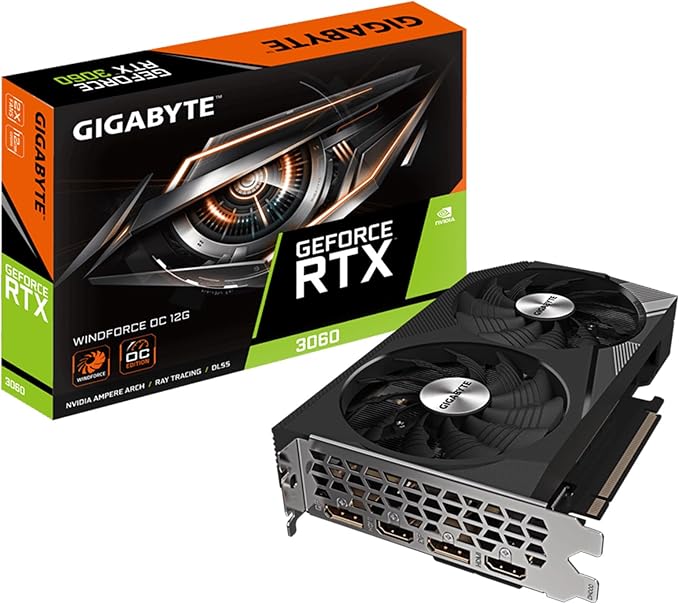
販売価格61,024円(税込)
GIGABYTE GeForce RTX 3060
WINDFORCE OC 12G (rev. 2.0)
グラフィックスカード、2X WINDFORCEファン、12GB 192ビットGDDR6、GV-N3060WF2OC-12GD Rev2.0ビデオカード。
| グラフィックハードウェア | NVIDIA GeForce RTX 3060 |
|---|---|
| VRAMサイズ | 12 GB |
- 4060(8GB)は、VRAM容量の点で重いモデルには非推奨です。
- 4060 Ti 12GB版なら、VRAM不足に悩まずSDXLやLoRAもある程度OK。
- 注意点:Tiでない8GBモデルはSDXLやControlNetに制限あり。
- おすすめユーザー:軽量モデル中心に活用する方
※4060Tiは、残念ながら最近、ほぼ在庫が無いようです。
RTX 4070 / 4070 Ti:本格的に使いたい方向け
本格的に画像生成を楽しみたい方や、ControlNetや高解像度の出力を使って作品づくりをしたい方には、RTX 4070や4070 Tiがおすすめです。
どちらもAda世代で、処理速度が速く、発熱や消費電力も抑えめ。特にRTX 4070は性能と価格のバランスが非常に良いと評価されています。
VRAMは12GBですが、高速なGDDR6Xメモリと効率的な設計で、重めのモデルでも快適に動作します。
RTX 5070 Tiは、16 GB GDDR7 を搭載しています。
- SDXLやControlNetにも対応できるパワーとVRAM
- 消費電力が比較的少なく、導入しやすい
- 最新のAdaアーキテクチャにより、生成速度も優秀
RTX 4070 / 4070 Ti:本格的に画像生成を楽しみたい方向け。特にSDXLやControlNet、LoRA生成も視野に入れている方には、このクラス以上が快適です。
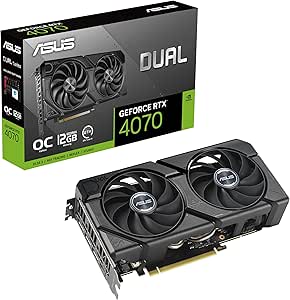
販売価格147,000円(税込)
ASUS Dual GeForce RTX™ 4070
EVO OC Edition 12GB GDDR6X
| グラフィックハードウェア | NVIDIA GeForce RTX 4070 |
|---|---|
| VRAMサイズ | 12 GB |
組み立て不要で使える
RTX4070搭載BTOモデルを探す
クリエイター・上級者向け:RTX 4080 / 4090 /
複数モデルの同時読み込み、大量の画像生成、動画変換、LoRAのトレーニングまでやりたい――そんなプロフェッショナル用途には、RTX 4080 / 4090が圧倒的です。
- RTX 4080:16GBのVRAMで高解像度出力に余裕あり
- RTX 4090:24GBのVRAM+圧倒的な演算性能で、あらゆる用途に対応
価格は高めですが、「生成スピード」「処理の安定性」「将来性」すべてを求めるならこのクラスが安心です。特にRTX 4090は、多くのクリエイターに選ばれています。
- 大型モデルの同時処理、LoRA/ControlNet複数同時読み込みも快適
- VRAM不足によるエラーが起こりにくく、拡張性が高い
- 特に4090は、LoRA学習や動画処理にも余裕で対応可能
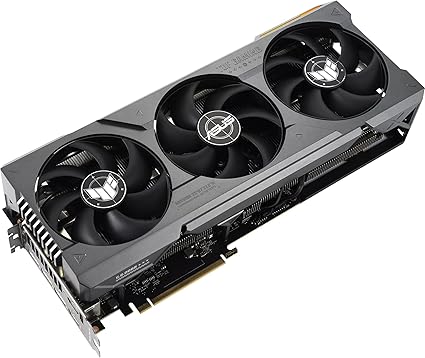
販売価格296,850円(税込)
ASUS TUF Gaming GeForce RTX® 4080
OCエディション グラフィックスカード (PCIe 4.0、16GB GDDR6X、HDMI 2.1a、DisplayPort 1.4a)
| グラフィックハードウェア | NVIDIA GeForce RTX 4080 |
|---|---|
| VRAMサイズ | 16 MB |
 未来
未来そしてRTX40xx、RTX50xxではありませんが、
VRAM16GBでクリエイティブ向け、ハイクオリティーな
一台です。
 SAKASA
NVIDIA RTX 2000 Adaだね!
NVIDIA RTX 2000 Ada 世代 搭載パソコン一覧
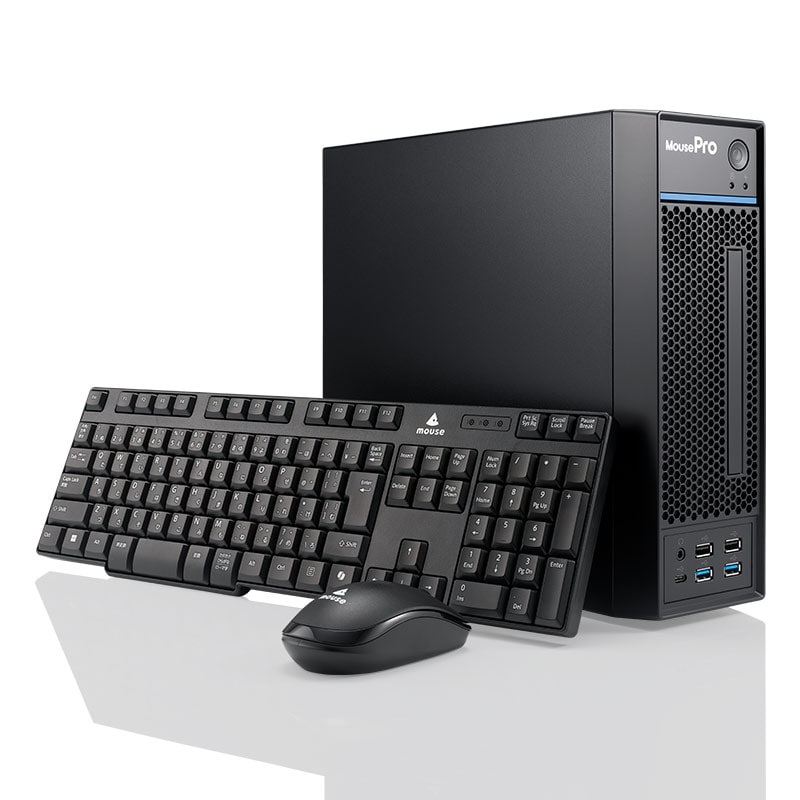
販売価格362,780円(税込)
【おすすめBTOパソコン】
- NVIDIA RTX™ 2000 Ada 世代
- VRAM:GDDR6 16GB
- Windows 11 Pro 64ビット (DSP)
- インテル® Core™ i7 プロセッサー 14700T
- 空冷CPUクーラー
- 16GB (8GB×2 / デュアルチャネル
- M.2 SSD500GB (NVMe Gen4×4)
- 3年間センドバック修理保証・24時間×365日電話サポート
RTX 50シリーズ
各モデルの特徴とおすすめポイント
RTX 5060
(5060(8GB)は、価格は魅力的でもVRAM不足がネックな為、画像生成用途では除外しています。)
RTX 5060 Ti:入門者向けのバランスモデル
- VRAM容量:8GB モデルと 16GB モデルの両方あり
- 特徴:軽量な画像生成やLoRAモデルの使用に適している。
- 注意点:高解像度や複雑なプロンプトでは処理が厳しい場合があります。
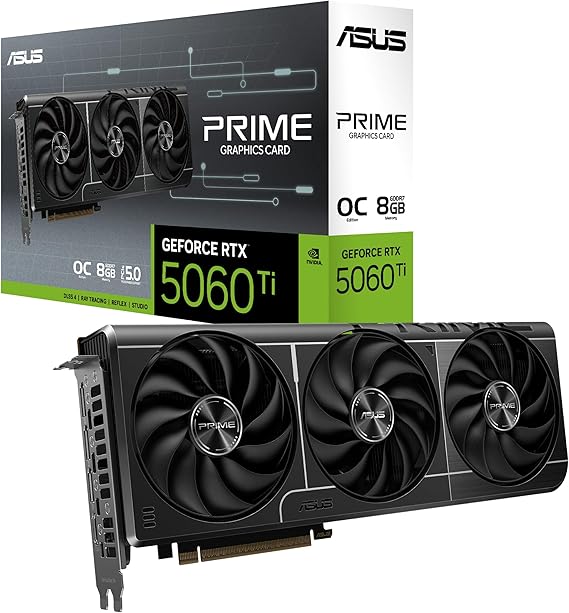
販売価格76,747円(税込)
GeForce RTX 5060 Ti ビデオカード
PCI Express 5.0 GDDR7 OC Edition/PRIME-RTX5060TI-O8G 国内正規代理店品
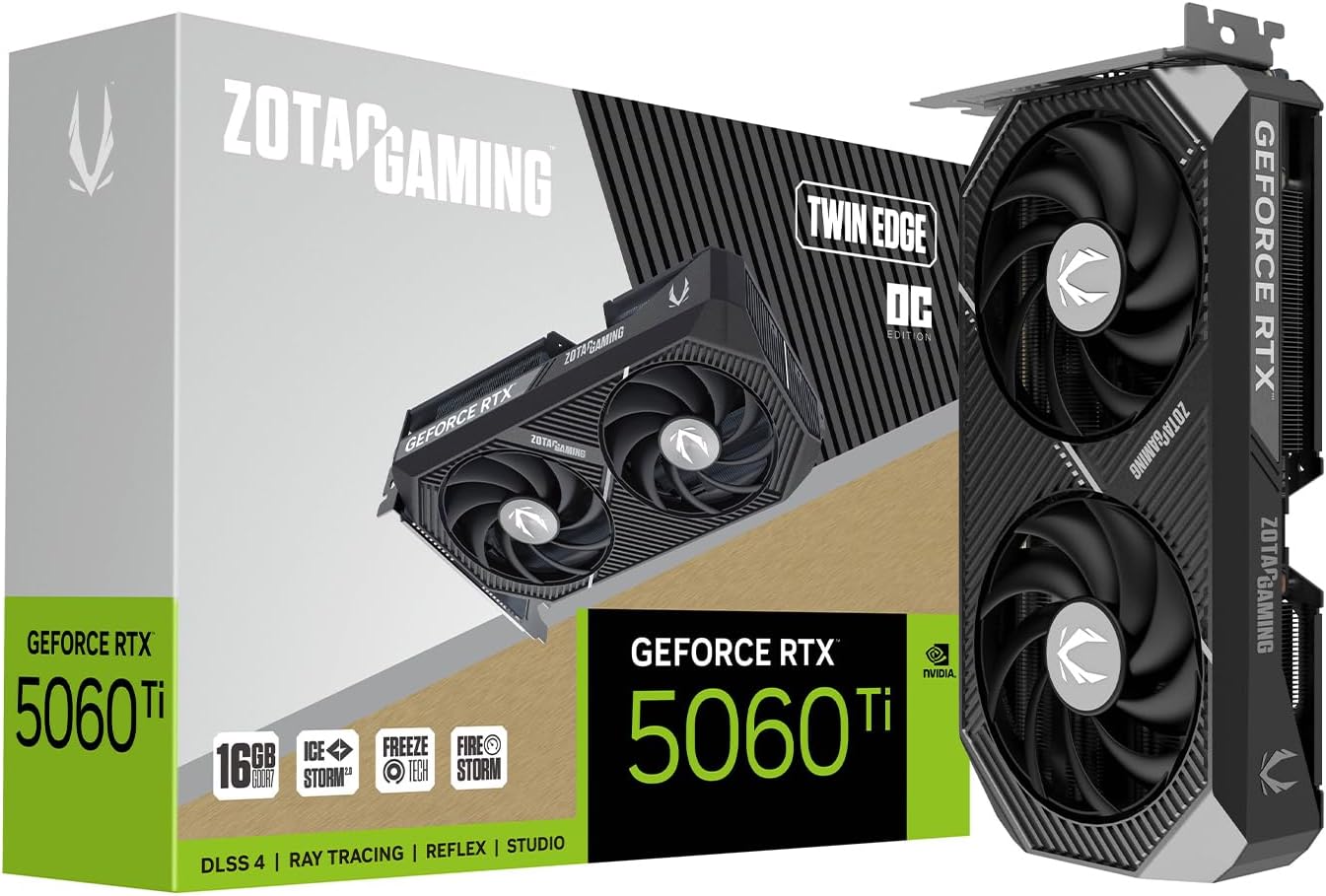
販売価格87,678円(税込)
GeForce RTX 5060 Ti 16GB
ZOTAC GAMING GeForce RTX 5060 Ti 16GB Twin Edge OC グラフィックスボード ZT-B50620H-10M VD9181
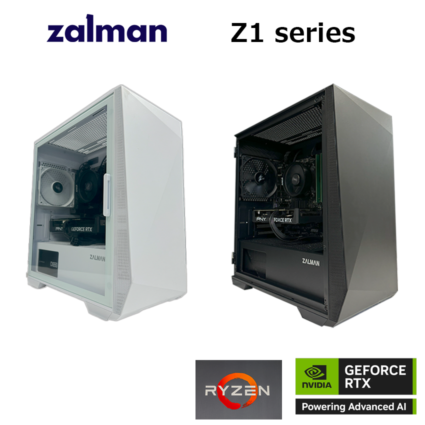
販売価格199,800円(税込)
販売終了:2026年04月01日00:00
【おすすめBTOパソコン】
冬のボーナスセール
【Z1 コスパモデル】
Ryzen7 5700x・RTX5060Ti
 未来
未来GeForce RTX 5060 Ti 16GB はコスパが良いよね!
RTX 5070:コストパフォーマンス最高の中級モデル
- VRAM容量:12GB
- 特徴:中程度の画像生成に適しており、コストを抑えたいユーザーには非常に有難い存在。
- 注意点:VRAMが12GBとやや少なめで、高解像度や複雑なプロンプトでは制限を感じる可能性がありますが、重いモデルは**レンタルGPU利用に切り替えるという選択肢も。
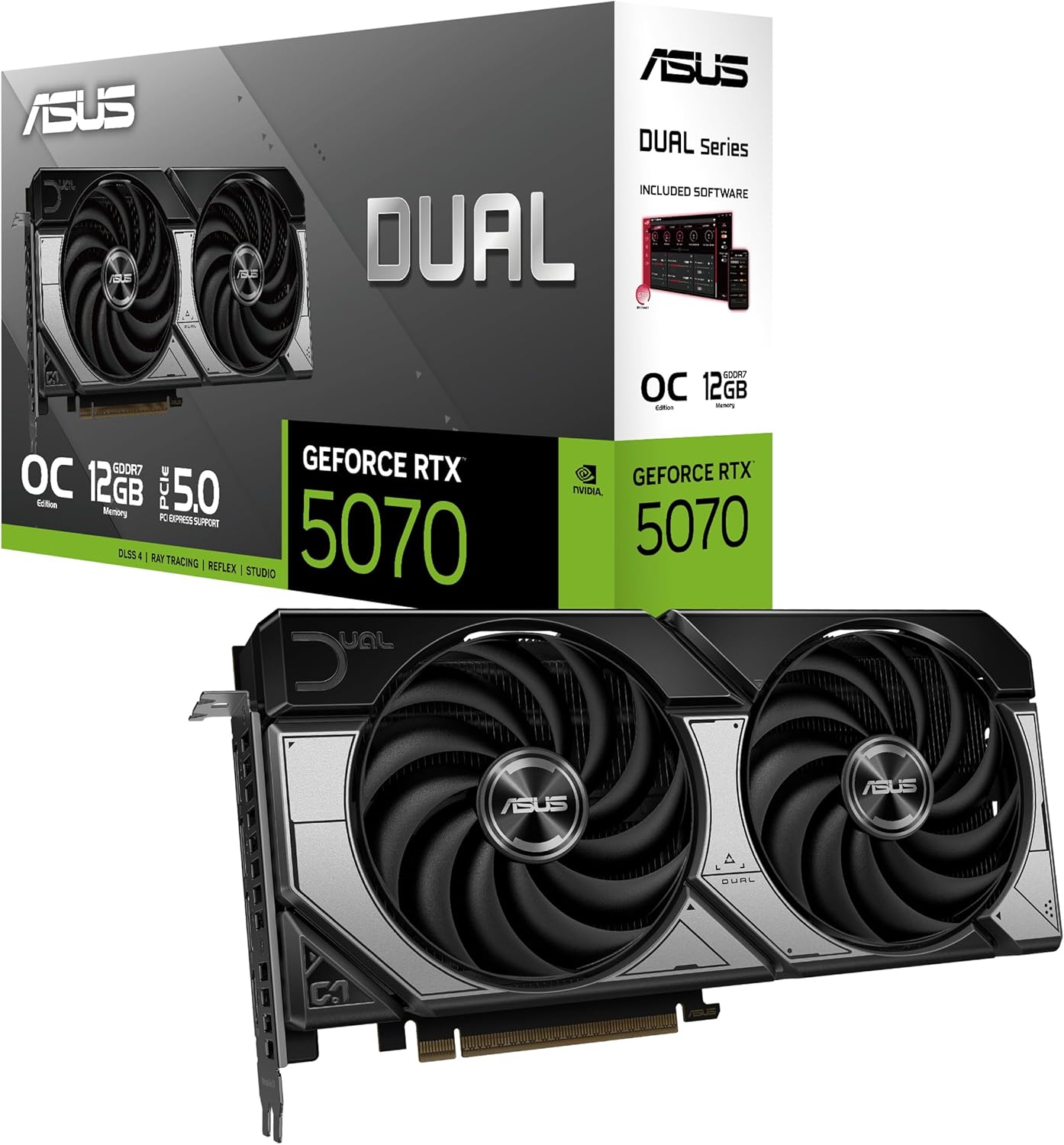
販売価格90,889円(税込)
GeForce RTX 5070 12GB GDDR7 OC Edition ビデオカード
ASUS Dual GeForce RTX 5070 12GB GDDR7 OC Edition ビデオカード DUAL-RTX5070-O12G 国内正規代理店品
販売価格299,800円(税込)
【おすすめBTO】
- NVIDIA GeForce RTX 5070
- ビデオメモリ:12GB
- Windows 11 Home 64bit版 [正規版]
- インテル Core i7-14700F プロセッサー
- 空冷CPUクーラー(CPS RT400-BK)
- 【ASRock製】インテル B760 チップセット
- 32GB (16GB x2) メモリ
- 【静音電源】750W ATX電源 80PLUS PLATINUM
- 1年間センドバック保証
販売価格254,800円(税込)
【おすすめBTO】
- NVIDIA GeForce RTX 5070 [ホワイト]
- ビデオメモリ:12GB
- Windows 11 Home 64bit版 [正規版]
- AMD Ryzen 7 5700X プロセッサー
- 水冷CPUクーラー(FREXAR 360 ARGB)[ホワイト]
- 【MSI製】AMD B550 チップセット
- 16GB (8GB x2) メモリ
- 1TB M.2 NVMe SSD【Gen4】
- 【静音電源】850W ATX電源 80PLUS PLATINUM [ホワイト]
- 3年間センドバック保証
販売価格305,800円(税込)
【おすすめBTO】
【MSI製】NVIDIA GeForce RTX 5070
Windows 11 Home 64bit版 [正規版]
プロセッサー
インテル Core Ultra 7 プロセッサー 265F
(2.4GHz[P-core][最大5.3GHz] / 20コア / 20スレッド / 30MBキャッシュ)
チップセット
【ASUS製】インテル B860 チップセット(Micro ATX)
グラフィックカード
【MSI製】NVIDIA GeForce RTX 5070
ビデオメモリ
12GB
メモリー
32GB (16GB x2) DDR5
ストレージ1
1TB M.2 NVMe SSD【Gen4】 (OSインストール)
RTX 5070 Ti:高解像度対応の上級モデル
- VRAM容量:16GB
- 特徴:高解像度の画像生成や複雑なプロンプトにも対応でき、プロフェッショナルな用途にも適している。
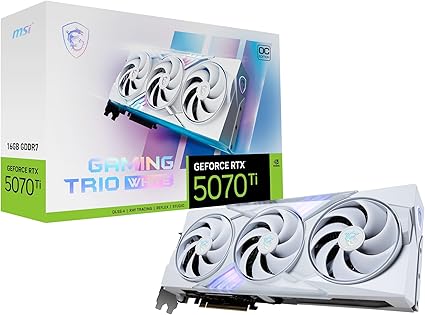
販売価格178,736円(税込)
GeForce RTX 5070 Ti 16G
MSI GeForce RTX 5070 Ti 16G GAMING TRIO OC WHITE グラフィックスボード VD9040
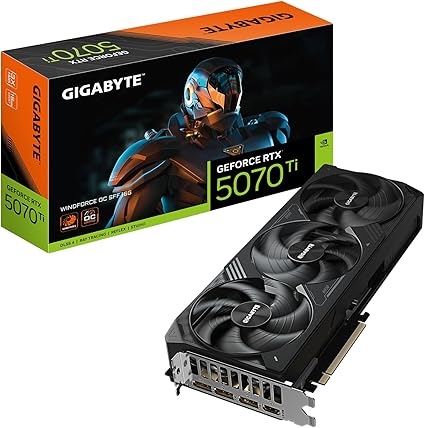
販売価格141,523円(税込)
GeForce RTX 5070 Ti WINDFORCE OC SFF 16Gグラフィックスカード
GIGABYTE GeForce RTX 5070 Ti WINDFORCE OC SFF 16Gグラフィックスカード、16GB 256ビットGDDR7、PCIe 5.0、WINDFORCE冷却システム、GV-N507TWF3OC-16GD ビデオカード。
販売価格329,800円(税込)
【おすすめBTO】FRZAZ890W/B
- NVIDIA GeForce RTX 5070 Ti
- ビデオメモリ:16GB
- Windows 11 Home 64bit版 [正規版]
- AMD Ryzen 7 5700X プロセッサー
- 水冷CPUクーラー
- AMD B550 チップセット(Micro ATX)
- 32GB (16GB x2) メモリ【DDR5】
- 1TB M.2 NVMe SSD【Gen4】
- 【静音電源】750W ATX電源 80PLUS PLATINUM
- 1年間センドバック保証
RTX 5080:プロフェッショナル向けのハイエンドモデル
特徴:高度な画像生成やプロフェッショナルな用途に最適で、安定したパフォーマンス。
VRAM容量:16GB
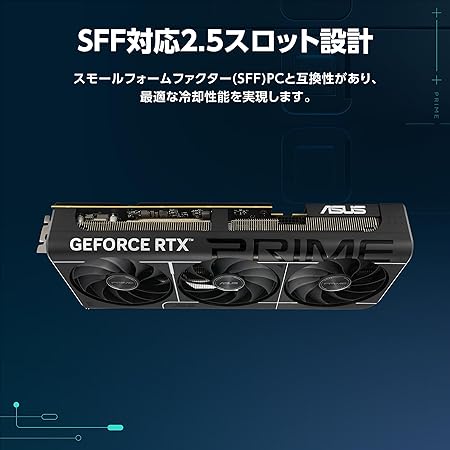
販売価格202,000円(税込)
GeForce RTX 5080 ビデオカード 16GB
ASUS NVIDIA GeForce RTX 5080 ビデオカード 16GB GDDR7 PCI Express 5.0 / PRIME-RTX5080-O16G 国内正規代理店品
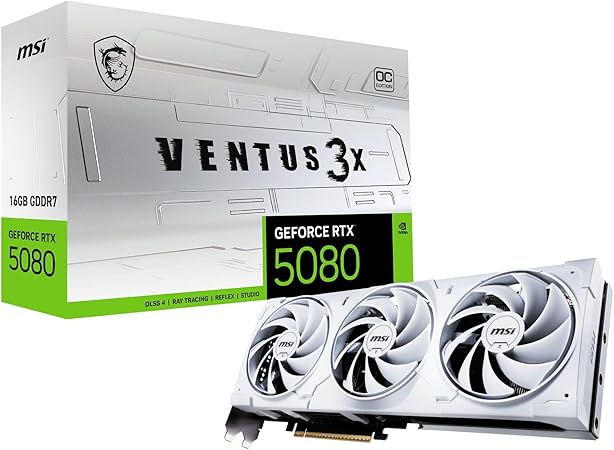
販売価格240,600円(税込)
GeForce RTX 5080 16G
MSI GeForce RTX 5080 16G VENTUS 3X OC WHITE グラフィックスカード VD8978
販売価格489,800円(税込)
【おすすめBTO】
- NVIDIA GeForce RTX 5080
- VRAM 16GB
- AMD Ryzen 7 9800X3D プロセッサー
- 水冷CPUクーラー(MSI MAG CORELIQUID I240)[ブラック]
- 【MSI製】AMD B650 チップセット
- 32GB (16GB x2) メモリ【DDR5】
- 2TB M.2 NVMe SSD【Gen4】
- 【静音電源】1000W ATX電源 80PLUS PLATINUM
- IEEE802.11 ax/ac/a/b/g/n (Wi-Fi 6E) + Bluetooth 5.3
RTX 5090:現在のハイエンドモデル
販売価格969,800円(税込)
【おすすめBTO】
- NVIDIA GeForce RTX 5090 [ホワイト]
- VRAM: 32GB
- Windows 11 Home 64bit版 [正規版]
- 水冷CPUクーラー(FREXAR 360 ARGB)[ホワイト]
- 【MSI製】AMD B850 チップセット
- 64GB (16GB x4) メモリ【DDR5】
- 2TB M.2 NVMe SSD 【Gen4】
- 【静音電源】1200W ATX電源 80PLUS PLATINUM [ホワイトケーブル]
- IEEE802.11 be/ax/ac/a/b/g/n (Wi-Fi 7) + Bluetooth 5.4
- 3年間センドバック保証
あわせて読みたい
GPU「GeForce RTX 5090」のスペックを画像生成の視点から解説 画像生成AIを使っていると、「もう少し速ければ…」「高画質にするとエラーが出る…」なんて思いませんか? 今回は、そんな悩みを一発で吹き飛ばすNVIDIA GeForce RTX 509…
VRAMと処理速度、どちらをか優先しようか?迷ったら
画像生成用途では、VRAMの容量がまず第一です。
処理速度(Tensor性能など)も重要ですが、VRAM不足だとそもそもモデルが動かないという事態になります。
その為、同価格帯で迷ったときは「VRAMが多い方」を選ぶと失敗しづらいです。
SAKASA AI
【RunPod+ComfyUI+WAN】キャラクターが崩れない最強動画AI「Wan2.2」完全攻略ガイド | SAKASA AI ComfyUI + WanでAI動画生成!i2v(画像→動画)、flf2v(開始+終了)t2v(テキスト→動画)、使い方をRunPod環境でわかりやすく解説。GPU目安やテンプレート設定も掲載。
GPUだけじゃない!画像生成の隠れたボトルネックたち
画像生成では「GPUが強ければすべてOK」というわけではありません。GPUの性能を引き出すには、周辺パーツとのバランスも重要。ここでは、見落とされがちなボトルネック要素をチェックしてみましょう。
メモリ(RAM):16GB欲を言えば32GB欲しい
未来VRAMではなくって、メモリ(RAM)の話だね!
SAKASA同じGB単位だから、ちょっとややこしいよね
Stable DiffusionやComfyUIを使っていると、「GPUメモリだけでなく、システムのRAMもけっこう使う」ことに気づくはずです。
- 現実的ライン:16GB(モデルを普通に使用する人向け)大抵の事は出来る!
- 理想:32GB以上(SDXLやControlNet、LoRAを沢山併用したい人向け)
とくに、ブラウザを開いたまま作業したり、複数モデルを使う場合は、RAM不足で処理が落ちることがあります。お試しや、重過ぎる作業にはクラウドGPUという選択肢もありますが、ある程度の作業は自分のPCでこなしたいです。
重い作業に活用したいクラウドGPU
【2026年版】クラウドGPU比較|Runpod・Colab・Paperspace・Lambda Labsの特徴と選び方 クラウドGPUのニーズと記事の目的 近年、AI生成や3Dモデル作成、機械学習の学習用途などで、高性能GPUの需要が急速に高まっています。個人のPCでは対応が難しい処理も、…
CPU:モデルのロード・前処理に影響する
画像生成自体はGPUで行いますが、モデルの起動・前処理・ファイル操作などはCPUに頼ります。
- 最新のCore i5 / Ryzen 5以上ならOK
- 古い世代や低消費電力版(ノート用Uシリーズなど)は要注意
CPUが遅いと、「モデルを読み込むのに数分かかる」といったストレスが発生します。
ストレージ(SSD):HDDは非推奨
Stable Diffusionでは、数GBクラスのモデルファイルを頻繁に読み書きします。これに時間がかかると、作業効率が激減。
- M.2 NVMe SSD推奨(読み書きが高速)
- SATA SSDでも問題なし(ただし少し遅め)
- HDDは非推奨(起動が遅く、頻繁な書き込みに不向き)
また、LoRAやVAE、ControlNetなどを複数導入するとストレージ容量も圧迫されるため、最低でも500GB以上の空き容量があると安心です。
電源ユニット(PSU):高性能GPUは電力も要求する
RTX 4070以上を使用する場合は、電源にも注意が必要です。
- RTX 3060クラスなら500W〜600Wで十分
- RTX 4090などを使うなら850W以上の高品質電源が必要
- 安定した電源がないと、画像生成中に強制終了やフリーズの原因になることも
冷却・エアフロー:夏場の画像生成は熱との戦い
高負荷での画像生成はGPU・CPUともに発熱します。とくに高性能GPUを使用する場合は、
- ケース内のエアフロー
- GPUとCPUの冷却対策
- 室温のコントロール(エアコン必須の場合も)
が重要です。サーマルスロットリング(温度で性能が落ちる)を防ぐには、静音重視より冷却重視の構成がベター。
一般向けGPUを探る
画像生成(Stable Diffusionなど)を目的とした際に、「家庭用コンセントで無理なく使え、冷却も過剰に気にせずに済む」NVIDIA RTXシリーズのGPUを選ぶなら、消費電力(TDP)200W未満〜250W前後までが一つの目安です。
【条件】
- 家庭用コンセント(100V15A)で無理なく使える
- → PC全体で最大でも 600W〜700W以下が安心
- 冷却に神経質にならずに済む
- → 2スロット程度・ファン2基の空冷でOK
- 画像生成(Stable Diffusion等)に十分な性能
- → VRAMは最低12GB以上を推奨
- LoRA学習やControlNetも視野に入れるなら16GB以上が理想
| GPU名 | VRAM | TDP | 特徴 | おすすめ度 |
|---|---|---|---|---|
| RTX 4070 | 12GB | 約200W | 高効率・消費電力低め・冷却楽 | ★★★★★ |
| RTX 4070 SUPER | 12GB | 約220W | より高性能・安定した人気 | ★★★★☆ |
| RTX 3060 12GB | 12GB | 約170W | 安価・最低限のライン | ★★★☆☆(予算重視) |
| RTX 4060 Ti 16GB | 16GB | 約165W | VRAM多め・性能は4070未満 | ★★★☆☆(省電力型) |
玄人向けモデル
| GPU名 | 理由 |
|---|---|
| RTX 4080 / 4090 | 消費電力が300〜450W超、別回路・冷却が必要 |
| RTX 4070 Ti / Ti SUPER | 性能は良いがTDP285W前後で発熱・電源に注意 |
ノートPCで画像生成はできるのか?
結論は、できます!ただし、「どこまで快適にできるか」はスペック次第です。
ノートPCは省スペースで手軽に始められる反面、性能や冷却に制約があり、選び方を間違えると動作が重くてストレスフルになってしまいます。
しかし今は良いものが出て来ていますね
本気の画像生成が可能なノートPCの条件
- NVIDIA製のGPUを搭載していること(RTX 30シリーズ以上が理想)
GTXでは性能が足りないことが多く、Tensor処理も非対応な場合があるので非推奨。 - VRAMが最低でも6GB以上、できれば8GB以上
SD1.5なら6GBでも動きますが、SDXLやLoRAを扱うなら8GB以上が安心。最新のWANなどの動では20GB以上必要になる。 - RAM(メモリ)は16GB以上推奨
メモリ不足はフリーズや強制終了の原因に。32GBあればなお良い。 - CPUはCore i7 / Ryzen 7クラスが理想
前処理やマルチタスクの快適さに影響します。 - 冷却性能が高いこと(ゲーミングノートがベター)
長時間の画像生成では本体が高温になるため、しっかりした冷却設計が必須。
これらの事を考えて行くと、ゲーミングノートとして販売されているものが、かなり良いことに気付かれると思います。
SAKASAノートは持ち運べるからいいよね。
未来NVIDIA RTX 5090搭載ノートPCの価格も落ち着いてきたよ。
ノートPCならではの注意点
- 熱による性能低下(サーマルスロットリング)には注意
夏場や連続出力時は処理が急に遅くなることがあります。冷却台の導入や、室温管理が有効です。 - 拡張性がなく後からパーツを増設できない
ノートPCはスペックを買ったらそのまま。最初の選定が重要です。
自分のPCにGPUがなくても大丈夫!クラウドGPUという選択肢
ノートPCで画像生成に限界を感じたら、
- クラウドGPUを使う
- ローカルは軽量モデル中心に、重い処理はクラウドで
といった「ハイブリッド運用」もおすすめです。画像生成が可能なノートPCの条件
ハイスペックなPCがなくても、画像生成はできます。そんなときの強い味方が、クラウドGPUサービス。インターネットを通じて、高性能なGPUマシンを時間単位・月単位で借りられる仕組みです。Stable DiffusionやComfyUIを試したいけど、手元のマシンじゃ難しそう…という人にはぴったりの方法です。
こちらの記事で、”失敗しないノートPC”について深掘りしています。
あわせて読みたい
【ノートPCでStableDiffusion】VRAM不足を解決する方法|クラウドGPU活用術 生成向けPCはもういらない?クラウド化が進むんでいる ノートPCでAI画像生成(Stable Diffusion など)を動かしたいけど、VRAM不足で諦めていませんか?実は、クラウドG…
代表的なクラウドGPUサービス
- Google Colab(無料枠あり)
Stable Diffusionにもっとも広く使われているサービス。無料枠もあるので、初心者のお試しにぴったり。ProやPro+に課金すればより高性能なGPUも使えます。 - RunPod
安価で高性能なマシンを提供しており、AUTOMATIC1111やComfyUIがプリセットされたテンプレートも多数。商用利用も可能です。 - Paperspace
クリエイターに人気。使い方はやや難しい部分もありますが、カスタム性の高さが魅力です。 - Hugging Face Spaces
Web上で使えるノーコードUI付きのStable Diffusionアプリが多数。商用利用可能なものもあり、使い勝手は抜群(ただし高機能モデルは重く、制限がかかることも)。
あわせて読みたい
【2026年版】クラウドGPU比較|Runpod・Colab・Paperspace・Lambda Labsの特徴と選び方 クラウドGPUのニーズと記事の目的 近年、AI生成や3Dモデル作成、機械学習の学習用途などで、高性能GPUの需要が急速に高まっています。個人のPCでは対応が難しい処理も、…
SAKASA AI
【Runpodの料金と使い方と注意点】ComfyUI・Stable Diffusion・LoRA学習|2026年最新版【②実践編】 | SAKAS… RunPodの使い方と料金の見方,ComfyUI、Flux,SDXL,WAN,Stable DiffusionによるAI生成や3D生成、LoRA学習を始める手順を、初心者の方にもわかりやすく解説しています。
あわせて読みたい
【初心者向け解説】Google ColabでStable Diffusionを自由に使う方法 Google ColabでStable Diffusionを自由に使う方法 2026年5月追記**「現在、Colabは規制が厳しいため、制限なしでStable DiffusionやComfyUIを動かせるRunPodへの移行が…
あわせて読みたい
【Spacesリンク集】商用利用OK!?初心者でも使える「画像生成WebツールHugging Face Spaces」 Hugging Face Spacesとは? Hugging Face Spaces(ハギングフェイス・スペーシズ)は、AIモデルを誰でもカンタンに体験できるWebアプリ集です。 例えば、有名な画像生成…
こんな人にクラウドGPUがおすすめ?
- 自宅のPCにGPUがない/スペックが足りない
- 画像生成をまず試してみたいだけで、まだ高価なPCを買いたくない
- ノートPCでラフな作業をして、重たい処理はクラウドに任せたい
クラウドGPUは「必要なときだけ」「一時的に」使えるのが最大のメリット。初期費用ゼロで最新のGPU環境を体験できるのは魅力です。
注意点
- 無料枠には利用制限(時間・性能)がある
- 商用利用の場合は、各サービスの利用規約・モデルのライセンスを必ず確認する
- 通信速度・容量制限に注意(大きなモデルのアップロード/ダウンロード時)
まとめ
画像生成AIを快適に使うには、GPUの性能が重要なカギを握ります。とくにVRAM容量や世代ごとの特徴を押さえることで、目的に合ったGPU選びが可能になります。初心者ならRTX 3060や5060 Ti、中級者以上ならRTX 4070〜4080、プロ志向ならRTX 4090や最新の5080が選択肢です。また、ノートPCやクラウドGPUの活用など、環境に合わせた工夫も大切です。用途と予算に応じて、最適な選択をしたいですね。
あわせて読みたい
GPU「GeForce RTX 5090」のスペックを画像生成の視点から解説 画像生成AIを使っていると、「もう少し速ければ…」「高画質にするとエラーが出る…」なんて思いませんか? 今回は、そんな悩みを一発で吹き飛ばすNVIDIA GeForce RTX 509…
