
【GFPGANのインストール方法と使い方】と【Automatic1111で使用する方法】
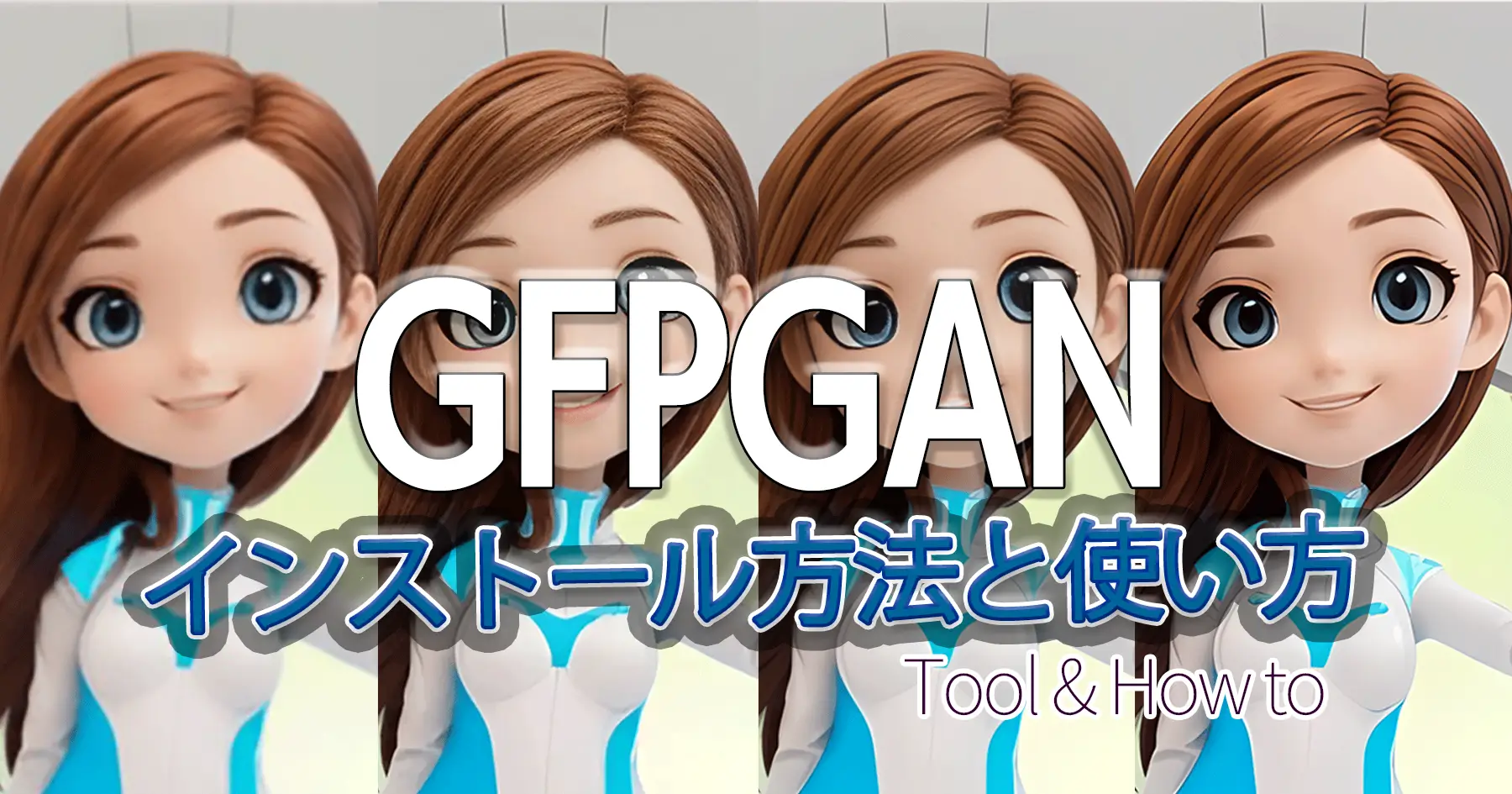
GFPGANとは?
GFPGAN(Generative Facial Prior GAN)は、顔画像に特化した、顔復元のためのツールです。
リアルな仕上がりで古い写真の再生に最適なツールです。
顔以外の修復にはReal-ESRGANを併用して行います。
今回は、GFPGANのインストール方法と使用方法について、解説します。
目次
用途と特長
用途:顔画像の修復・補完
特徴:
- 古い写真や低解像度の顔画像を高精度に修復
- 目、口、鼻などの顔の特徴を自然に再現
- 顔に特化した補完に優れており、ポートレートの復元向き
- 例:ぼやけた顔写真の鮮明化、ダメージ修復
GFPGANは画像補完に特化し、コマンドプロンプトでスムーズに動きます。
その他のAI画像補完ツールについてはコチラのページで紹介しています。
SAKASA AI
AI画像補完ツールとは?—初心者向けに仕組みから使い方、おすすめツールまでを徹底解説 | SAKASA AI 画像を補完・修復・高画質化するツール AI画像補完ツールとは? AI画像補完ツールは、AI技術を使って画像の欠けた部分や不完全な要素を推測して補うツールです。これにより…
GFPGAN が組み込める / 使える主なツール・環境
GFPGANは主に、様々なツールに組み込んで使用します。
1. Python スクリプトに直接組み込み
GFPGAN は PyTorch モデルなので、Python で直接呼び出す事も出来ます。
from gfpgan import GFPGANer
restorer = GFPGANer(model_path='GFPGANv1.4.pth')
▶ 自作アプリ
▶ 顔補正バッチ処理
▶ CLI での一括変換
などが可能です。
2. WebUI / GUI ツール
これらのツールでは“標準で”GFPGAN を内蔵しています。
又、WebUI / GUIツールで使用する場合は、GFPGANと同時に、アップスケール機能なども併用する事が出来、さらなる効果が望めます。
※ WebUI / GUI ツールを使用してGFPGANを使用する場合は、以下のWebUI / GUI ツールを先にインストールする必要があります。
- Automatic1111(A1111)
- ComfyUI
- Forge
- Vlad Diffusion
- EasyPhoto
- Fooocus(内部で類似補正あり)
▶ StableDiffusion系では最も多く採用されています。
3. 映像系ツールにも組み込み可能
- FaceFusion(一部でGFPGAN選択あり)
- DeepFaceLab(補正器として応用可能)
- 動画リタッチツール(自作)
 未来
未来静止画だけでなく、フレームごとに GFPGAN を適用すれば
動画の顔補正 も可能です。
4. モバイルアプリにも使われている
Real-ESRGANと併用する

GFPGANは、Real-ESRGANと併用することで、写真全体の品質を大幅に向上させることが出来ます。
又、その他CodeFormerなどと組み合わせる事で、さらなる相乗効果と、修復の具合を制御する事が可能です。

SAKASA AI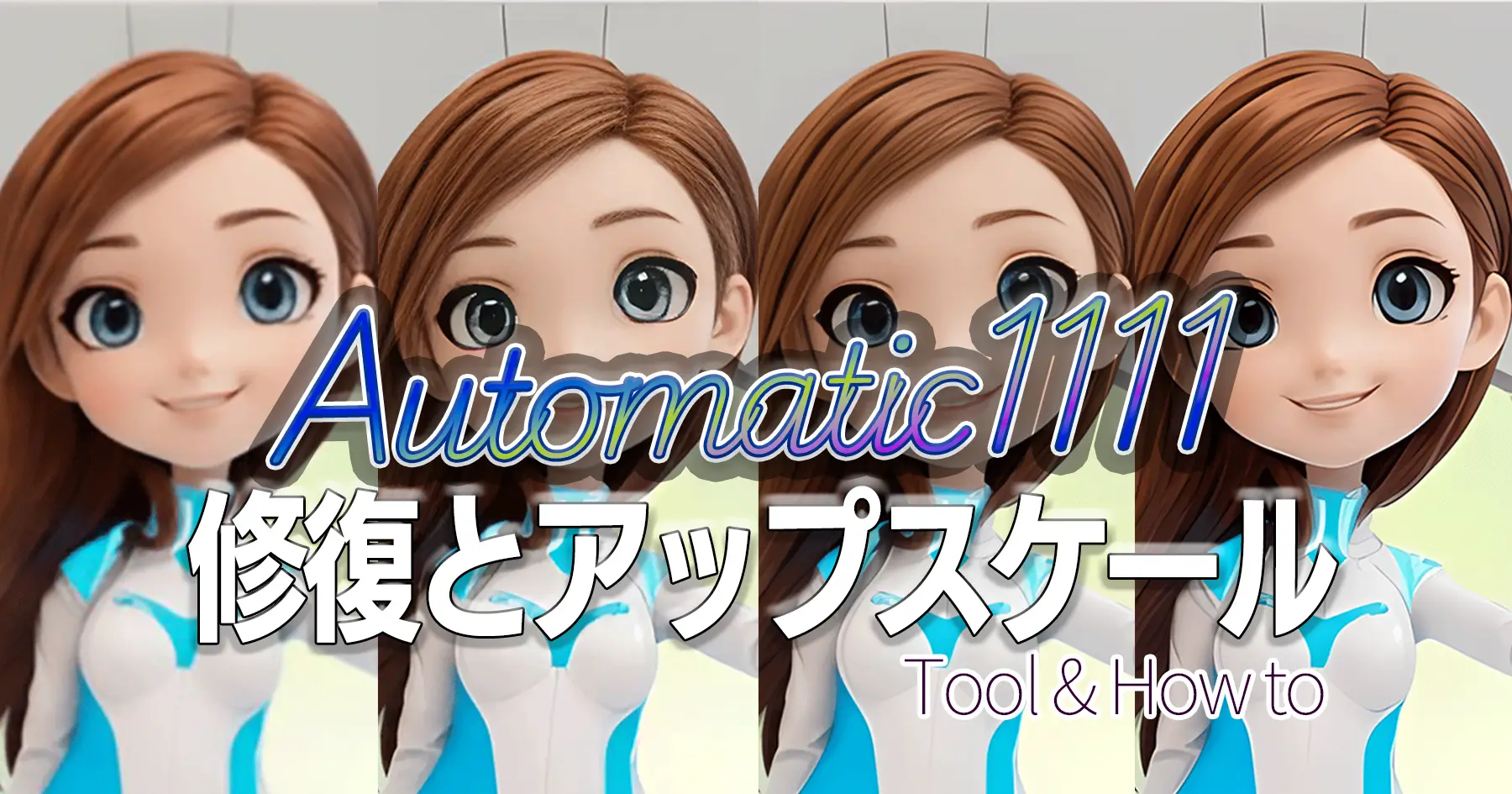
Automatic1111での画像の修復とアップスケールをする方法 | SAKASA AI A1111での顔画像と画像全体の修復、アップスケールの方法 GFPGAN(顔修復・補正モデル) — GitHubリポジトリ: https://github.com/TencentARC/GFPGAN GitHub CodeFormer(…
あわせて読みたい
Real-ESRGAN と GFPGANを連携させる方法とGUIで使えるツール Real-ESRGAN と GFPGAN Real-ESRGAN(リアル・イーエスアールガン)と GFPGAN (ジーエフピーガン)は、インストール手順や使い方が、かなり似ています。両方とも Tence…
スマホ向け AI 補正アプリの多くは
GFPGAN または類似モデルを内部に採用しています。
ただし 公式の GFPGAN v1.4/1.3 をそのまま搭載している例は少ない 様です。
GFPGANとReal-ESRGANの違い
GFPGANとReal-ESRGANは、どちらも画像補完・高画質化を行うAIモデルですが、役割と特徴が異なります。以下にそれぞれの違いを簡潔に説明します。
| 特徴 | GFPGAN | Real-ESRGAN |
|---|---|---|
| 主な用途 | 顔画像の修復・補完 | 画像全体の高解像度化・拡大 |
| 強み | 顔のディテール再現、自然な補完 | あらゆる画像の高精細化が可能 |
| 弱点 | 顔以外の修復は不得意 | 顔の修復精度はGFPGANに劣る |
| 使用シーン | ポートレート修復、古い写真復元 | 風景、イラスト、テキスト画像拡大 |
使い分けのポイント
- 顔中心ならGFPGAN
- 全体の画質向上ならReal-ESRGAN
GFPGANを使用する方法
GFPGAN公式リポジトリをインストールして実行する方法と、
Stable DiffusionやWebUIで使用する方法があります。
※ここでは、GFPGAN公式リポジトリをインストールする方法とAutomatic1111で使用する方法について書いています。
GFPGAN公式リポジトリをインストールして実行する方法
次の環境で実行できます。
- Linux(Ubuntu、Xubuntuなど)
- macOS
- Windows(WSL:Windows Subsystem for Linuxを使うと便利)
- Dockerコンテナ(AIツールのセットアップが楽になる)
※ Windows のターミナルの起動方法…
Windows Terminal起動方法
- スタートメニューで、左クリック➡
ターミナルもしくは、「Windows Terminal」と検索して起動
※ デフォルトでは PowerShell または WindowsPowerShell)が開きます
画像生成用途の場合は、コマンドプロンプト(CMD)と相性が良いです。
pip install や conda などのモダン開発向けコマンドは、PowerShellと相性が良いです。
(※コマンドプロンプト(cmd)をWindows Terminal から開く為の設定方法はこちらの記事をご覧ください。)
Windows Terminalは、タブを切り替えて複数のシェルを使う事が出来ます
- 上部の
+ボタンから新しいタブを開けます
※Microsoft 公式も「Windows Terminal」を推奨
※ Mac のターミナルの起動方法…
ターミナル起動方法
- **「Command ⌘ + Space」を押して、「Spotlight検索」**を開く
- 検索バーに「ターミナル」と入力してEnter
または、以下の手順でも開けます:
アプリケーション → ユーティリティ → ターミナル
※ Linux のターミナルの起動方法…
Linuxターミナル起動方法
- 1,:
Ctrl + Alt + Tを同時に押す(多くのLinuxディストリビューションで共通) - 2,:アプリケーション一覧から「ターミナル」または「Terminal」で検索して開く
Ubuntu、Fedora、Debianなど、ほとんどのLinux環境に標準で搭載されています。
※ PowerShell の起動方法…(Windows)
PowerShell(パワーシェル)**は、Windowsに標準搭載されている、より高度な操作ができるコマンドラインツールです。見た目はコマンドプロンプトと似ていますが、より多機能で、プログラミング的な処理も得意です。
PowerShell起動方法
1,スタートメニューで「PowerShell」と検索してクリック
※ コマンドプロンプト(cmd)の起動方法…(Windows)
Windowsキー + Rを押す
「cmd」と入力してEnterを押す
または、スタートメニューで「コマンドプロンプト」と検索してもOK!
コマンドプロンプト(cmd)は、Windowsのターミナルからも開く事が出来ます
(※コマンドプロンプト(cmd)をWindows Terminal から開く為の設定方法はこちらの記事をご覧ください。)
準備するもの
- Python環境(Python 3.8以上推奨)※画像生成関連は3.10,xがいいです。
- Git(リポジトリをダウンロードするため)
未インストールの場合は、以下からダウンロード・インストールしてください
Pythonのインストール方法
Python 3.10.6 の”インストール手順”と”トラブル時の対処法” AI 系ツールとPython 3.10.6 AUTOMATIC1111 のような AI 系ツールは、Pythonのバージョン依存が強いため、Python 3.11 や 3.12 では、エラー・動作不良・xformers非対応…
Gitのインストール方法
初心者でも迷わない!GitHub・Git・Git Bashの違いとインストール&使い方完全ガイド 生成AIを使っていると、モデル配布やカスタムノードなどで頻繁にお世話になるGitHub。 ですが、使う機会は多くても「そもそも GitHub とは何ができる場所なのか?」と疑…
PythonとGitがインストールされているか確認する方法については、この下で書いています。
セットアップ手順
- PythonとGitがインストールされているか確認
コマンドプロンプトで以下を実行し、バージョンが表示されればOK。
python --version
git --version- GFPGANをダウンロード
GitHubからGFPGANのソースをダウンロード
git clone https://github.com/TencentARC/GFPGAN
cd GFPGAN- 必要なパッケージをインストール
pip install -r requirements.txt- モデルファイルをダウンロード
python download.py画像補完を実行
例えば、input.jpgという画像を補完したい場合は以下を実行。
python inference_gfpgan.py --input input.jpg --output output.pnginput.jpgを補完し、output.pngという名前で保存されます。
補完後の画質を向上させたい場合
- 超解像:Topaz Gigapixel AIやReal-ESRGANを活用
- ノイズ除去:AIベースのDeNoiseツールを使用
- 追加補正:Photoshopなどで微調整(最近、Topaz Gigapixel AIもPhotoShopで使用出来るようになりました。)
Real-ESRGANとGFPGANを併用する方法や、Real-ESRGANやGFPGANをGUIで使えるツールなどについては、
こちらの記事で紹介しています。
SAKASA AI
Real-ESRGAN と GFPGANを連携させる方法とGUIで使えるツール | SAKASA AI Real-ESRGANとGFPGANを組み合わせて画像を高画質化し、顔を自然に修復する方法を解説。GUIツールでの使い方や設定ポイント、A1111・ComfyUIとの連携も分かりやすく紹介しま…
Automatic1111で使用する方法
準備するもの
- PC
- Automatic1111(Automatic1111ではGFPGAN が内蔵されています。)
Automatic1111のインストール方法はこちらの記事で解説しています
A1111のインストール方法
WebUI(AUTOMATIC1111)の【インストール方法】【拡張機能インストール】【エラー対処法】 WebUI(Webユーザーインターフェース)とは、ブラウザを通じて操作できるユーザーインターフェースのことです。特にStable Diffusionでは、WebUIを使うことで専門的なコ…
STEP
A1111を開きます
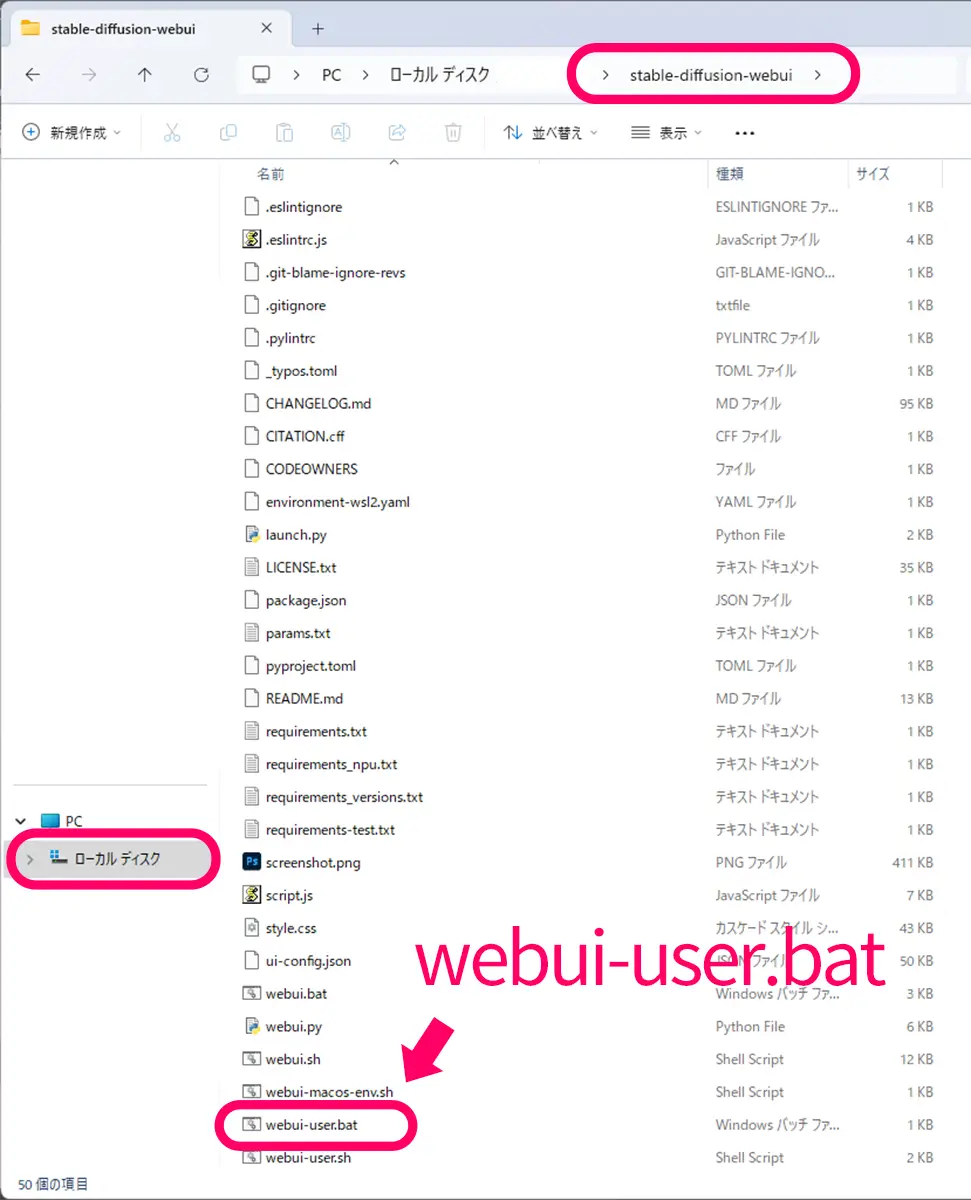
STEP
Extrasを開きます
上部タブからExtrasを開く
STEP
設定
GFPGAN
| 現状 | 調整の目安 |
|---|---|
| 1 | 1 は効果が最大(=強く修復)。柔らかい顔質感を残したい場合は 0.5〜0.8 にすると自然に |
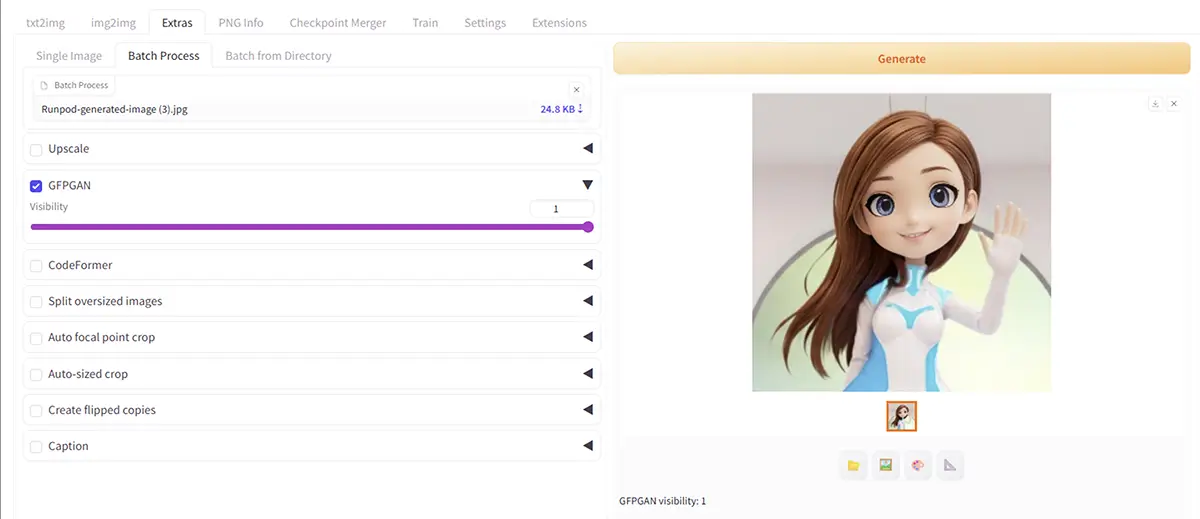
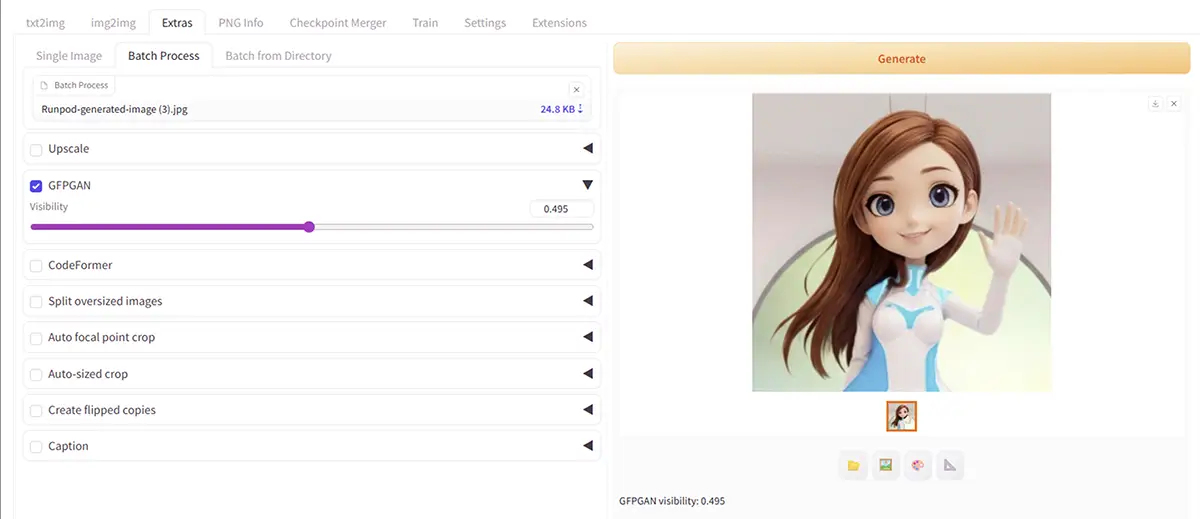
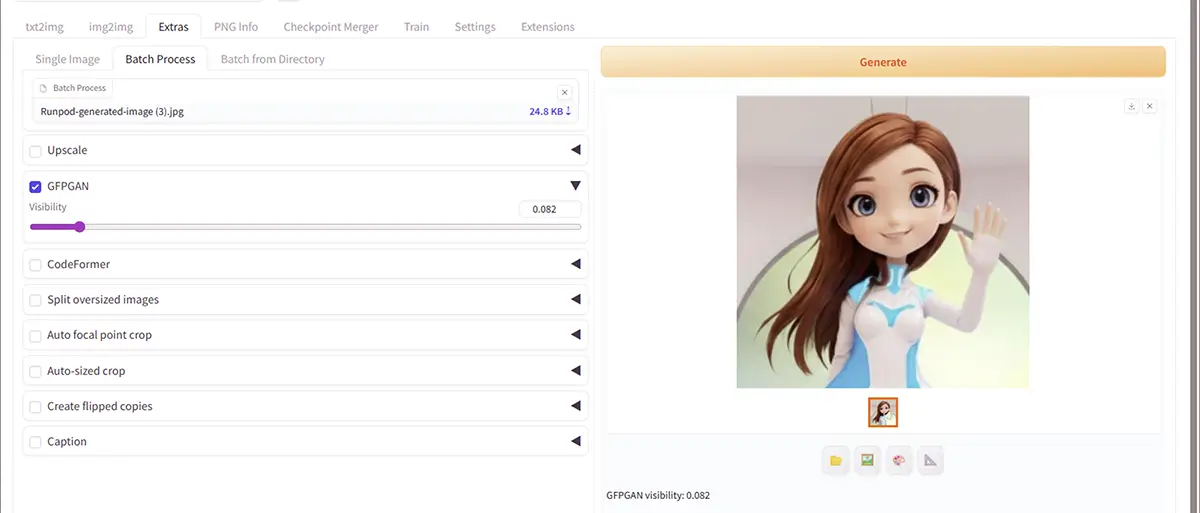
Upscale(アップスケール)でReal-ESRGANも併用できる。
STEP
R-ERSGAN などと併用する
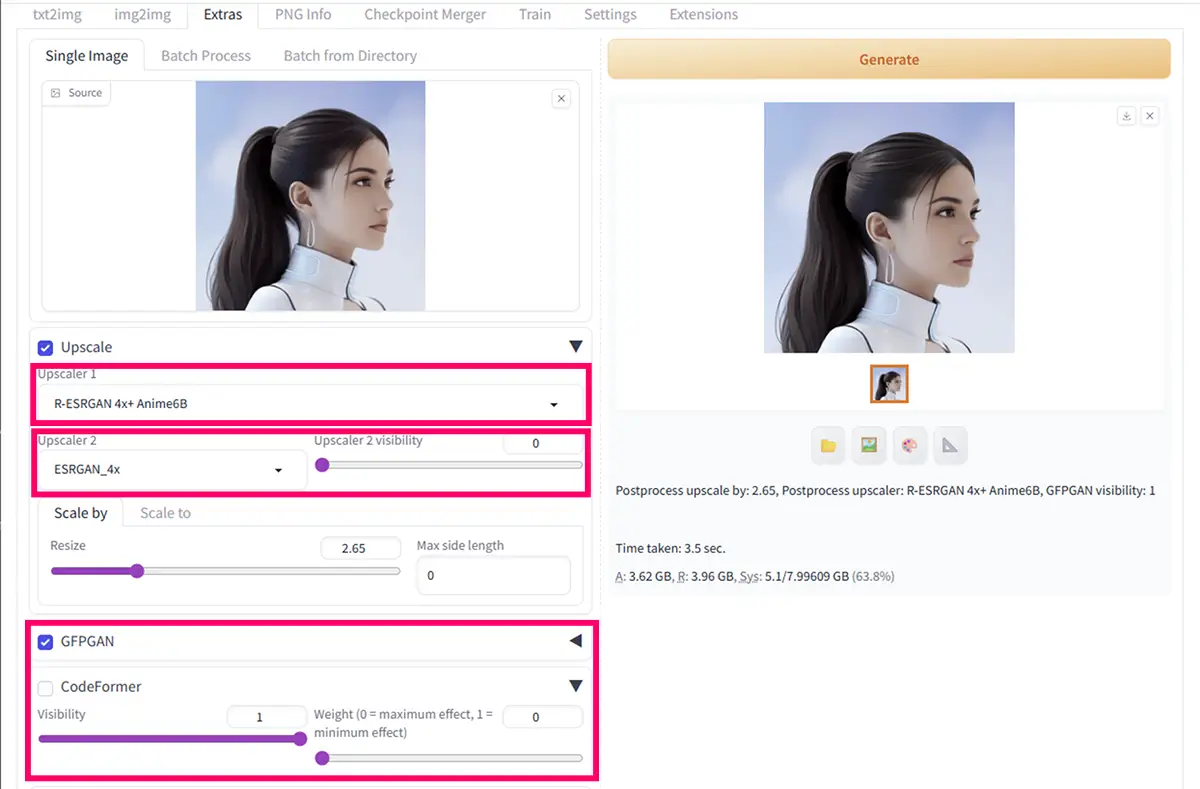
| 項目 | 調整の目安 |
|---|---|
| Upscaler 1 / 2 | ここに Real-ESRGAN 系 Soft モデルを入れると、柔らかい肌質を残しつつ解像度を上げられます |
| Upscaler 2 visibility | 2つ目のアップスケーラーの効果の強さ。Soft 系を入れた場合は 0.3〜0.5くらいにして微調整 |
| Scale by / Scale to | 目標サイズの指定方法。Scale to はピクセル数に合わせてリサイズする |
| Resize | 4倍にリサイズ。大きすぎると処理が重くなるので必要に応じて 2〜4 倍 |
| Max side length | 0 は制限なし。必要なら最大辺を設定 |
画像補完のその他の手段
最後までお読みいただきありがとうございました。今回ご紹介したGFPGANは、顔の補正、特に不鮮明な画像を鮮明にする事に特化したツールですが、他のアプローチで、画像の一部(もしくは、一部を残して)生成する方法を下の記事の中でもご紹介しています。ぜひ一度お試しください。
SAKASA AI
Automatic1111での画像の修復とアップスケールをする方法 | SAKASA AI A1111での顔画像と画像全体の修復、アップスケールの方法 GFPGAN(顔修復・補正モデル) — GitHubリポジトリ: https://github.com/TencentARC/GFPGAN GitHub CodeFormer(…
SAKASA AI
画像生成AIでキャラクターの顔を維持しつつ、再生成する!【5つの方法】▶ 2026.4.17更新 | SAKASA AI 画像生成AIで顔を変えたい時と、顔を変えたくない時。キャラクターの顔を固定しつつ再生成したい時の設定と指示についてのプロンプトの工夫。
クラウドGPUを使用して、テンプレート化されたReal-ESRGANやGFPGANを使用する方法もあります、
こちらの記事をご覧ください。
あわせて読みたい
【Runpodとは?】なにが出来る?特徴・メリット・注意点を徹底解説【2026年版】 Runpodは、AI画像生成や動画生成、LoRA学習などに利用できるクラウドGPUサービスです 高価なGPUを購入しなくても、必要な時だけRTX 5090やA100などの高性能GPUをレンタ…