
低解像度の画像を高解像度にアップスケーリングする!Topaz Gigapixel AI
Topaz Gigapixel AIで出来る事
Topaz Gigapixel AI(トパーズ ギガピクセル エーアイ)は、低解像度の画像を高解像度にアップスケーリングするためのAIソフトウェアです。
特に、以下のような場面で活躍します。
目次
特徴と強み
最大6倍までの高精細アップスケーリング
従来のリサイズとは違い、AIが画像のディテールを「予測補完」して高画質に復元してくれます。
AIの“補完”は、実はすごく人間っぽい
画像にしろ音声にしろ、「足りない部分を、それっぽく埋める」という行動は、
人間が日常的にやってる事です。意識していないだけで・・・。
たとえば、昔の写真を見て、「このとき風が強かったな〜」とか“記憶で補完”したり
会話の途中で聞き取れなかった単語を、前後の文脈で“聞こえたつもり”になったり
映画で映ってないシーンを、自分の想像で“補完”して物語を組み立てたり。
この様に、人間が自然に行っている行動を、AIが意図的に行ってくれる仕組みを用いて、低解像度の画像を高解像度にアップスケーリングするのがTopaz Gigapixel AI(トパーズ ギガピクセル エーアイ)です。
写真/イラスト/グラフィックなどに最適化
画像の種類ごとに最適なモデルが選べるため、「人物写真」と「風景写真」で処理精度を変えられます。
画質の復元力がかなり強い
ぼやけた画像やノイズが多い素材でも、シャープでディテールのある画像に復元可能。
特にAIで生成した画像(DALL·EやCanvaなど)を高解像度化するのに向いています。
画像補完のニーズが高まっている
① 素材の「質とサイズ」のミスマッチが多い
- Webで拾える画像 → 小さくて粗い(400pxとか)
- 自分で撮った写真 → 一部がブレてたり、切れてたり…
- フリー素材 → ピッタリのアングルや構図がない
そのままだと使えない。でも撮り直すのも探すのも面倒。AI補完で済ませたい!
② AI画像生成との相性が抜群に良い
今や「DALL·E」「Canva」「Bing Image Creator」で画像を作る人が増えています。
- 解像度が低い(512pxとか1024pxで止まる)
- 手や細部が少し崩れてる
- 背景が切れてる、欠けてる
Gigapixel AIで高解像度に変換+Photoshop AIで背景や欠損を補完 使える写真になる!
(PhotoshopのAI生成を用いて、背景や部分的変更、欠陥の補完を行う方法については、こちらの記事で書いています。)
あわせて読みたい
画像生成AIでキャラクターの顔を維持しつつ、再生成する!【5つの方法】▶ 2026.4.17更新 顔だけ変える方法=この顔で生成したい すごくいい画像が出来た!…けど、顔が好みじゃない。このキャラの違うポーズ(キャラクターの差分画像)が欲しい! この 身体 に、…
③ Webや印刷など「高画質」が求められる場面が増えた
- SNSやブログのサムネは高精細じゃないと埋もれる
- 印刷物(チラシ・冊子・LP)での使用には高解像度が必須
- デバイスの高解像度化(Retinaディスプレイ等)で粗さが目立つようになった
低解像度の素材をアップスケールして再利用するニーズが高い
具体的なニーズ例(こんな場面で使われてる)
| シーン | ニーズ(課題) | AI補完で解決 |
|---|---|---|
| ブログ・LP | フリー素材の画質が足りない | Gigapixelで引き伸ばし活用 |
| ECサイト | 商品写真の一部が切れてる | FireflyやPhotoshopで補完 |
| 画像生成 | AI画像が低解像・手や背景が変 | AIアップスケーリング+修復 |
| SNS運用 | おしゃれだけどサイズが小さい素材 | 拡大+構図補完してリサイズ |
| 動画サムネ | キャプチャ画像が粗い | 高解像度変換して使う |
使い方の流れ(とても簡単)
- Topaz Gigapixel AIを起動
- 画像をドラッグ&ドロップで読み込む
- モード(写真・イラスト・標準など)を選ぶ
- 拡大倍率を設定(2x、4x、6xなど)
- プレビューで確認
- 「保存」ボタンで高解像度画像として書き出し
価格とライセンス
- 買い切り制:約$99.99(約14,000円前後)※セール時は安くなることもあり
- 商用利用OK(※ライセンスに明記あり)
- 無料体験版あり(透かし付き or 回数制限あり)
補足:他のTopaz製品との違い
- Gigapixel AI:画像を大きくする(超解像)
- Topaz Denoise AI:ノイズ除去
- Topaz Sharpen AI:ブレの補正・シャープ化
→ この3つはセットで使うと最強です!
他のAIを使用した最新の高解像度アップスケール方法
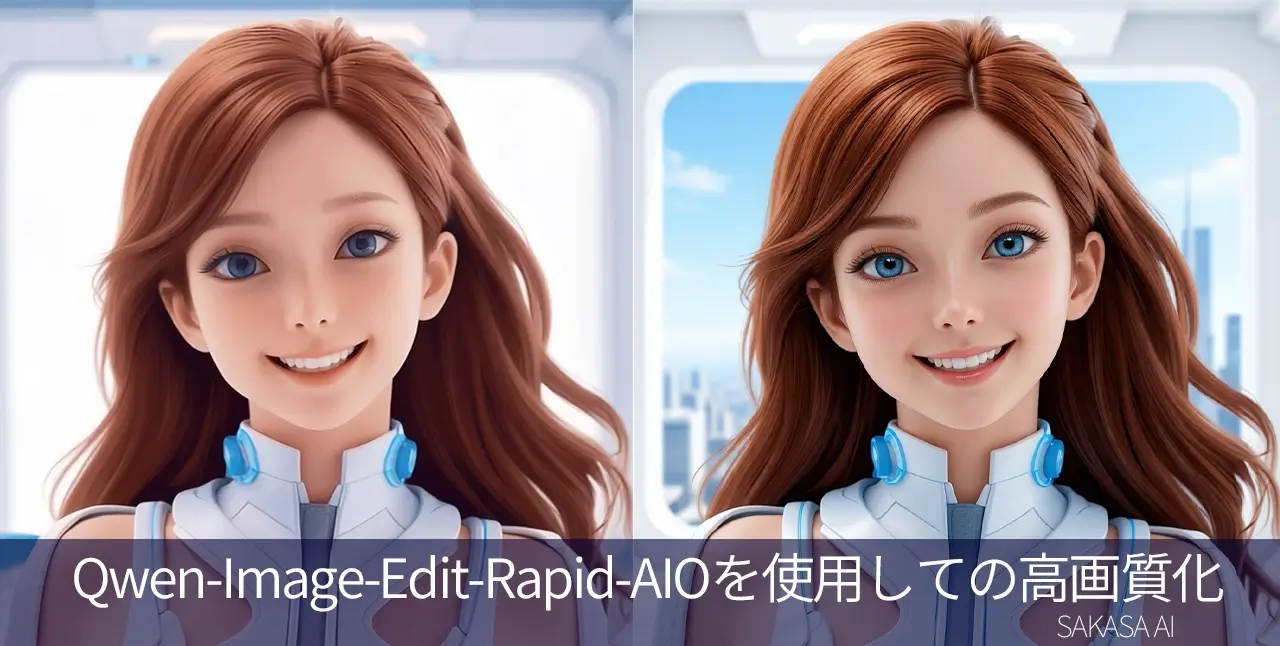
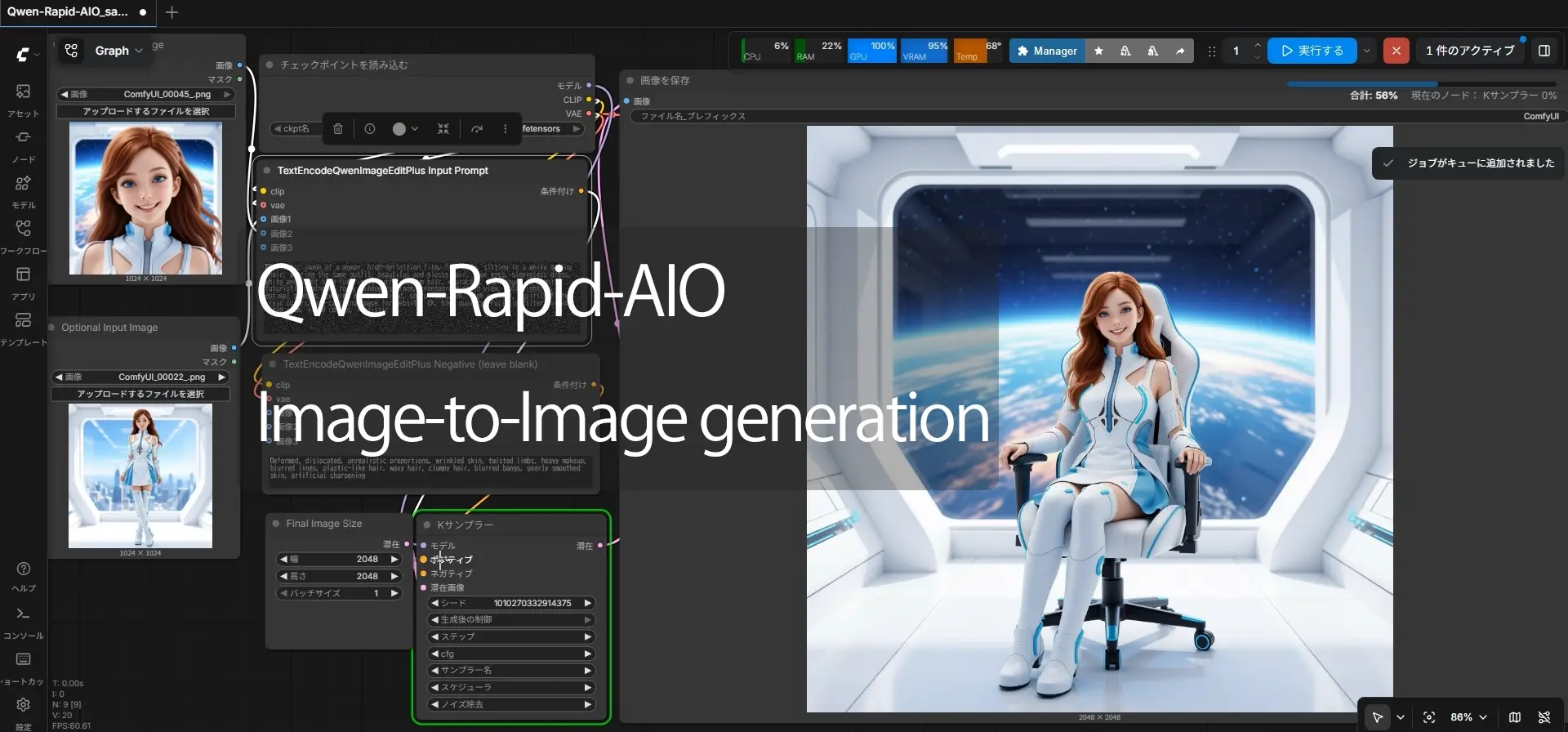
画像生成AIモデル最新のQwenを使用した高解像度アップスケール方法もおすすめです。
▶2026年最新版
Qwenの画像理解ベースの再生成モデルで画像を思い通りの画質やポーズに変える方法
【最短最速で思い通りの結果を出すコツとComfyUIの設定済みワークフローテンプレート&動画解説付き 】
WhisperやVrewの「無音補完」も同じ仕組みだった!
実は、WhisperやVrewなどの音声生成AIも、同じ仕組みだったんですよね。
無音の間を、「たぶんここで区切れる」「ここは“はい”って言ってるだろう」とか音声がブチブチ切れてても、文脈や言語構造から「たぶんこの単語は〇〇だな」と予測してテキスト化します。
あわせて読みたい
録画データをAIで動画化する方法【記事・SNS・ショート動画まで自動展開】 記事・SNS・ショート動画まで自動展開 録画した動画をそのまま保存しているだけになっていませんか? 会議録画 ZoomやTeamsの打ち合わせ セミナーや講義動画 YouTube解…
AIは“完璧を目指さない”のが逆に強い
つまり、「欠けたパズルを、それらしく埋める」
というのがAI補完の本質で、それが画像だろうが音声だろうが、しくみとしては同じなんですね。
これもAI補完の面白いところで、AIは「100%正解を出す」のではなく、「まあ90%ぐらいそれっぽくなれば、人は納得してくれる」
っていう感覚で作られているようです
そしてそれが、逆に「違和感のない自然な補完」につながっていて、
使ってる側からすると「うわ、やってほしかったことをやってくれてる!」ってなるんですよね。
 未来
未来「補完」は、AIの面白さが一番わかりやすく出るところかもしれませんね。
画像補完・高画質化ツール活用法
【画像補完・高画質化】ツール活用法 画像補完と高画質化の違いとは? — 目的と使い分け 画像生成AIを使っていると、仕上がった画像にこんな悩みが出てくることがありませんか? 「画質が荒くて、サイトに使…
AI画像補完ツール色々・・・
AI画像補完ツールとは?—初心者向けに仕組みから使い方、おすすめツールまでを徹底解説 画像を補完・修復・高画質化するツール AI画像補完ツールとは? AI画像補完ツールは、AI技術を使って画像の欠けた部分や不完全な要素を推測して補うツールです。これに…