
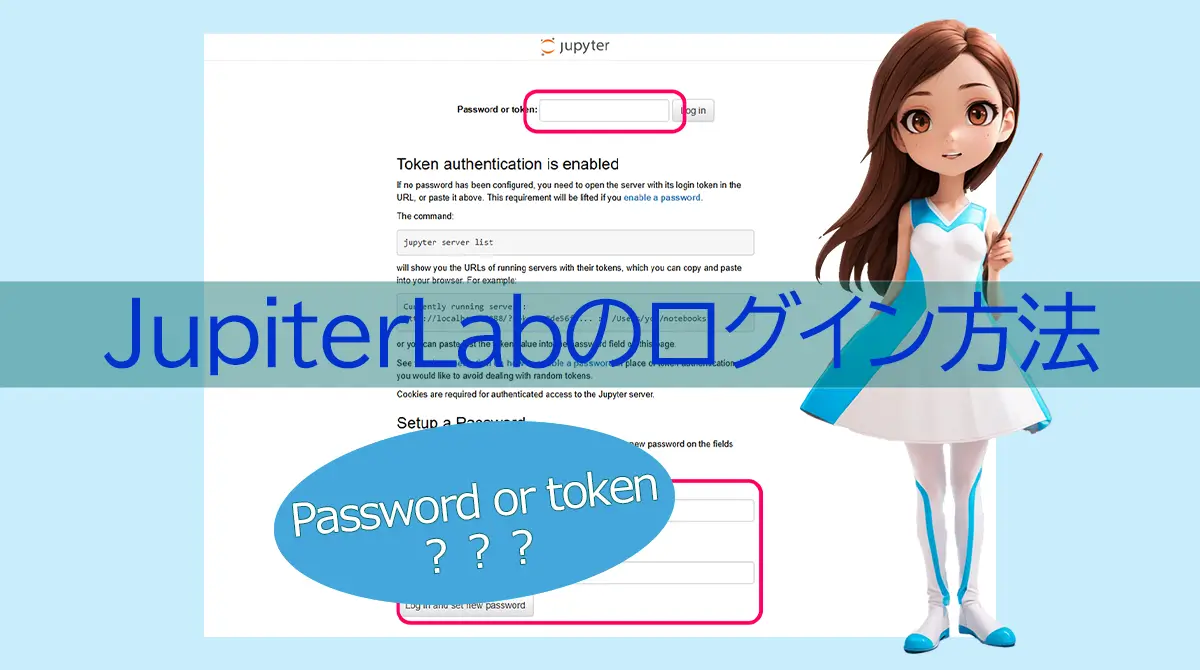
Runpodでの”Password or token”JupiterLabのログイン方法
STEP
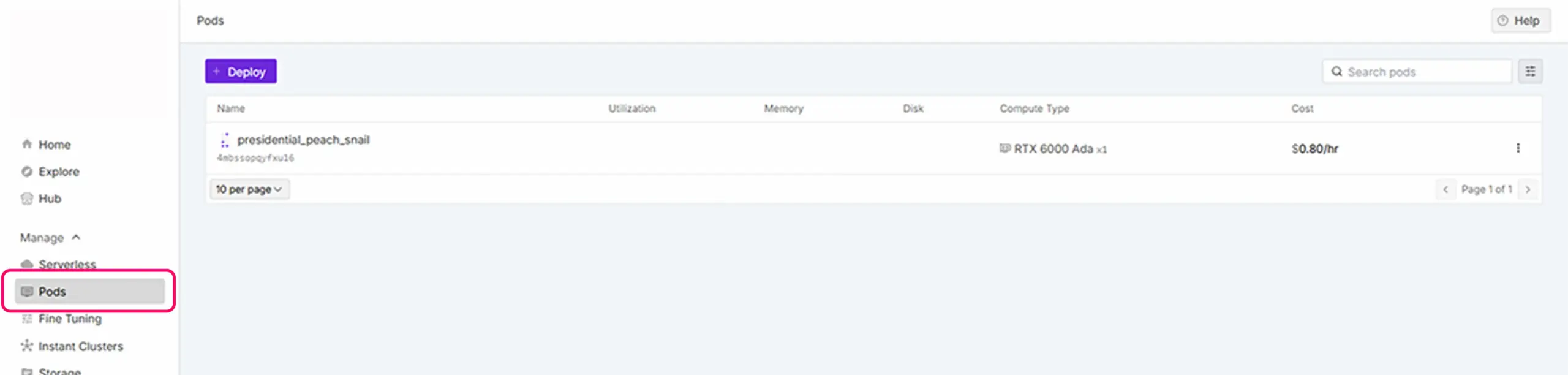
Templateを選択
立ち上げたテンプレートのPod。
STEP
Enable Web Terminal
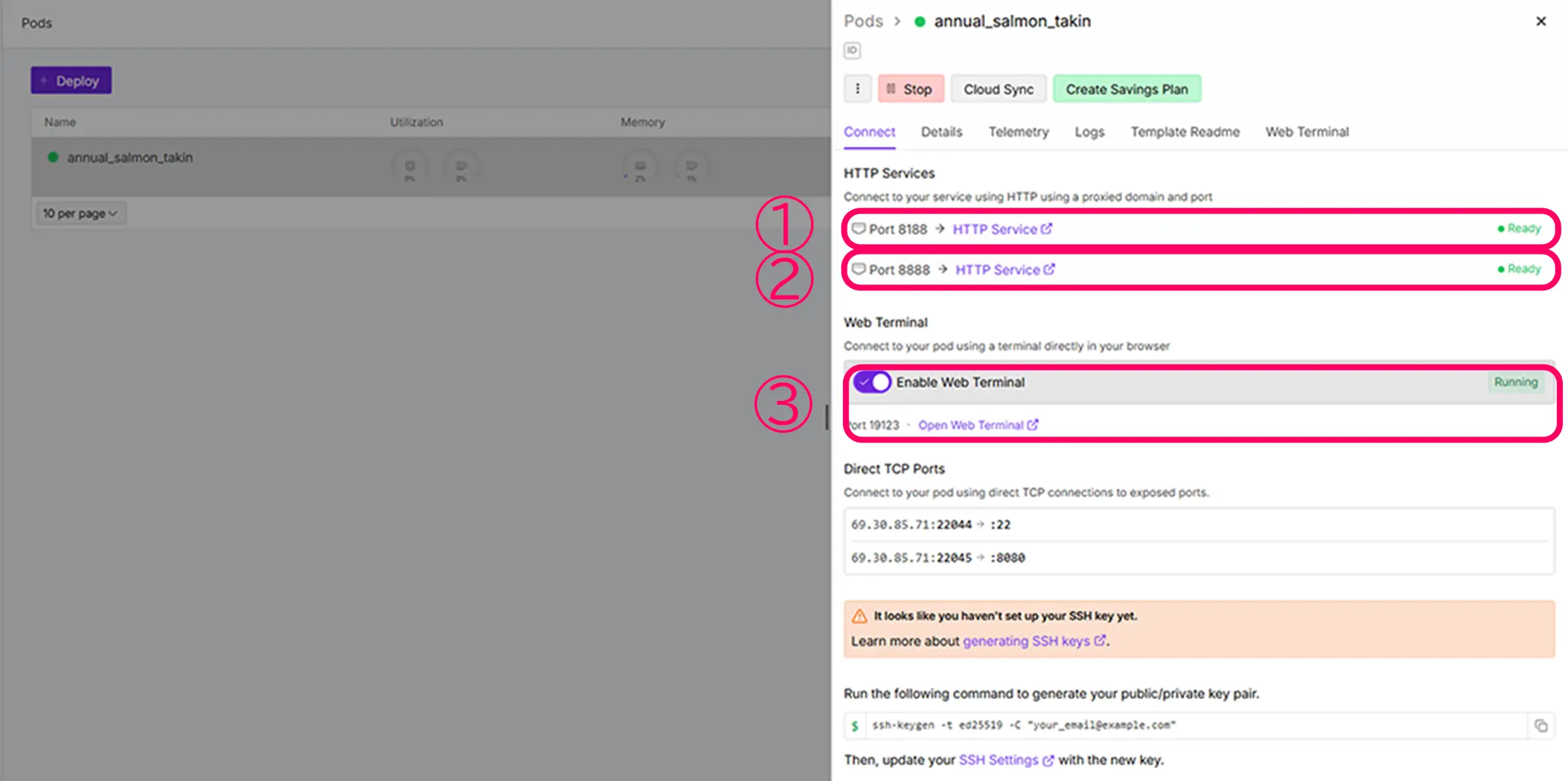
③のEnable Web TerminalのOpen Web Terminal を開いて以下を実行します
jupyter server listSTEP
Tokenをコピーする

出てきた Tokenコピーする。
例:
http://127.0.0.1:8888/?token=c8de56fae8f...→ この URL の c8de56fae8f... の部分をコピー
STEP
②の8888(JupiterLab)を開く
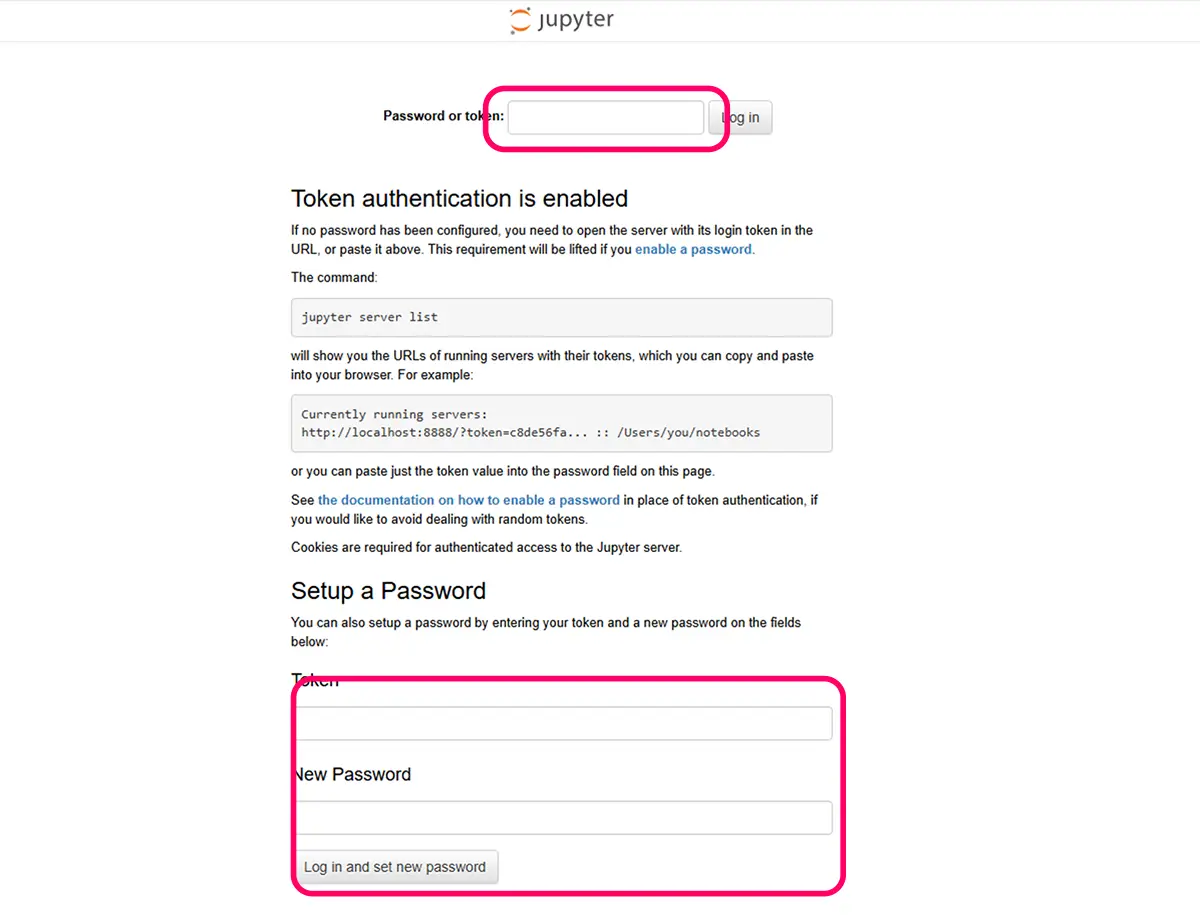
②の8888(JupiterLab)を開くと以下の様にTokenを入力してEnter出来るようになっています。
先程のToken”をブラウザの Jupyter ログイン画面で「Password or token」に貼り付け → Enter
STEP
JupyterLabが開く
あわせて読みたい
【2026年最新版】Runpod記事まとめ|テンプレート・環境構築・トラブル解決ガイド 【2026年最新版】RunPod総合ガイド|ComfyUI・LoRA学習・注目テンプレートまとめ 本ページは、Runpodの使い方や料金、具体的な活用方法などに関する記事のリンクをまと…