
大量画像も一瞬で統一!Photoshopバッチ処理でキャラクターの色味を揃える方法
Photoshopを使用して、画像の色味を一括で揃える方法4選
Photoshopで「アクション+バッチ処理」を行い、数十枚~数百枚程度の画像の色味を一括変換する方法。
用途:(AI学習用画像、サイト用、SNS用など多岐にわたる。)画像に一貫性をもたせたい時。」
- 方法①:Photoshop「アクション+バッチ処理」
- 方法②:調整レイヤーをスマートに流用(色味統一向け)
- 方法③:Camera Raw フィルター(写真向け)
- 方法④:LUT(.cube)で一括変換(最も再現性が高い)
目次
【例】①「アクション+バッチ処理」
[特定の色」を指定の色味に一括変換する場合の+アクション化
- 色調補正(色相・彩度 / カラーバランス / トーンカーブなど)
- 明るさ・コントラスト統一
- カラールック(LUT)適用
- サイズ変更・保存形式変更も同時に可能
ここでは例として、アクション+バッチ処理を用いて、AI生成イラストで「特定の色」だけを指定の色味に一括変換する場合のアクション化の流れの手順を書いていきます。
※色相彩度などその他のケースでも同じ工程で一括処理が可能です。
色置き換え設定
色の置き換えの流れ
イメージ → 色調補正 → 色の置き換え- スポイト:
変更したい色をクリック - 許容量:20〜40(※AI画像は境界が曖昧なので少し広め)
- 色相、彩度、明度
プレビューをONにして、
- 狙った色だけ変わる
- 他の色が崩れない
ことを確認。
「選択範囲 → 色相彩度(特定色)」の流れ
イメージ → 色相・彩度 → 編集:シアンSTEP
画像を1枚開く
イラストの中で、変更したい色 が最も分かりやすく入っている画像を選ぶ。
STEP
アクションに記録する
STEP
アクション作成

ウィンドウ → アクション → 新規名前を付けて保存。
例:
名前:mirai_服_色変換STEP
記録開始 → 色の置き換えを実行
操作を アクション記録中に 行う。
STEP
記録停止
STEP
複数枚を一括処理(バッチ)する
STEP
画像をフォルダにまとめる
例:
AI_images_original/
 ├ img_01.png
 ├ img_02.png
 ├ ...
 └ img_20.png
STEP
バッチ処理を実行
ファイル → 自動処理 → バッチ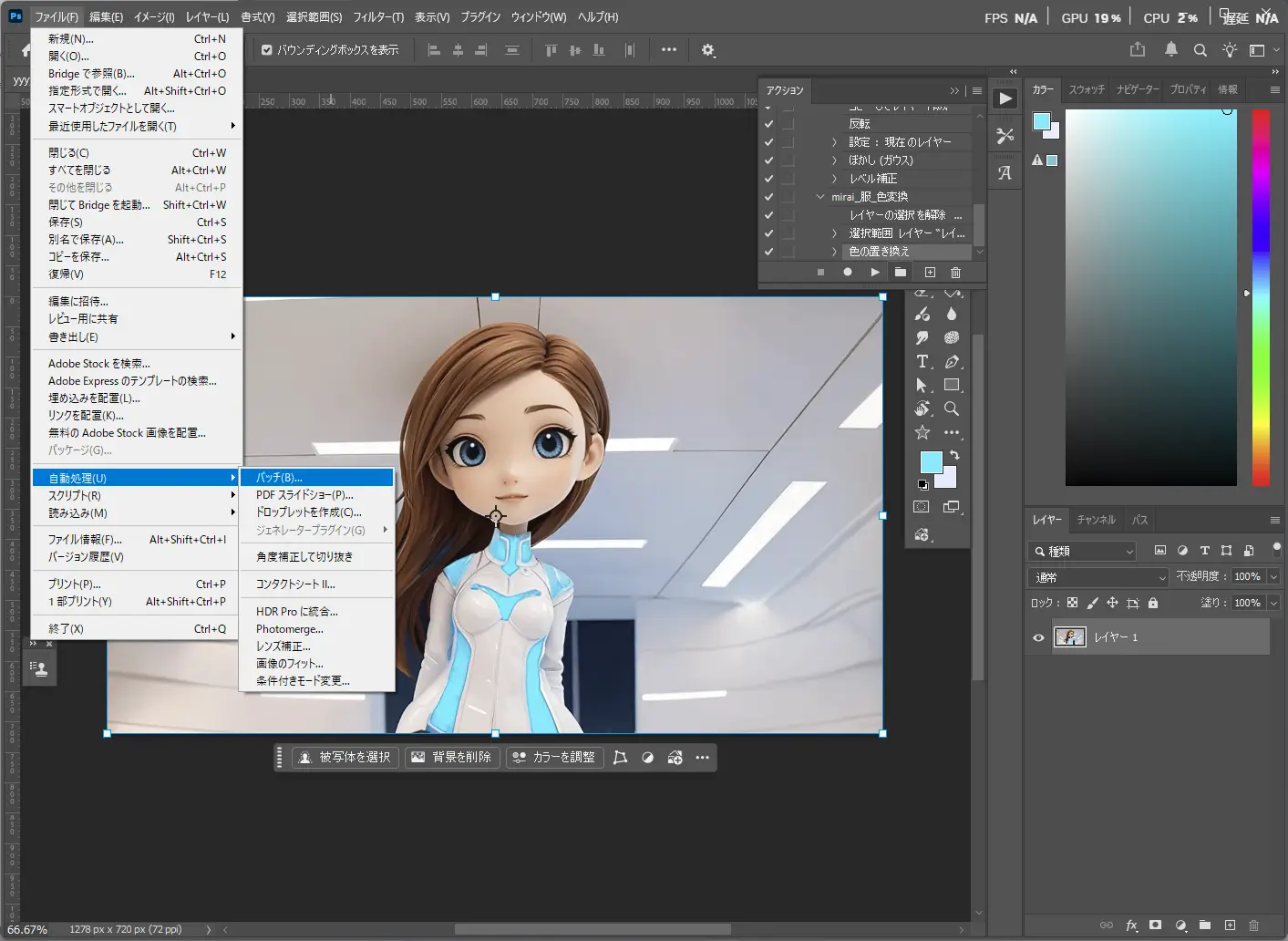
STEP
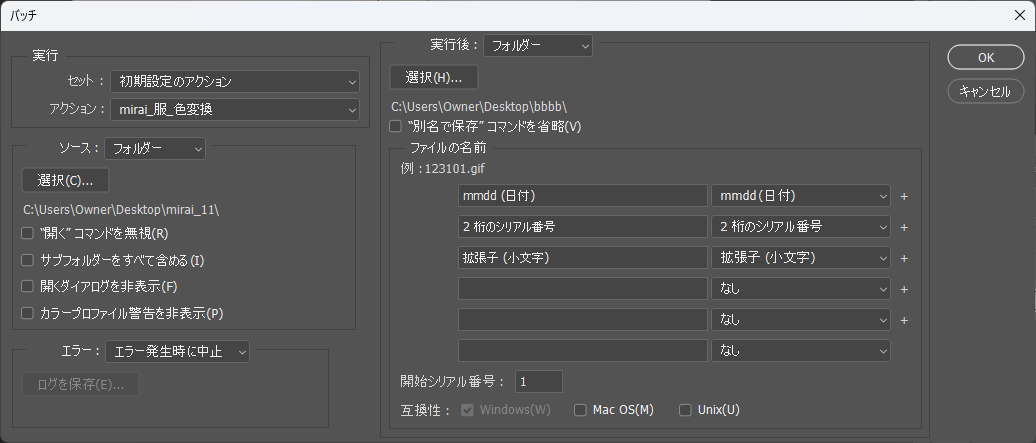
設定内容
- セット:作成したアクション
- アクション:mirai_服_色変換
- ソース:フォルダ
- 選択:①で作ったフォルダ
STEP
保存先の指定
- 保存先:フォルダ
- 別フォルダを指定(上書き事故防止)
STEP
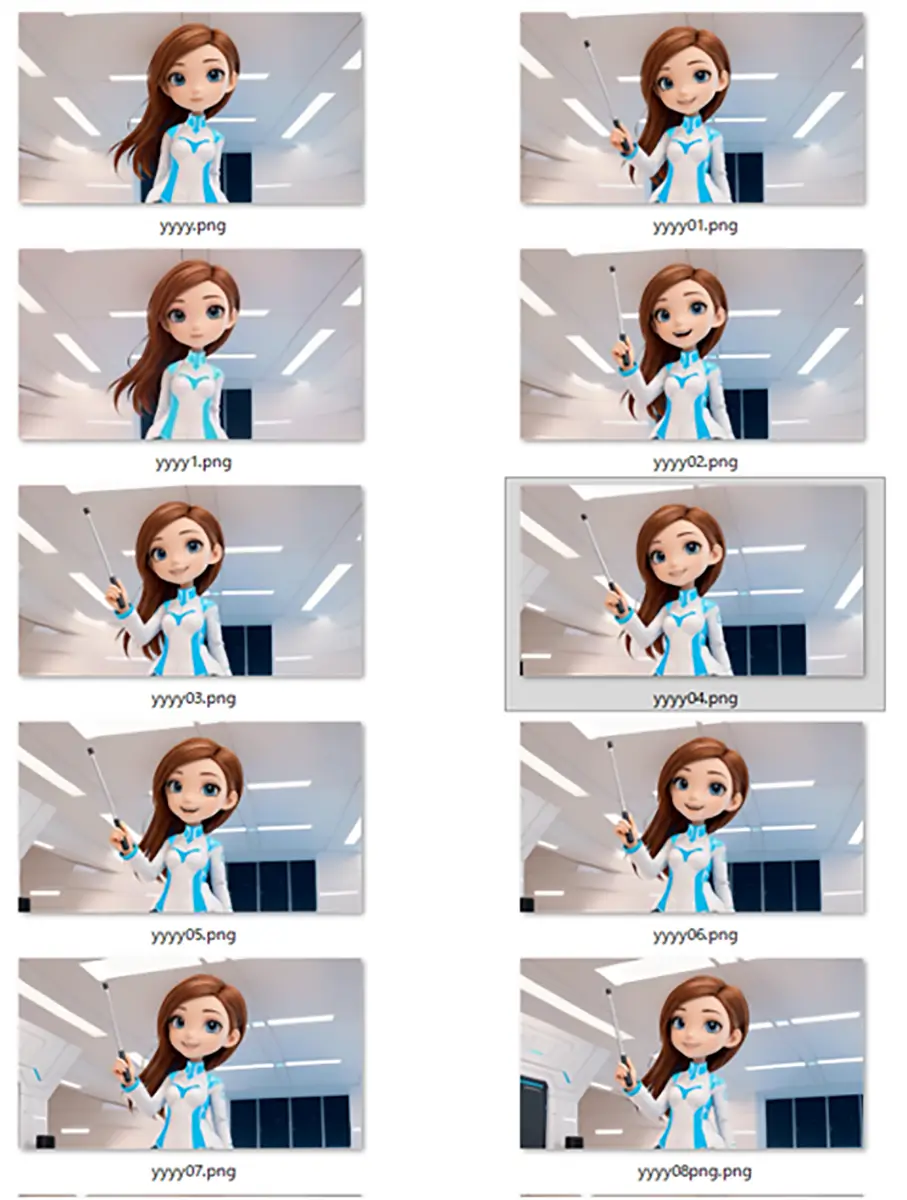
実行
一瞬で完了
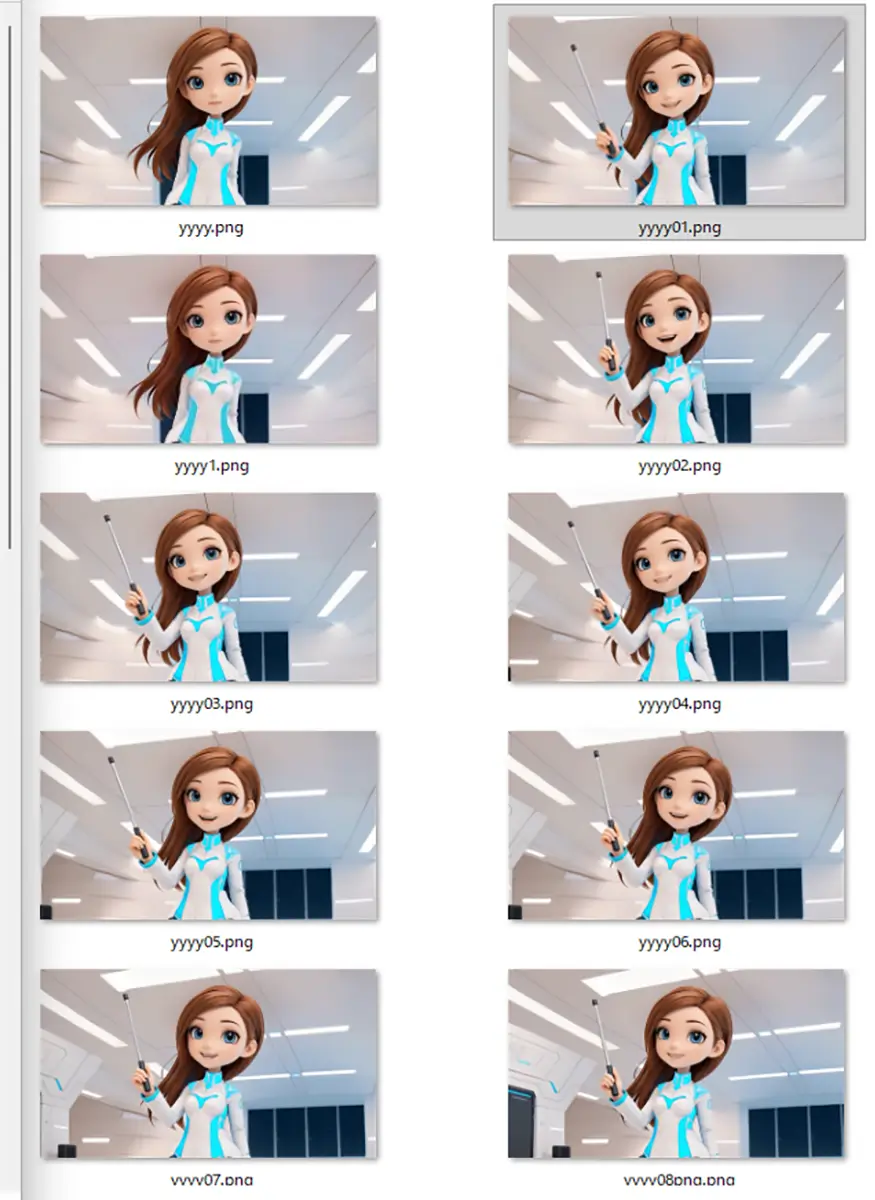

AI生成イラスト向けの注意点
AI画像は
- #65cbff
- #68cdfe
など微妙にズレていることが多い。
➡ 許容量を少し広め(30前後) にする。
影・グラデーションがある場合
- 影まで変わりすぎる
- 他の色も巻き込む
方法②:調整レイヤーをスマートに流用(色味統一向け)
- キャラクター素材
- LoRA学習用画像の色味統一
- LINEスタンプ用素材
手順
- 1枚で理想の色味を作る
- 調整レイヤーだけをコピー
- 他画像にペースト
- アクション化 → バッチ
元画像を破壊しないのが強み。
方法③:Camera Raw フィルター(写真向け)
- 写真素材
- 実写→AI学習画像
- 光源の差をならす
手順
- Camera Rawで1枚調整
- 設定をプリセット保存
- 複数画像に適用
方法④:LUT(.cube)で一括変換(最も再現性が高い)
- サイト全体のトーン統一
- 作品シリーズの色味統一
- AI画像生成用の「色癖」固定
流れ
- 理想の色味 → LUT書き出し
- バッチ処理でLUT適用
| 目的 | おすすめ |
|---|---|
| とにかく一括で色味変更 | アクション+バッチ |
| AI学習用で色ブレ防止 | 調整レイヤー+アクション |
| 写真系 | Camera Raw |
| 長期運用・再現性 | LUT |
バッチ処理中にやってはいけないこと
❌ 途中でPhotoshopを操作
❌ 別のアクションを動かす
❌ ダイアログを止める