
AUTOMATIC1111 使い方|初心者向け完全ガイド(Stable Diffusion WebUI)
本記事は、インストールから使い方、LoRA活用、拡張機能までの
AUTOMATIC1111の各機能ページへのリンクページとなっています。
本記事は、AUTOMATIC1111の基本的な操作方法と、詳細記事へのリンクページとなっています。
AUTOMATIC1111の導入方法
基本的な操作方法
拡張機能を使用する方法
LoRA学習をする方法
については以下の記事で書いています。
目次
AUTOMATIC1111の導入方法
ローカルPCへのAutomatic1111のインストールはこちらの記事をご覧ください。
クラウドのGPUで使用する場合はこちらをご覧ください。
Controlnetや、アップスケールなどの拡張機能についてはこちらの記事をご覧ください。
LoRAモデルの使用については、こちらの記事をご覧ください。
起動方法
前提条件
Stable Diffusion WebUI(AUTOMATIC1111)を インストール済み。
もしくは、
クラウドGPU環境で、Stable Diffusion WebUI(AUTOMATIC1111)を使用できる環境がある事。
ローカルの場合(Windows)
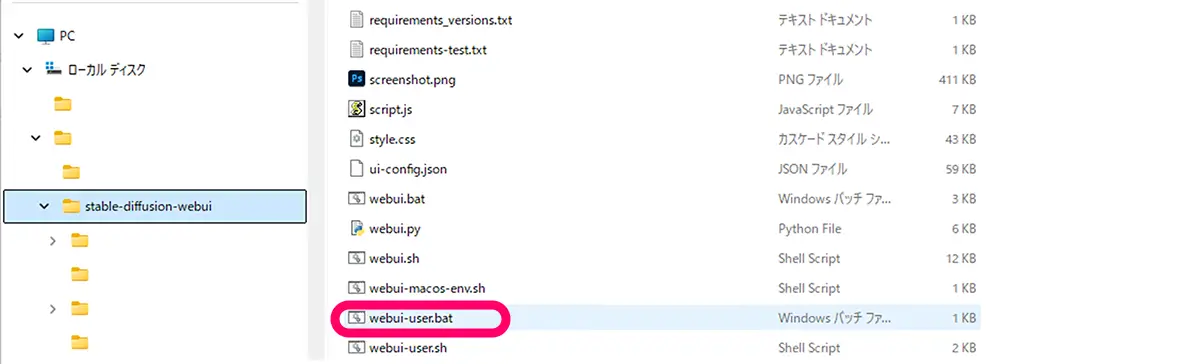
- インストールしたフォルダ(例:
stable-diffusion-webui)を開く - 中にある
webui-user.batを ダブルクリック
⬇
ターミナル(Windows Terminal or PowerShell or コマンドプロンプト)が開いて、自動で以下が実行されます
- Pythonの仮想環境が有効化
- 必要な依存ライブラリが確認・インストール
launch.pyが呼び出されてWebUIが起動
- 起動完了後、以下のようなURLが表示される
Running on local URL: http://127.0.0.1:7860このURLをブラウザで開くとWebUIにアクセスできます 。
- インストールフォルダ内の
webui-user.batをダブルクリック - 黒いコマンドプロンプト画面が開く
- しばらく待つとブラウザが自動で立ち上がり、
http://127.0.0.1:7860が開きます
もしブラウザが開かない場合は、アドレスを手動入力してください。
クラウドGPUの場合
Deployする。
あわせて読みたい
【Runpod 】 Automatic1111テンプレート 最短セットアップ!初心者が絶対知っておくべきポイントまとめ A1111のテンプレート RunPodでAutomatic1111(Stable Diffusion WebUI)を使う際、最初につまずきやすいのが「テンプレートの選び方」と「初期設定」です。RunPod公式に…
画面構成と設定
起動すると以下のようなWebUIが表示されます。
AUTOMATIC1111 WebUI(Stable Diffusionのフロントエンド) の「基本生成設定タブ(txt2img)」
- 左側:Prompt(プロンプト入力欄)
- 下部:Negative prompt(不要な要素を指定)
- 上部タブ:
- txt2img(テキストから画像生成)
- img2img(画像から生成変換)
- Extras(アップスケーリングや顔補正)
txt2img
- Prompt に生成したい内容を英語で入力
- 例:
a cute cat, highly detailed
- 例:
- Negative prompt は空欄でもOK(不要要素がある場合のみ入力)
- Width / Height(解像度) はデフォルトでOK(512×512 または 768×768)
- Sampler は
Euler aやDPM++ 2M Karrasを選択 - 「Generate」をクリック
右側にプレビューが表示されれば成功です。
もっと自分好みのキャラクターやスタイルを反映させたい方は、 LoRA(学習済み追加モデル) を使うと便利です。
AUTOMATIC1111ではLoRAも簡単に読み込んで使えます。
詳しい手順はこちらをご覧ください[AUTOMATIC1111でLoRAモデルを使う方法]
img2img
テキストだけでなく「画像をもとに別の画像を生成」する機能が img2img です。
詳しい解説はこちらをご覧ください。
[AUTOMATIC1111 img2imgの使い方(リンク)]
あわせて読みたい
AUTOMATIC1111【img2img】の使い方 AUTOMATIC1111【img2img】の設定項目の使い方 気に入った生成画像をベースに、AUTOMATIC1111のimg2imgで似た画像を生成するためには、以下のポイントを意識すると効果的…
Extras
Extraタブ内の画像修復とアップスケールの使用方法はこちらの記事でまとめています。
あわせて読みたい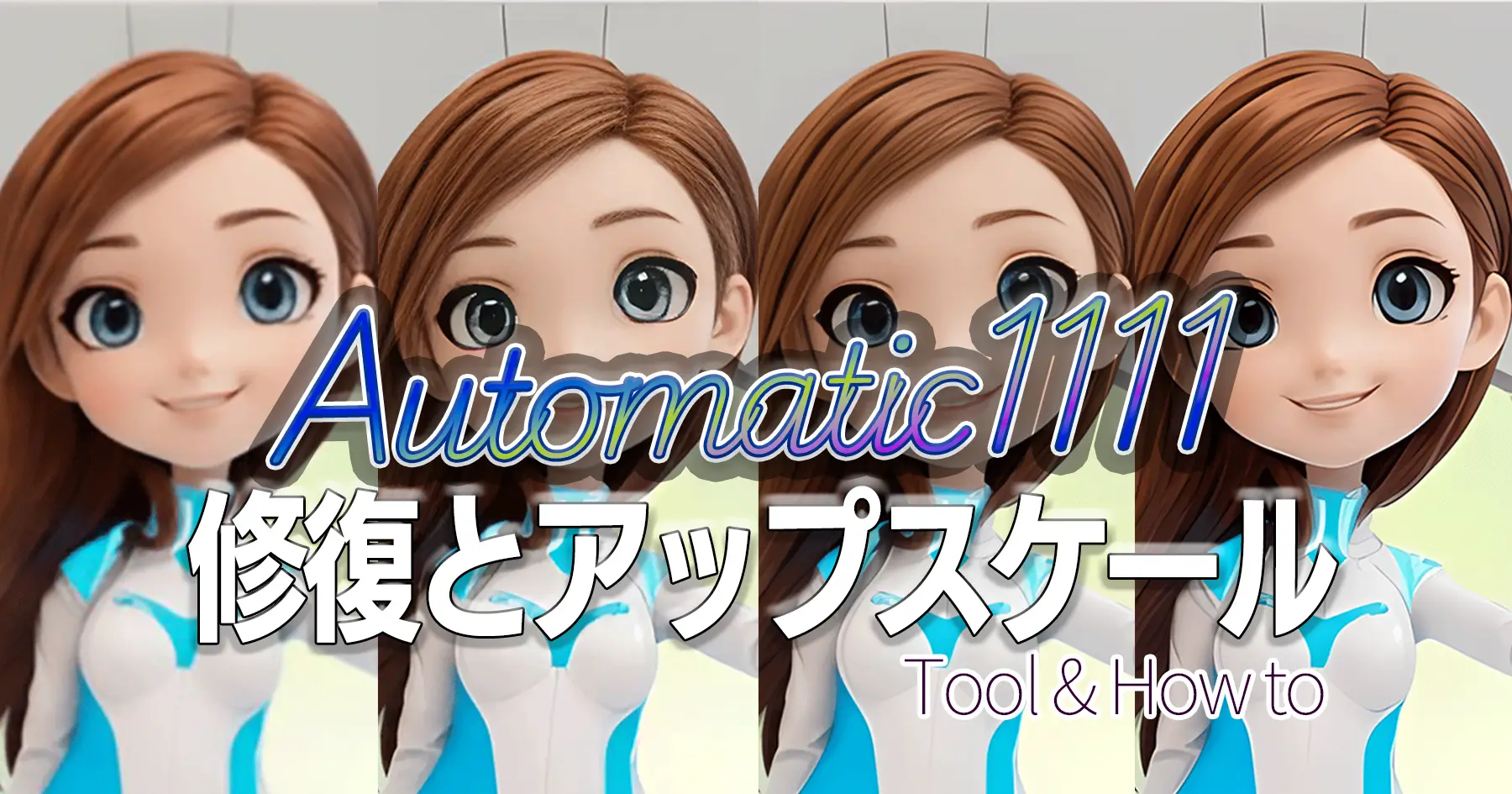
Automatic1111での画像の修復とアップスケールをする方法 A1111での顔画像と画像全体の修復、アップスケールの方法 GFPGAN(顔修復・補正モデル) — GitHubリポジトリ: https://github.com/TencentARC/GFPGAN GitHub CodeFormer…
LoRAモデルの使い方
あわせて読みたい
【完全ガイド】Stable Diffusion WebUI(AUTOMATIC1111) LoRA モデルの使い方と設定手順 この記事では、Stable Diffusion WebUI(AUTOMATIC1111)での、”LoRAモデルの配置方法から、強度の設定・プロンプト調整までを、わかりやすく解説しています”Stable Dif…
生成した画像の保存場所
生成された画像は自動でPCに保存されます。
保存先:stable-diffusion-webui/outputs/txt2img-images/日付フォルダ/
画像の下にある「Save」ボタン、もしくはダウンロードボタン、画像を保存から手動保存も可能です。
AUTOMATIC1111の主要設定項目
Sampling method(サンプリング方式)
画像を「ノイズから復元」していくアルゴリズムの種類の選択。
- Euler a … 初期設定でよく使われる高速・安定タイプ。
シャープで、アニメ調にも向いています。 - 他にも
- DPM++ 2M Karras(高品質・安定)
- DPM++ SDE Karras(柔らかい質感)
- DPM++ 3M SDE(高品質・安定)
- DDIM(旧来のSD1.5系の標準)などがあります。
コツ:
SDXLモデルなら「DPM++ 2M Karras」や「DPM++ 3M SDE」系が安定的に高品質です
Schedule type(スケジュールタイプ)
サンプリングアルゴリズム内で、ノイズ除去の進行具合(スケジュール)を決める設定。
「Automatic」はモデルに最適なスケジュールを自動選択するモード。
特にこだわりがなければこのままでOK。
Sampling steps(サンプリングステップ数)
生成に使う反復回数。
数値が多いほど時間がかかるが、細部が整いやすい。
- 例:
- 20〜25:スピード重視(十分高品質)
- 30〜40:高精細だが生成時間が長くなる
- LoRAやControlNetを使う場合は25〜30がバランス◎
Hires. fix(高解像度修正)
生成した画像をさらに高解像度にしたい場合は、Hires.fix 機能を使います。
- txt2imgタブの中にある「Hires.fix」にチェックを入れる
- Upscale by(倍率) を「2」程度に設定
- 「Generate」をクリック
これで1回目の生成画像をもとに、自動で高解像度版を生成してくれます。
Refiner(リファイナー)
SDXL専用の「仕上げモデル」。
- 例:
sdxl_refiner_1.0.safetensors - 生成途中の画像を再度ブラッシュアップしてくれる。
- ADetailerとは別で、テクスチャや質感を向上させます。
SDXL系では「Refinerあり」が標準的です。
Width / Height(画像サイズ)
出力解像度(ピクセル単位)。
- 512×512:標準的。SD1.5では推奨。
- 1024×1024:SDXLの推奨解像度。
- サイズが大きいほどVRAMを多く消費します。
Batch count / Batch size
一度に何枚生成するかの設定。
- Batch count:連続生成回数(何ターン回すか)
- Batch size:1ターンで同時に生成する枚数
例)
Batch count 2 × Batch size 2 → 合計4枚生成。
Batch sizeを増やすとVRAM負荷が増します。
CFG Scale(ガイダンススケール)
「プロンプトにどれだけ忠実に従うか」を決める値。
- 7が標準的(安定)
- 低い(3〜5) → 自然でランダムな結果
- 高い(10〜12) → プロンプトに忠実だが破綻しやすい
一般的には「6〜8」で使われます。
Seed(シード値)
ノイズの初期状態。
同じSeed+同じ設定なら、同じ画像が再現できます。
- -1:ランダム生成
- 任意の数値(例:12345)を指定すると、再現性のある生成
ボタンでランダム化、♻️ で前回Seedの再使用が可能。
おすすめ初期値
| 項目 | 推奨設定(SDXL向け) |
|---|---|
| Sampling method | DPM++ 2M Karras |
| Sampling steps | 25〜30 |
| CFG Scale | 7 |
| Width / Height | 1024×1024 |
| Hires. fix | ON(倍率1.5〜2.0) |
| Refiner | SDXL Refinerを使用 |
| Seed | -1(ランダム) |
| Batch count | 2〜4(比較生成) |
追加機能
A1111 に含まれている非StableDiffusion系の機能・モデル
A1111 はこういう構造になっています
Stable Diffusion(本体)
     ↑
追加プラグイン・外部モデル
     ├ GFPGAN
     ├ RestoreFormer
     ├ Real-ESRGAN
     ├ SwinIR
     ├ CodeFormer
     ├ Booru tagger
     ├ CLIP interrogator
     └ ControlNet
A1111 にある機能の多くは SD ではなく、外部AIモデルや補助ツール です。
GFPGAN(顔補正)
RestoreFormer / CodeFormer(顔修復)
ESRGAN / Real-ESRGAN(アップスケーラー)
LDSR / SwinIR / 4xUltraSharp
ControlNet
ADetailer
Dynamic Thresholding (CFG Scale Fix)
ReActor
Script(スクリプト)
よくあるトラブルと対処法
モデルが見つからないエラー
→ /models/Stable-diffusion/ フォルダにベースモデル(例:SD1.5やSDXL)を配置してください。
VRAM不足エラー
→ 起動オプションに --medvram または --lowvram を追加すると改善する場合があります。
もしVRAM不足でエラーが出てしまう場合は、まず以下を試してみてください。
- 画像サイズを小さめにする(例:512×512)
- 軽量なモデル(SD 1.5など)を使う
- バッチサイズを1にする
それでも解決しない場合や、高解像度や高精細な画像が生成したい場合は、
クラウドGPUサービスを利用するのがおすすめです。
[RunPodの使い方解説記事] では、SDXLのような重いモデルでも快適に生成出来る”AUTOMATIC1111をクラウド環境で動かす方法”について書いています。
又、最新のFluxモデルをワンクリックで使用できるテンプレートや、画像から動画を生成するテンプレートについても紹介しています。
ブラウザが開かない
→ http://127.0.0.1:7860 を手動で入力
まとめ
- AUTOMATIC1111は まずtxt2imgで1枚生成するところから 始めるのがおすすめ
- Hires.fixを覚えると高画質化が可能
- img2imgやLoRAを使えばさらに表現の幅が広がります