
Automatic1111での画像の修復とアップスケールをする方法
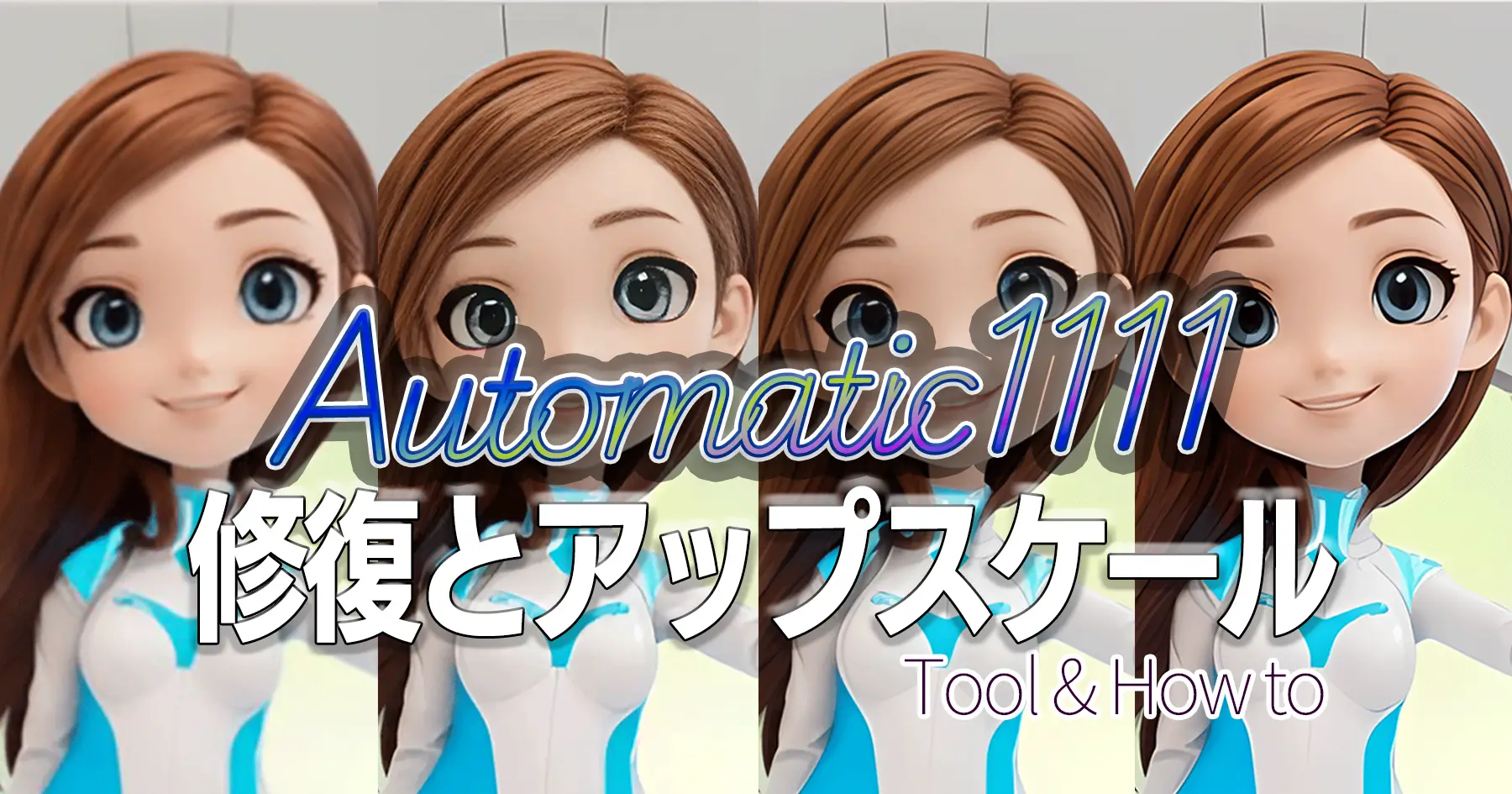
A1111での顔画像と画像全体の修復、アップスケールの方法


GFPGAN(顔修復・補正モデル) — GitHubリポジトリ: https://github.com/TencentARC/GFPGAN GitHub
GFPGANのダウンロード方法はこちらのページで解説しています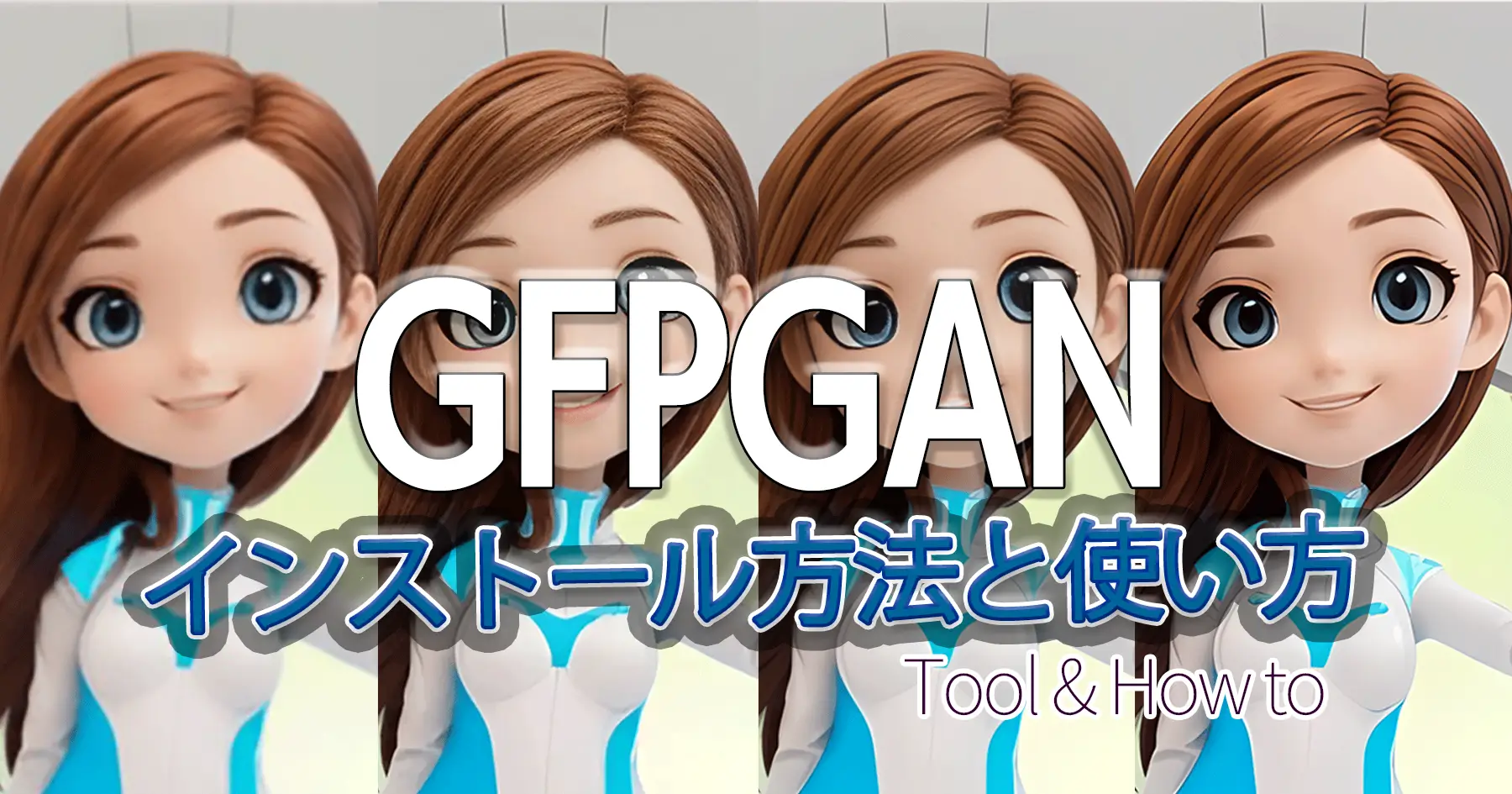
【GFPGANのインストール方法と使い方】と【Automatic1111で使用する方法】 GFPGANとは? GFPGAN(Generative Facial Prior GAN)は、顔画像に特化した、顔復元のためのツールです。リアルな仕上がりで古い写真の再生に最適なツールです。顔以外の…
CodeFormer(別の顔修復アルゴリズム) — GitHubリポジトリ: https://github.com/sczhou/CodeFormer/releases/tag/v0.1.0
CodeFormerのダウンロード方法はこちらのページで解説しています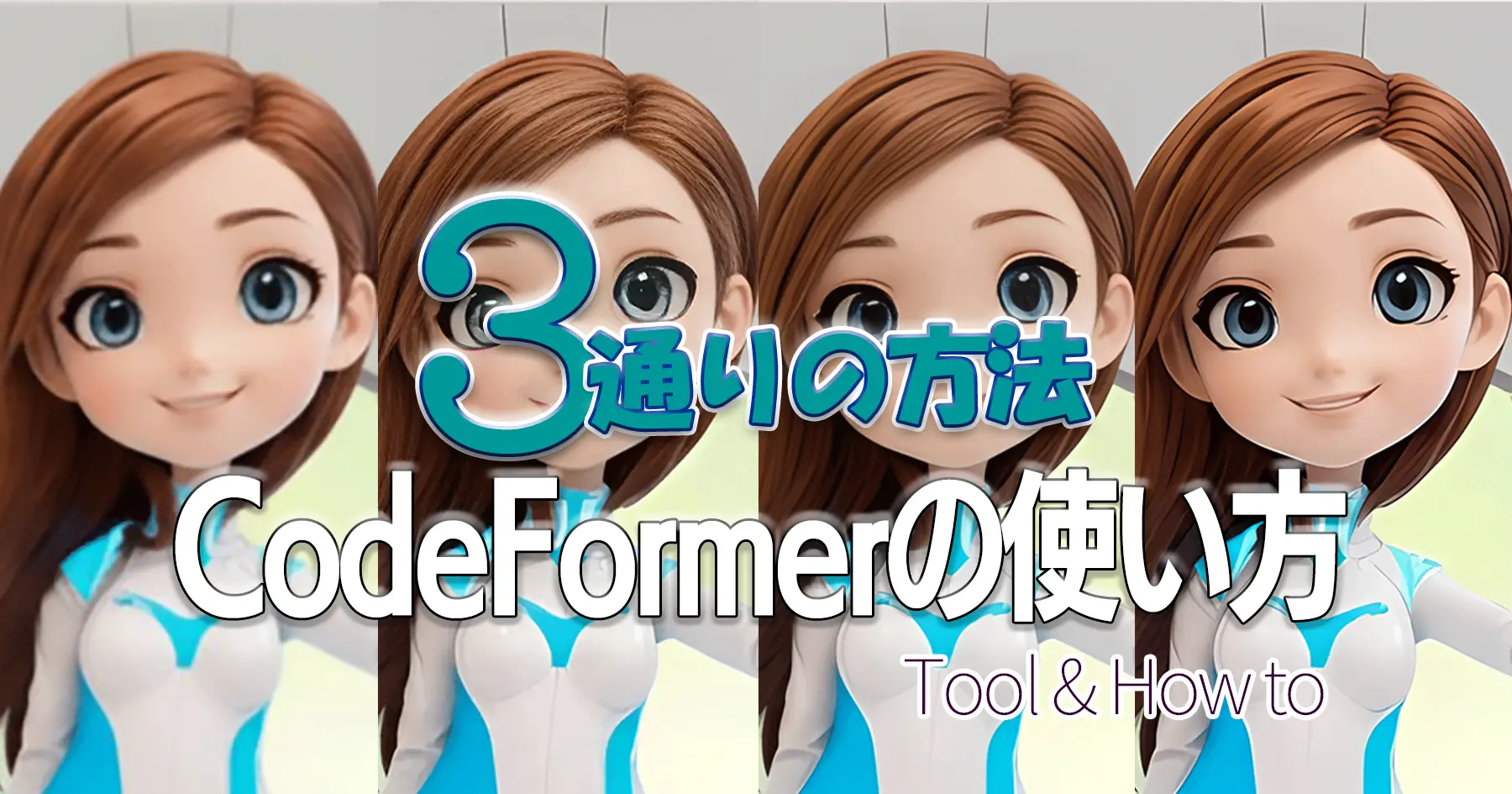
【CodeFormerの使い方】3通りの方法 3通りの使い方 CodeFormerとは? 顔の復元・補完・高画質化に特化したAIツールです。主に次のような用途に向いています ぼやけた顔写真を鮮明にしたいとき AI生成画像の…
目次
RestoreFormer, GFPGAN, CodeFormer = 顔修復モデル
face_restore の内部で選べる 顔修復モデル具体的な処理エンジン
| 名称 | 役割・特徴 |
|---|---|
| GFPGAN | 強く顔を補正する。絵柄が変わりやすい |
| CodeFormer | 顔の修復が強め。Weightで強さを調整 |
| RestoreFormer / ** RestoreFormerPlus | 現在ではダウンロードできなくなっている ※RestoreFormerPlus(RF++)は論文の中の改良版名称であって、一般ユーザー向けの公開モデルではない |
コミュニティで言われている **「RestoreFormerPlus」 は以下のどれかに該当することが多いようです。
世間で言われる「RestoreFormerPlus」は何か?
① RestoreFormer(オリジナル)の“改変版”
※中国圏のツールで内部的に改造されたもの
→ 公開されていない/ダウンロード不可
② 独自の「顔拡張・face restore」機能を「RestoreFormerPlus」と呼んでいるだけ
→ 実体は RestoreFormer ではない
③ 一部のAIアプリや有料ツールが、独自の“顔補正エンジン”として実装
→ モデルデータはクローズド(非公開)

A1111 内での設定例

アップスケール(Real-ESRGAN / ESRGAN)
- モデル:
- 肌質を柔らかく残したい → RealESRGAN_Anime/ Soft 系
- 標準 RealESRGAN だと硬くなる場合がある
- scale:2x or 4x(用途に合わせる)
- 順番:
元画像 → 顔修復(RestoreFormer) → アップスケール(Real-ESRGAN)
RealESRGAN_Anime / Soft 系(アップスケール)
- ダウンロード方法
- A1111 Extras で初めて使うと自動でダウンロードされている
- 手動で入れる場合は:
- Real-ESRGAN GitHub からモデルファイル(
.pth)をダウンロード - A1111 →
models/ESRGAN/フォルダに配置
- Real-ESRGAN GitHub からモデルファイル(
- 「Extras」 → 「Upscaler」欄で RealESRGAN を選択
- 「Model」欄でがあるUIの場合は
AnimeVideoまたはSoftなどを選択 - Scale は 2x or 4x
| 項目 | 調整の目安 |
|---|---|
| Upscaler 1 | ここに Real-ESRGAN 系 Soft モデルを入れると、柔らかい肌質を残しつつ解像度を上げられます |
| Upscaler 2 | もう1つのアップスケーラー |
| Upscaler 2 visibility | 2つ目のアップスケーラーの効果の強さ。Soft 系を入れた場合は 0.3〜0.5くらいにして微調整 |
| Scale by / Scale to | 目標サイズの指定方法。Scale to はピクセル数に合わせてリサイズする |
| Resize | 4倍にリサイズ。大きすぎると処理が重くなるので必要に応じて 2〜4 倍 |
| Max side length | 0 は制限なし。必要なら最大辺を設定 |
GFPGAN, CodeFormer = 顔修復モデル
GFPGANの使用で注意が必要なのは、主に目と横顔です。
目の違和感は、比較的すぐに気付きますが、見落としがちなのは頭部と顔の境目です。
GFPGAN

| 項目 | 調整の目安 |
|---|---|
| Visibility | 1 は効果が最大(=強く修復)。柔らかい顔質感を残したい場合は 0.5〜0.8 にすると自然に |
CodeFormer
顔の修正で、GFPGANとCodeformerをマックスで効かせてしまう都が頭部と顔の境目が更に気になります。

| 項目 | 現状 | 調整の目安 |
|---|---|---|
| Visibility | 1 | 1 が最大効果。強すぎると顔が固くなることがあるので 0.5〜0.7 くらいで自然な修正に |
| Weight | 0 | 0 が最大効果(=CodeFormer が顔を強く修正)。柔らかくしたい場合は 0.3〜0.5 がおすすめ |

| 名称 | 役割・特徴 |
|---|---|
| GFPGAN | 強く顔を補正する。絵柄が変わりやすい |
| CodeFormer | 顔の修復が強め。Weightで強さを調整 |
組み合わせ例(柔らかい雰囲気)
- Upscaler 1 → Real-ESRGAN Soft
Upscaler 2 → None
Scale to → 2〜4倍(元画像サイズによる) - GFPGAN Visibility → 0.2~
- CodeFormer Visibility → 0.2〜
- CodeFormer Weight → 0.3〜0.5
こうすると、顔修復は弱めに効かせつつ、アップスケールで柔らかい肌質を維持できます。
顔修復モデルは顔だけ修正するため、周囲との質感差が必ず出ます。
最も自然にするには、顔修復+軽い全体アップスケール で画像全体のトーンを揃えるのが一番手軽です。
 未来
未来画像全体の修復をしたい場合にはComfyUI
の使用がおすすめです!
1. Split oversized images(大きすぎる画像の分割)
- Threshold(閾値):
- 分割を行う基準サイズ。
- 例:0.5 → デフォルト比率や解像度に応じて、画像が大きすぎる場合に分割される
- Overlap ratio(重なり比率):
- 分割した画像パーツ同士の重なり量
- 例:0.2 → 隣接するパーツが 20% 重なるように切る
- 重なりがあることで、分割後のつなぎ目に違和感が出にくくなる
2. Auto focal point crop(自動焦点切り抜き)
- 目的:顔や重要部分を中心にして切り抜き / アップスケールするための設定
- Focal point face weight(顔の重み):
- 顔の存在がどれだけ切り抜きに影響するか
- 高めにすると、顔を中心に切り抜くようになる(例:0.9)
- Focal point entropy weight(情報量重み):
- 画像の「情報が多い部分(テクスチャやディテール)」を重視する割合
- 高いと、顔だけでなく髪や服など細部も切り抜き範囲に含まれやすくなる
- Focal point edges weight(輪郭重み):
- 画像の端や境界をどれだけ切り抜きに含めるか
- 高めだと、顔以外の周辺部分も切り抜き対象に
6. Auto-sized crop(自動サイズクロップ)
- Dimension lower bound: 384
- Dimension upper bound: 768
- Area lower bound: 4096
- Area upper bound: 409600
- Resizing objective: Maximize area / Minimize error
- Error threshold: 0.1
これは「Cropping のサイズ制御ルール」。
生成物のアスペクトを保ちつつ、情報損失を最小化するための設定。
7. 反転コピー(Create flipped copies)
- Horizontal / Vertical / Both
→ チェックがあると左右反転画像を作りデータ拡張。
(どれがONかは未記載。)
8. キャプション生成(Caption)
- Deepbooru / BLIP
→ 自動タグ付け。
→ どちらを使うか設定可能。
未来さらにクオリティーの高い画像修復をしたい場合にはTopazGigapixelや、Topaz Gigapixel も使えるPhotoshopがおすすめです!
SAKASA AI
大量画像も一瞬で統一!Photoshopバッチ処理でキャラクターの色味を揃える方法 | SAKASA AI AI生成イラストやキャラクター素材の色味を統一したい方向け。Photoshopでアクション+バッチ処理やLUTを使い、数十枚~数百枚の画像を一括変換する手順と注意点をまとめま…