【イラスト/キャラの自作グッズ制作】ステッカー・アイロンプリントTシャツ

カッティングマシン/ブラザー「ScanNCut DX SDX1000」
AIで生成したイラストやオリジナルキャラクターを、SNSや壁紙で終わらせるのはもったいないですよね。
ステッカー
アクリルキーホルダー風の紙製グッズ
缶バッジ用パーツ
アイロンプリントでTシャツやバッグ
…データさえ用意できれば、家庭用のカッティングマシンでそのまま「モノ」にできる時代です。
SAKASA AI
自作キャラクターから簡単に”ちびキャラ”を作る方法【Qwen Image Edit 2511】(体型・髪色・ポーズ差分まで… Qwen Image Edit 2511でキャラクターを”簡単に”ちびキャラ化する方法を解説。体型・髪色・ポーズ差分まで量産でき、ステッカーやグッズ制作にも応用できるプロンプトをまと…
今回紹介するのは、ブラザーの小型カッティングマシン「ScanNCut DX(スキャンカットDX)SDX1000」。
ブラザーがプリンター・ミシンで培った「操作性の分かりやすさ」をそのまま持ち込んだ、初心者でも扱いやすいカッティングマシンです。
目次
SDX1000はどんな機械?
- 紙、布、フェルト、ウレタンフォーム、革、キャンバス地など幅広い素材に対応し、最大厚さ3mmまでカット可能
- 素材の厚みをセンサーで感知し、刃の出し量を自動調整する「自動ブレード調整機能」を搭載。刃の出し具合を手動で微調整する手間が要らない
- カットだけでなく、ペンホルダーを使って線を描く「ドロー機能」も搭載
- カットデータの読み込み上限は最大900オブジェクトと、複雑なデータにも対応
- DCモーター採用で動作音が比較的静か。深夜の作業でも扱いやすい
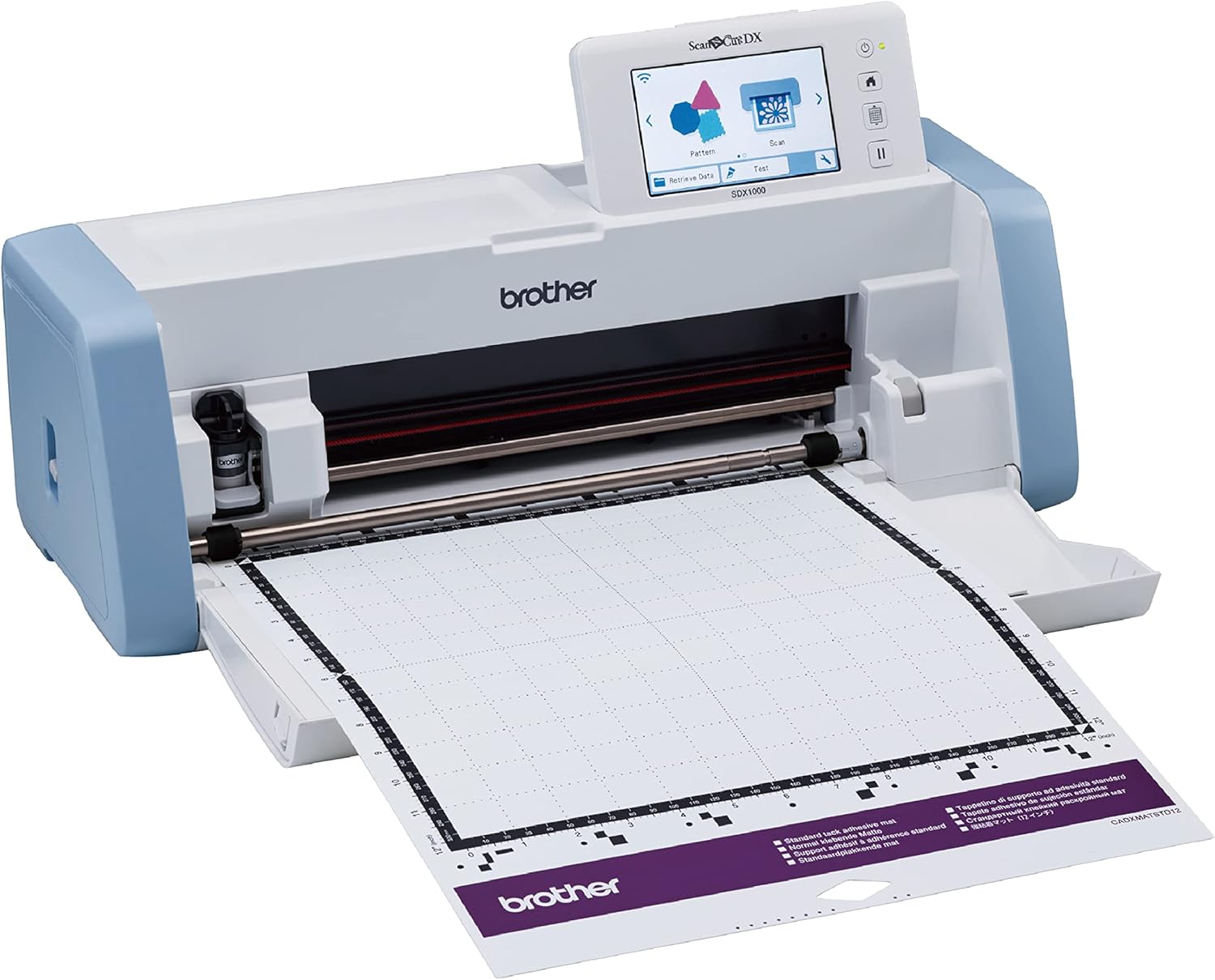
販売価格63,400円(税込)
スキャンカットDX専用 ScanNcut
ブラザー(brother)
小型カッティングマシン スキャンカット
ScanNCut SDX1000 単体 ホワイト
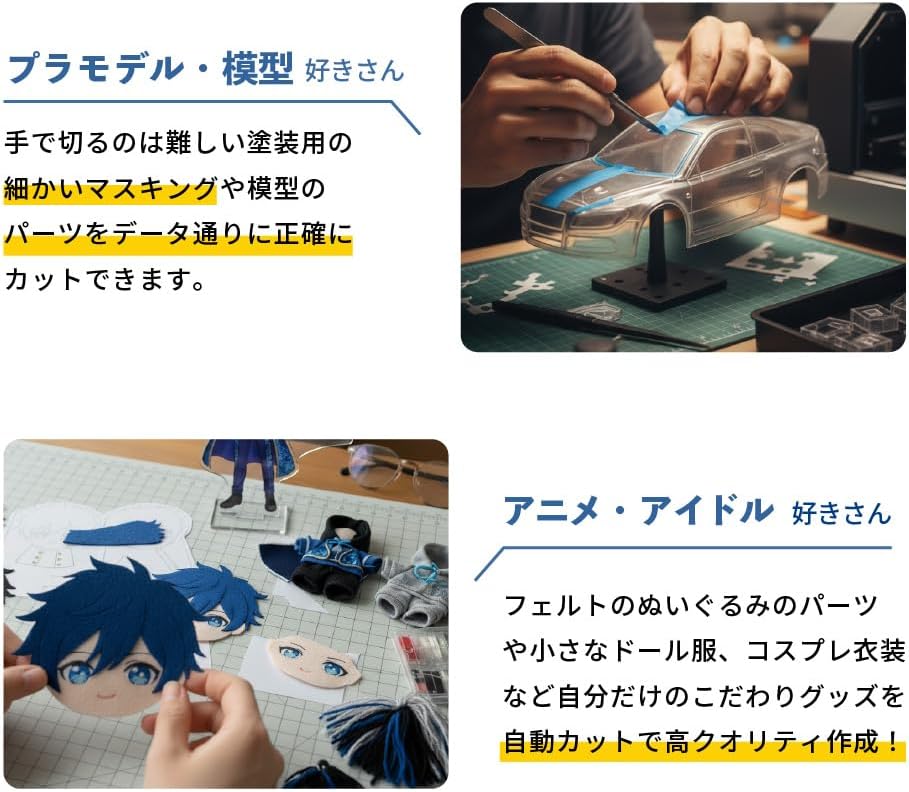
イラストグッズ制作と好相性
自分の絵をそのままカットデータにできる
Illustratorなどで作ったベクターデータは「SVG」形式で書き出せば、無料アプリ「キャンバスワークスペース」経由でSDX1000に読み込ませてカットできます。ベクターデータがなくても、JPEG・PNG・GIF・BMPといった一般的な画像形式から輪郭線をトレースしてカットデータ化する機能もあるので、AI生成イラストのような「ラスター画像しかない」状態からでもグッズ化の入り口に立てます。
データ形式と使う機能の対応関係
| データ形式 | 必要なもの | 変換先 |
|---|---|---|
| SVG | 無料アプリ「CanvasWorkspace」 | そのまま編集・カット |
| JPG / PNG / GIF / BMP | 無料アプリ「CanvasWorkspace」の「Print to Cut」機能 | 画像をトレースして「FCM」形式に変換 |
| AI / PSD | 別売「ScanNCut Link」(Illustrator用プラグイン、Amazonで購入可) | 位置合わせ可能な「FCM」形式に変換 |
本体標準ではPSD非対応で、PSDを直接使うには「ScanNCut Link」というオプション品(Illustratorプラグイン)が必要です。対応機種はSDX1000も含まれています。
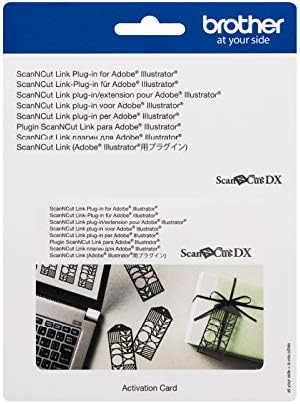
販売価格6,710円 (税込)
スキャンカットDX専用 ScanNcut Link
スキャンカットDX専用 ScanNcut Link(Illustrator用プラグイン)
カッティングサプライ ブラザー CADXSNCLNK1
Print to Cutはズレを補正する機能
家庭用プリンターで印刷した紙を手でカッティングマットに貼ってスキャンする場合、
- 印刷時の紙の伸び・縮み
- マットへの貼り付け位置のズレ
- プリンターとカッター間で座標系がそもそも別物
といった要因で、素のトレースデータだけだと「印刷した絵」と「実際に切れる線」がズレやすくなるため、Print to Cutを使用しますが、どうしても位置合わせ精度が必要な量産・印刷連動グッズを作るなら「ScanNCut Link」を追加購入してPSD/AIを直接変換します。
PCがなくても完結する設計
本体にスキャナーが内蔵されているため、印刷したイラストをそのままスキャン→アウトラインをカット、という流れがPCレスでも可能です。ちょっとした試作や、外出先で思いついたデザインをすぐ形にしたいときに向いています。
印刷したイラストをそのままスキャン→アウトラインをカット
という流れがPCレスでも可能です。ちょっとした試作や、外出先で思いついたデザインをすぐ形にしたいときに向いています。
量産・試作のどちらにも対応
カッティングマット上で同じ模様を並べて複製カットできるほか、別売のロールフィーダーを使えばロール状のシートをまとめてカットすることも可能。イベント配布用のステッカーを量産したいときにも対応できる拡張性があります。
アイロンプリントでTシャツ・バッグを作る
イラストグッズというとステッカーのイメージが強いですが、SDX1000はアイロンプリント用のシートも扱えるので、Tシャツやトートバッグにイラストを転写することもできます。ただし「イラストのどんな見た目にしたいか」でやり方が2パターンに分かれるので、それぞれ紹介します。
①フルカラーで作る(転写シート+輪郭カット)
グラデーションや複数色を使ったAIイラストをそのまま活かしたい場合は、こちらの方法です。
- イラストをインクジェット対応のアイロンプリントシートに、家庭用プリンターでフルカラー印刷する
- 印刷したシートをSDX1000にセットし、位置合わせマーク(トンボ)を読み取らせる(=前述の「Print to Cut」機能)
- イラストの輪郭線に沿ってぴったりカットする
- 余白部分(不要な四角い部分)を取り除く
- 生地にアイロンで転写する
この工程を挟むことで、印刷した部分が四角い余白のまま貼り付くのではなく、イラストの形どおりに型抜きされた「シールっぽい」見た目に仕上がります。印刷はプリンター、カットはSDX1000という役割分担なので、色数の制限はなくフルカラーのまま作れます。
②単色・ロゴ系で作る(カッティング用アイロンシート)
シンプルな線画やワンポイントロゴなど、単色(多くても数色の重ね貼り)で成立するデザインなら、こちらの方法が向いています。プリンターは使わず、色のついた専用シート自体をカッティングマシンで型抜きします。
- データをミラー反転(左右反転)する カットは糊面(裏面)から行うため、通常通りのデータのままだと転写後に絵柄が反転してしまいます。CanvasWorkspaceの反転機能で必ず左右反転してからカットします。
- ハーフカット設定でテストカット シート表面の透明カバーフィルムは残したまま、色のついたシート部分だけを切る「ハーフカット」に設定。本番前に端材で試し切りをして、刃の圧力が合っているか確認します。
- 本カット
- カス取り(不要部分の除去) スパチュラやアートナイフ、カス取り用のフックなどを使って、デザイン以外の不要な部分を丁寧に取り除きます。細かい絵柄ほどこの工程に時間がかかります。
- 生地にアイロンで転写する
複数色を使いたい場合は、色ごとにシートを用意して重ね貼りする必要があります。
転写(アイロンプレス)の共通の注意点
- 生地の下処理:Tシャツなどの生地は一度洗濯・アイロンがけしてシワや糊気を取っておくと、接着不良や仕上がりムラを防げます
- 温度・時間はシートの製品ページに従う:メーカーや製品によって適正温度・時間が異なり、目安として中温(150〜160℃)程度とされる製品が多いですが、必ず購入したシートの説明書・商品ページの転写条件を確認してください
- シートに直接アイロンを当てない:カバーフィルムの上から、さらに当て布(アイロンペーパー)を使ってプレスします
- 剥がすタイミングもシートによる:「冷めてから剥がすタイプ」と「熱いうちに剥がすタイプ」があるため、これも製品の指示通りに行います
- 蒸気(スチーム)機能は使わず、家庭用アイロンの平らな面で圧着する
- 一度転写済みのシートに再度アイロンを当てると剥がれる恐れがあるので、重ね押しは避ける
どちらを選ぶ?
| 方式 | 印刷の有無 | 色表現 | SDX1000の役割 |
|---|---|---|---|
| ①転写シート+輪郭カット | あり(プリンターで印刷) | フルカラー | 印刷済みの絵を輪郭線通りに切り抜く |
| ②カッティング用アイロンシート | なし | 単色〜数色 | 色シート自体を型抜きする |
AIイラストのようにフルカラーの絵を活かしたいなら①、シンプルな線画・ロゴならではの映えを狙うなら②、という使い分けになります。
こんな方におすすめ
- オリジナルキャラクターのイラストをステッカーやアイロンプリントにして販売・配布したい人
- 「データはあるけど加工の知識がない」人(自動ブレード調整のおかげで刃の調整を覚える手間が少ない)
注意しておきたいポイント
カッティング精度については素材によって差が出るという指摘もあり、特にアイロンシートなど伸縮する素材では線が波打つケースが報告されています。緻密な輪郭のデザインをきっちり出したい場合は、試しカットで素材との相性を確認してから本番に進むのがおすすめです。
また、布のカットには別売オプションが必要な点も購入前に確認しておきましょう。
まとめ
ScanNCut DX SDX1000は、「自分のイラストを実際に手に取れるグッズにしたい」という一歩を、専門知識なしで踏み出せるカッティングマシンです。AIイラストや自作キャラクターを配布・販売用のステッカーやプリントグッズに変えたい人にとって、最初の1台として検討しやすいモデルと言えそうです。
本記事はブラザー公式サイトおよび販売店の製品情報をもとに構成しています。
販売価格63,400円(税込)
スキャンカットDX専用 ScanNcut Link
ブラザー(brother)
小型カッティングマシン スキャンカット
ScanNCut SDX1000 単体 ホワイト
