
Photoshopで線画を加工する【小技5選】


AI補正・拡張ツールにも使える実践テクニック
AI画像生成や3Dテクスチャ制作では、
「線画をどう加工するか」が出力品質を大きく左右します。
この記事では、Photoshopで線画を扱うときに覚えておくと便利な小技を5つ、ご紹介します。
ControlNet・Blender・テクスチャ素材作成など、実用寄りの内容です。
目次
線画の階調反転(白線 ↔ 黒線)
- Photoshopで画像を開く
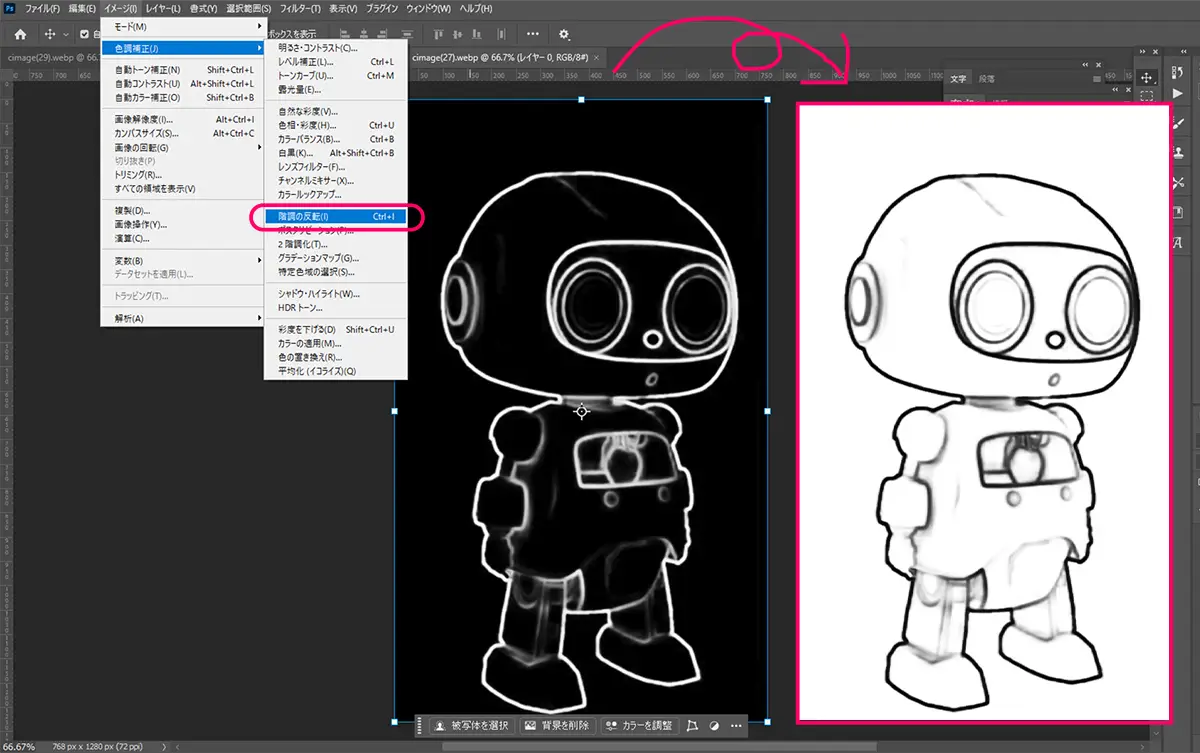
- 上部①メニューから[色調補正]を選択 → ②[階調の反転](Ctrl+I)を実行
(ショートカットは Ctrl + I / Macは ⌘ + I) - これで「白線 → 黒線」「黒背景 → 白背景」になります
できること
- 白背景+黒線 ⇄ 黒背景+白線 を一瞬で切り替え
- ControlNetやAI入力線画用の調整に便利
活用例
- AI生成用の入力線画
- 3Dモデル用のテクスチャ素材
- 下絵の視認性チェック
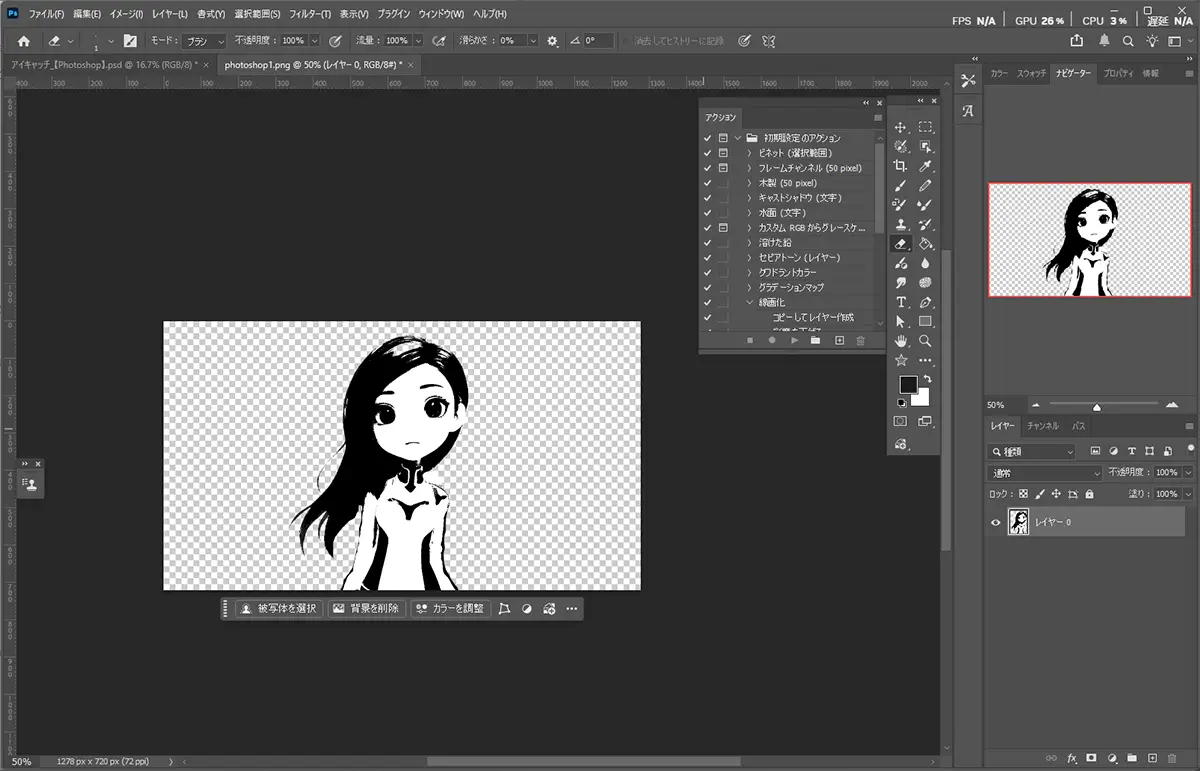
白黒反転+背景を透明化する方法
線画だけを素材として使いたい場合は、
背景を透明にすると扱いやすくなります。
手順
STEP
イメージ→色調補正で [白黒]
![色調補正で [白黒]](https://sakasaai.com/wp-content/uploads/photoshop-color-bw02.webp)
STEP
イメージ→色調補正で[二諧調化]
![イメージ→色調補正で[二諧調化]](https://sakasaai.com/wp-content/uploads/photoshop-color-bw03.webp)
STEP
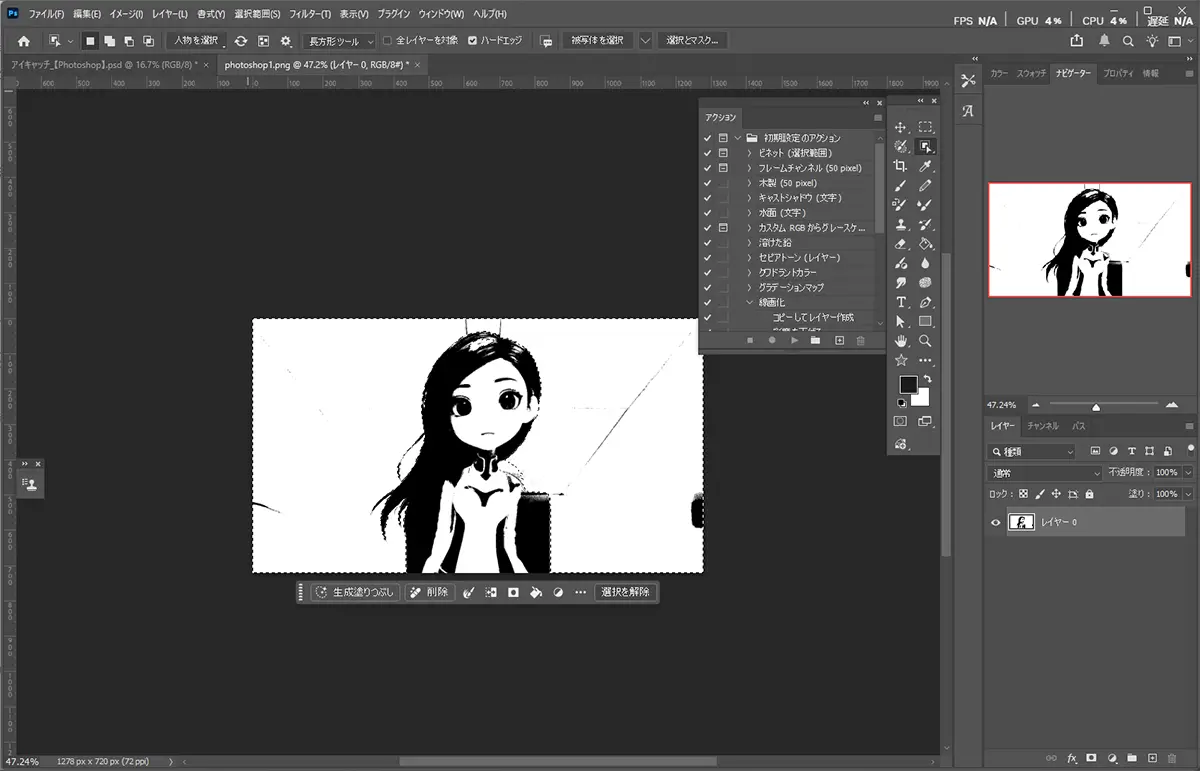
オブジェクト選択ツール→[人物選択]or [被写体選択]
STEP
選択範囲→選択範囲を反転
STEP
Deleteキーで背景を削除(透明化)
便利な設定
- レイヤーの描画モードを 「乗算(Multiply)」 にすると
他の画像と合成しやすくなります。
レベル補正で線をクッキリさせる
操作
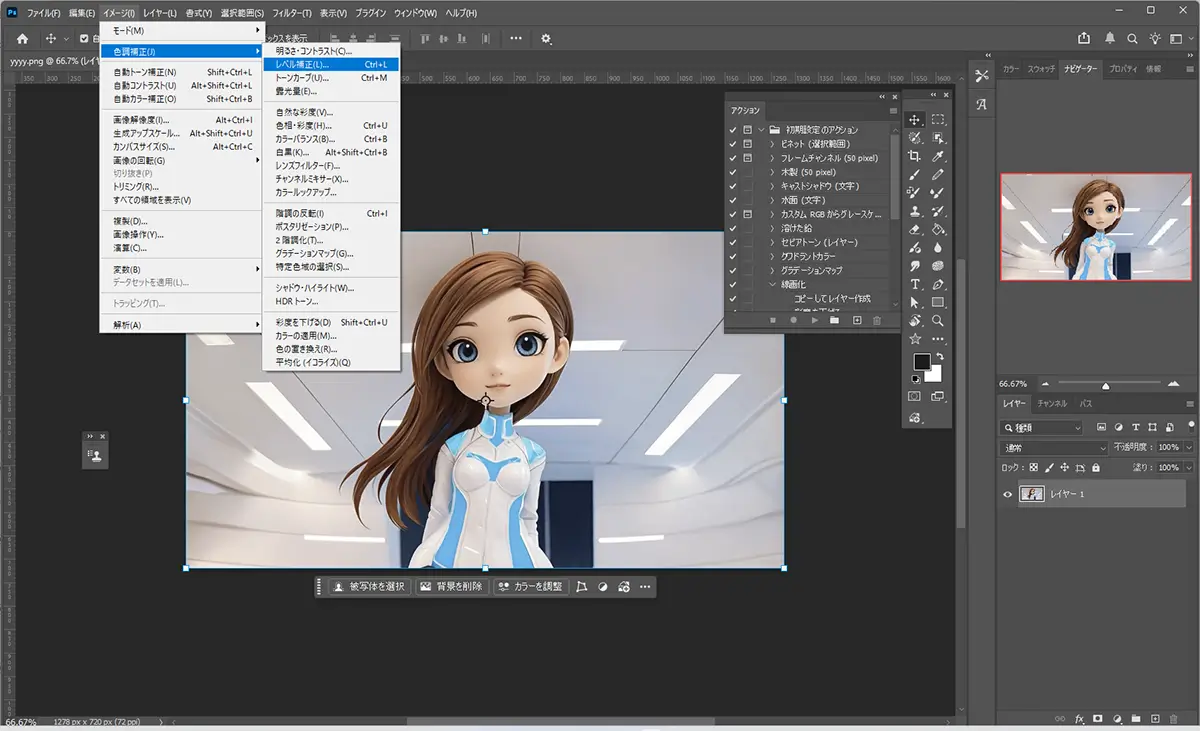
- [イメージ]→[色調補正]→[レベル補正]
ポイント
- 黒スライダーを右へ → 線を濃く
- 白スライダーを左へ → 背景を飛ばす
用途
- AIに線を認識させやすくする
- 3Dテクスチャ用の線画調整
Tip
線が薄いとAIが拾わないことがあるため、
「少し濃すぎるかな?」くらいがちょうど良いことも多いです。
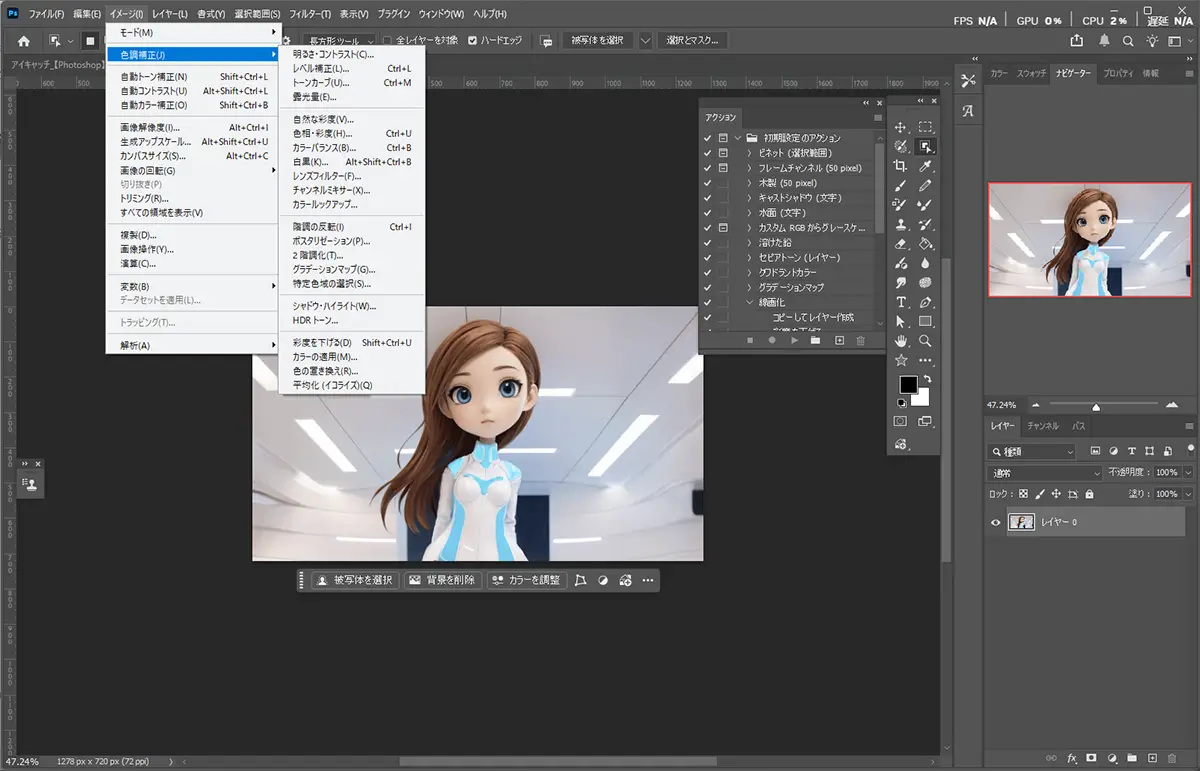
明るさ・コントラストで微調整する
操作
- [イメージ]→[色調補正]→[明るさ・コントラスト]
できること
- 背景を少しグレー寄りにする
- 細い線だけを残す調整
AI用途でのコツ
完全な白背景より、
わずかにグレーが入っている方がAIが線を拾いやすい場合があります。
線画を色付きガイドとして使う(Color Guidance)
線画をそのまま使わず、
軽く色を塗ってガイド画像として使う方法です。
手順例
- 線画レイヤーを複製
- 下のレイヤーにベタ塗りで色を配置
- ControlNetに入力
活用例
- Paint + ControlNet
control_sd15_scribble- scribble系プリプロセッサ
ポイント
「この部分はこの色」というヒントを与えることで、
塗り分け精度が安定しやすくなります。
透過PNGとして書き出す
操作
- 背景を透明にする
- [ファイル]→[書き出し]→ PNG(透過)
用途
- Blenderのテクスチャ素材
- AI合成用素材
- 複数ツール間での使い回し
Tip
線画の周囲に少し余白を残しておくと、
後から配置・拡大縮小がしやすくなります。
まとめ
Photoshopでの線画加工は、
「ちょっとした調整」だけでAIや3Dでの扱いやすさが激変します。
- 階調反転
- レベル補正
- コントラスト調整
- 色ガイド化
- 透過PNG化
これらを組み合わせることで、
線画は「下絵」から強力な生成ガイド素材になります。
SAKASA AI
大量画像も一瞬で統一!Photoshopバッチ処理でキャラクターの色味を揃える方法 | SAKASA AI AI生成イラストやキャラクター素材の色味を統一したい方向け。Photoshopでアクション+バッチ処理やLUTを使い、数十枚~数百枚の画像を一括変換する手順と注意点をまとめま…