
ComfyUIユーザーがPhotoshop代替を本気検証:GIMP/Photopea/Affinityの結論
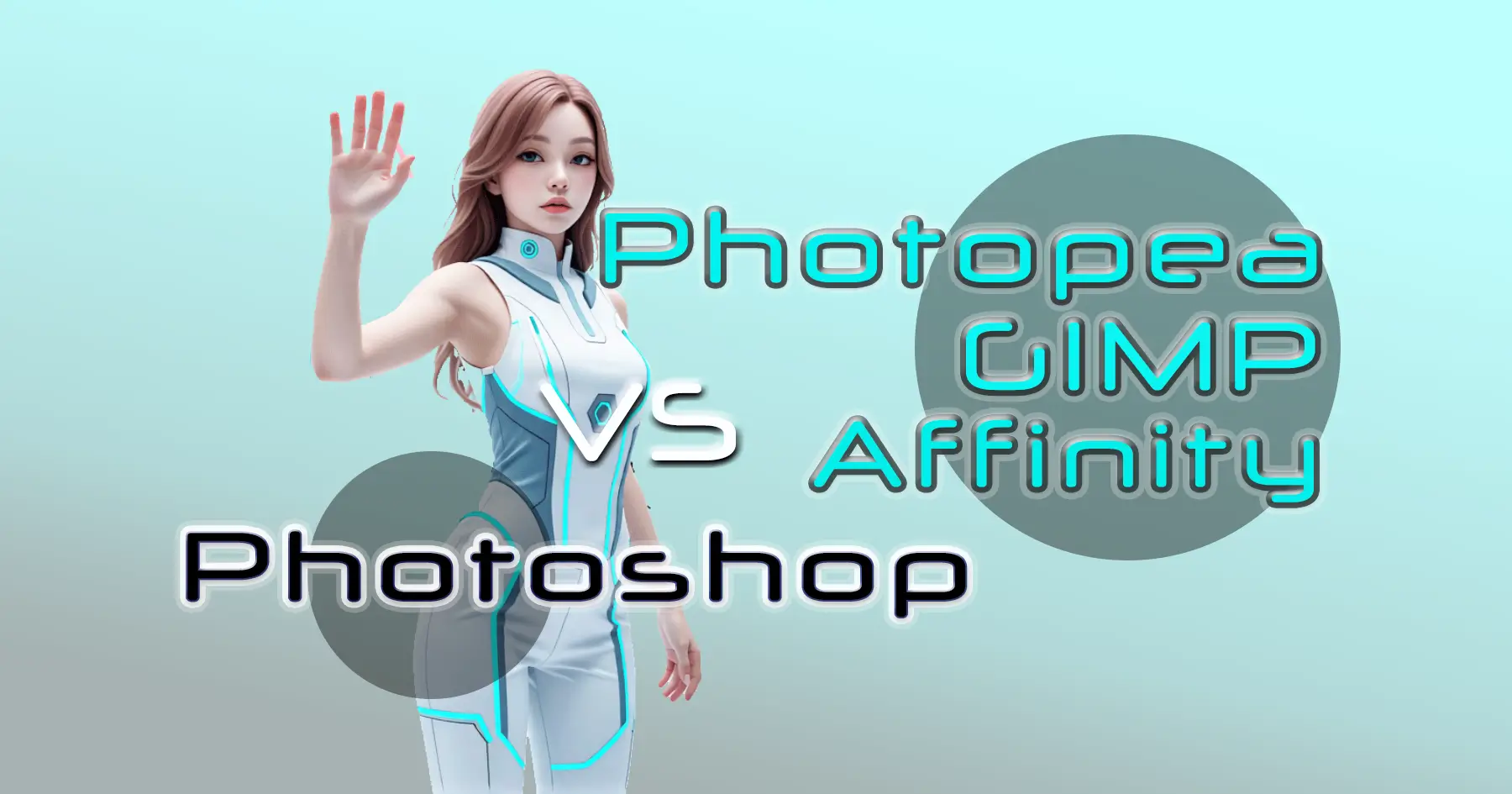
Photoshop VS GIMP /Photopea / Affinity
画像生成や補正を、Photoshop以外でやることが多い人にとって、
本当にPhotoshopって必要なのか?という疑問は、昨今の消えないテーマでは無いでしょうか?
とはいえ、
「じゃあPhotoshopを完全にやめられるのか?」
と聞かれると・・・正直、迷います。
今回は、そんな迷いの中で触った
話題の3つ(+1つ)の無料ツールについて、
正直な感想をまとめました。
結論から言うと、
Photoshopは「特殊な場合を除き」、
日常作業の多くは無料ツールで代替できると感じました。
目次
迷いポイントとそれぞれの代替案
他のツールに変えられない、迷いポイントは人それぞれだと思いますが、私のためらっているポイントは、こんな感じです。
- 画像生成、補正、などのAI機能
- 素晴らしいフォントの数々
- 背景削除
- ひとつのツールの中で全てが出来るPhotoshopの便利さ
中でも、ひとつのツールの中で全てが出来る事に関しては、
別にオールインワンでなくても良いのかも知れないと、今回の検証でクリアになりました。
PhotoshopのAI機能
最近のPhotoshopのAI機能に関しては、すばらしいと感じる反面、課金する程なのか?という疑問があります。
何故なら、*ComfyUI(無料の画像・動画生成AIツール)を常用している私達には、使用のタイミングがなかなか無いからです。
そのため、ComfyUIなどを使用したくない方にとってはかなりおすすめなのですが、
Qwenの登場などで、益々ComfyUIの難易度が爆下がりしたので、まだ使用していないという方には、是非ComfyUIをお勧めしたいです。
Photoshopのフォント
まず、私の一番のネックはについてですが、何と言ってもPhotoshopの素晴らしいフォントの数々です。
デザインの豊富さと選択肢の幅、ここ以外にこんな素晴らしいフォントワールドは無いだろうと信じていたのですが・・・
無料フォントの質が異常に高くなっている
Google Fonts
Browse Fonts – Google Fonts Making the web more beautiful, fast, and open through great typography
- Google Fonts
- Fontshare
- 日本語なら
- 源ノ角ゴ / 源ノ明朝
- Noto
- BIZ系
Adobeだけ見ていたので、無料フォントの質が異常に高くなっている事に、今まで気付きませんでした。
「無料=妥協」ではなくなっている。
編集しない文字はアウトライン化で解決
既存データの文字はアウトライン化で解決します。
- Photoshopで
- 文字レイヤー → シェイプ化 / ラスタライズ
- 見た目は完全保存
- 代替ツールでも問題なし
※これに関しては後ほど詳しく書いています。
背景削除ツール
Adobe Express(やはり尊いAdobe)
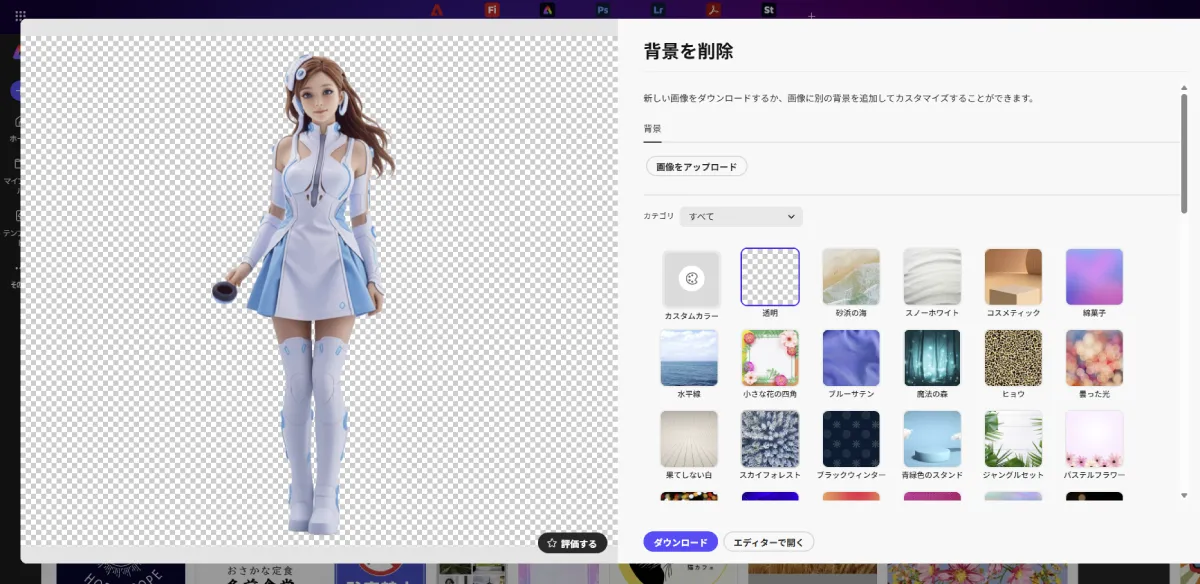
無料でも実用解像度で使える背景削除ツール
- ログインだけ
- 精度はPhotoshop寄り
- WebP書き出し可
Remove.bg
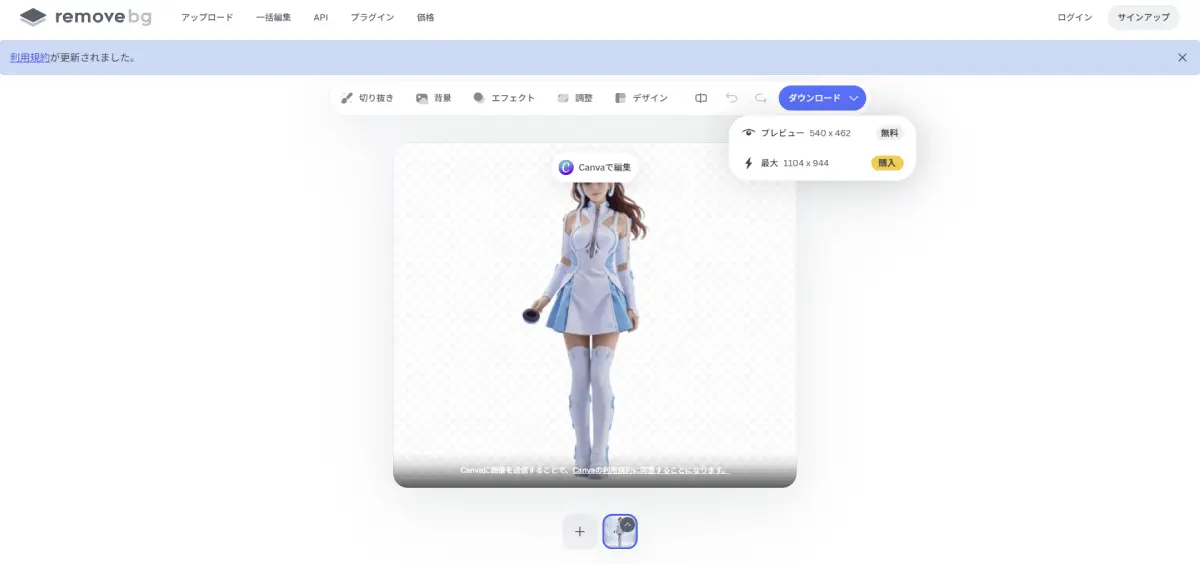
- ワンクリック
- 人物・商品写真が得意
- 無料は解像度制限あり
Remove.bgは人気があるようだが、Canvaと連携している。その為、
Canvaは無料だと背景削除不可(Pro必須Canva Pro:月1,500円前後)
Remove.bgを使用という関係にある。しかもRemove.bgの無料版は解像度が500px前後と低い
ComfyUIが得意な“PhotoshopのAI領域”
Photoshop/Affinityの強み
- 切り抜き
- 合成
- 補正
この辺、ComfyUIで前段処理可能
しかも
- 精度高い
- バッチ処理可
- 再現性あり
Blenderで可能な「表現」
Blenderを使用すれば
- ライト
- カメラ
- 合成
- 雰囲気
を3D側で作る事が出来ます。

本命候補となる3つの無料ツール
ここまでの前提を踏まえたうえで、AIツールとしてComfyUIを使用する立場から見た”Photoshop代替”として、最初に迷う3つの無料ツールについて順に見ていきたいと思います。
ここでは、
「どれが一番優れているか」ではなく、
「どこまでPhotoshopの代替として使えるか」
という視点で見ています。
GIMP
理解者向けの高機能ツール
- 無料
- 高機能
- 合成・加工は強い
- 歴史が長く
- UIは独特
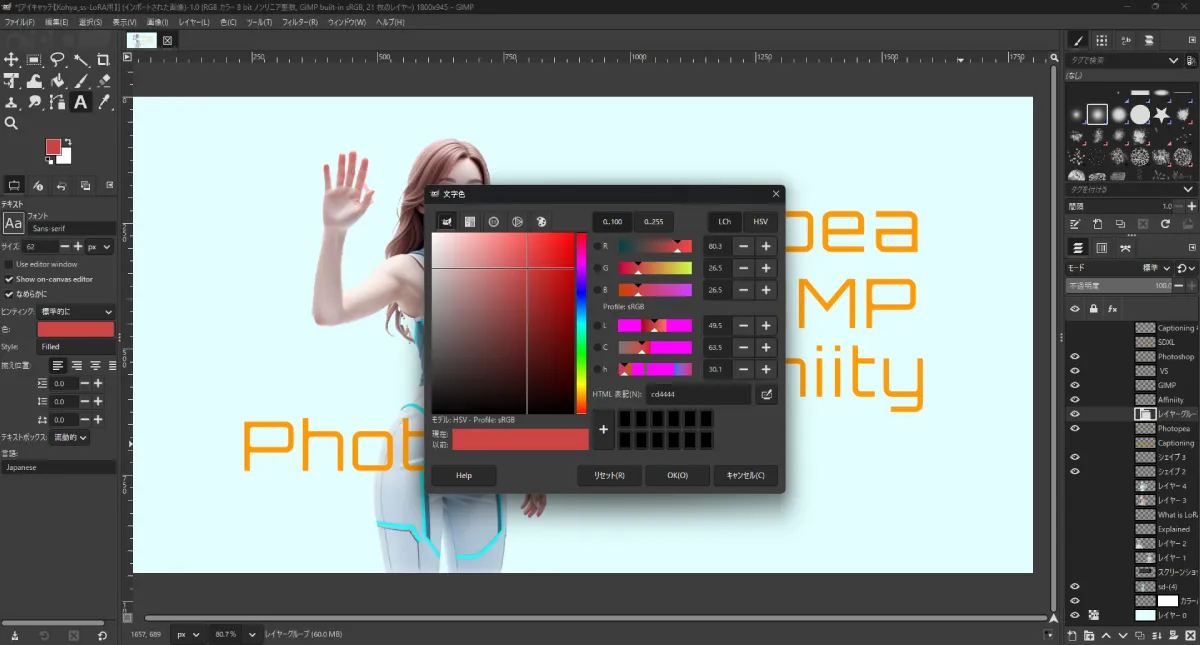
PSDファイル自体は問題なく開くが、Photoshopでの設定が反映されない箇所が多くありました。
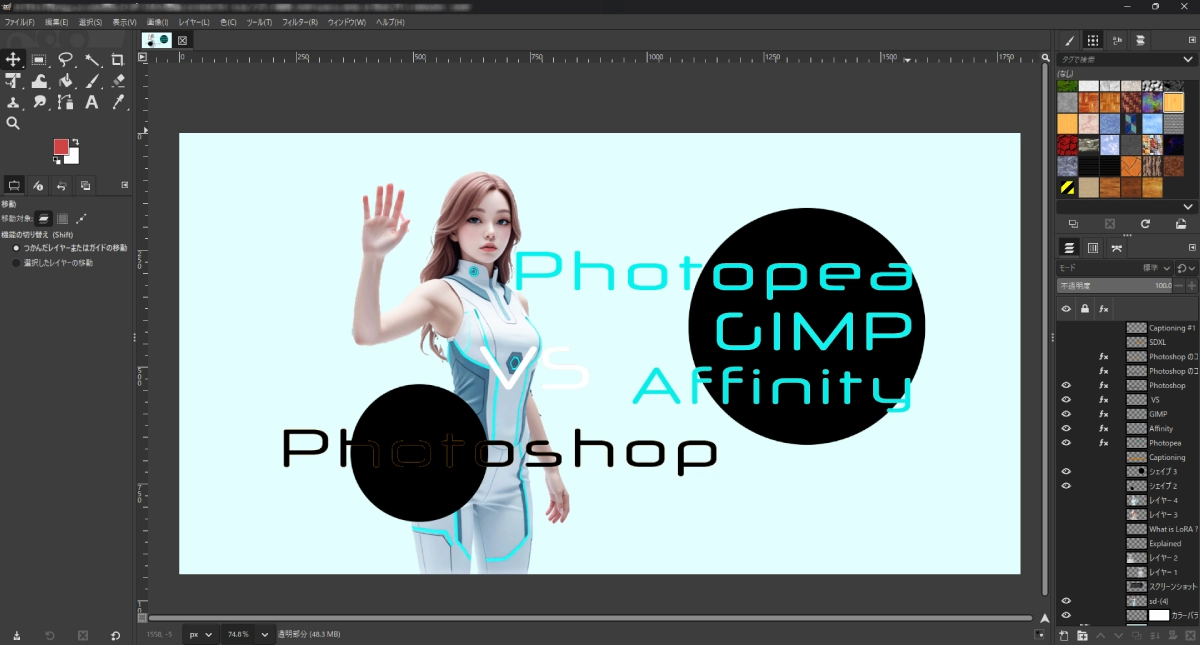
既存PSDファイルの、半透明、ラスタライズ、その他のレイヤー効果などすべて消える。
一から作りなおす必要があり。
テキストレイヤーは触れなくなる(移動は出来る)。
ただ、自身のPCにダウンロードしたフォントを使用できるので、一回ダウンロードすれば以後問題なく使用できます。
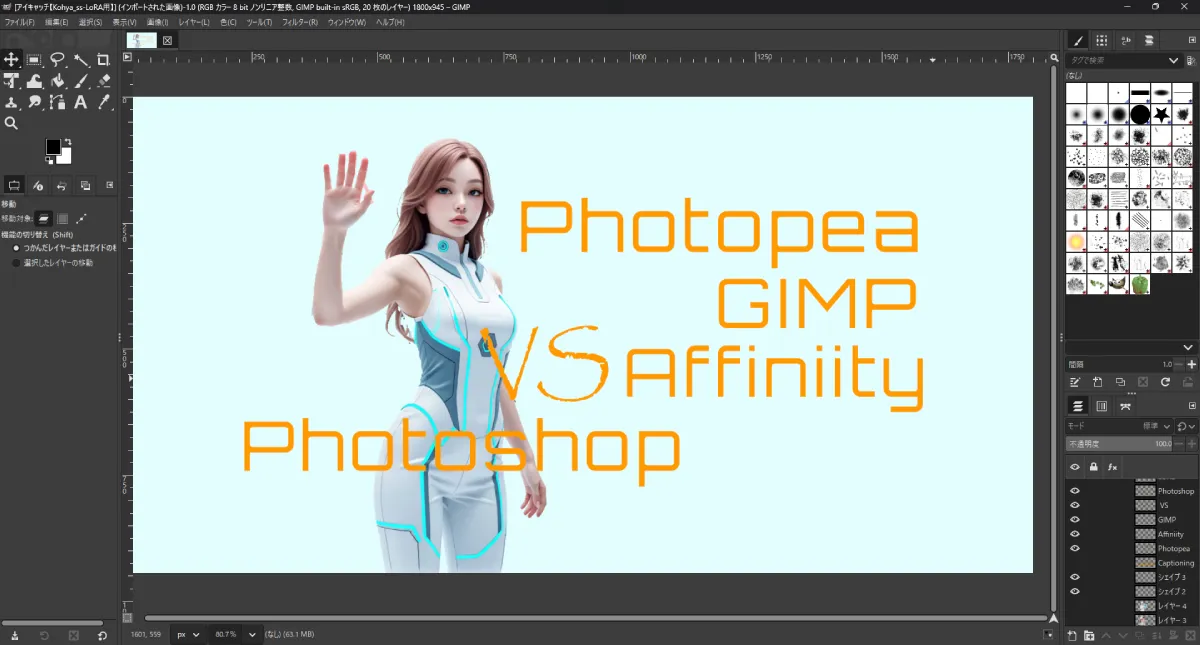
正直な感想
- ムズっ・・・( ;∀;) ・・・使ってる方尊敬するレベル。
- 「本気の人向け」軽い気持ちで触れない高根の花
- 「無料で使えるPhotoshop」ではなく、「別の文化圏の本格的画像編集ソフト」という印象。
- 使えるようになりたいと思った
Photoshopとは、各ツールの仕様が異なるので、毎回調べて作り直す必要があり、疲労困憊しました。
おすすめの方
- 加工・編集をがっつりやる方
- Photoshop的思考から一度離れられる方
Affinity
2025年の終盤、元々有料の買い切り型だったAffinity ツール一式が「統合されて完全無料化」され、
Adobeのサブスクモデルに“挑戦状を叩きつけた革命的な動きで話題になりました。
Affinityは、“本格制作を前提とした脱Adobe環境”ですので、時間をかけてでも自分の環境を持ちたい方々に支持されているようです。
Affinityの特徴
- 印刷
- レイアウト
- 写真の精密補正
- フォント・余白・色管理
- ツールも豊富
UIは、操作感は異なるものの、直感的で使いやすいです。
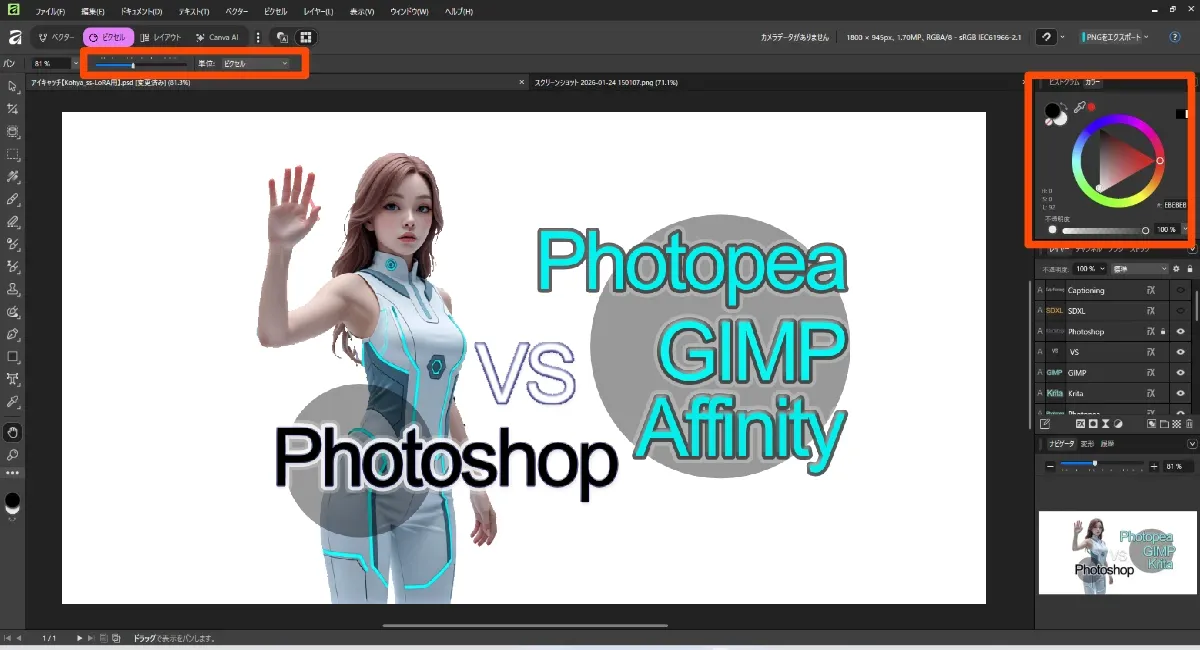
ただ、今回のPSDファイルでは、
- フォントが*自動で置き換えられた点と、
- 一部レイヤーが開かなかった点に、不安要素が残りました。
しかしこれは、Affinityの設計がPhotoshop互換を捨てて、独自路線を選んだ結果のようです。
この、フォントが *自動で置き換えられた点について補足しますと、
今回、PSDファイル内のテキストは、Adobeフォントを使用。他ツールで開いた時の挙動を見ています。
今回の3ツール(GIMP,Affinity,Photopia)の内、他の2ツールでは、
テキストレイヤーを選択した時点で、他のフォントに置き換えられました(代替文字を選択するよう促される)。
現実的には、
Photoshopで作成したPSDファイルは、そのまま使用できないレイヤーがある
操作感がかなり違うツールだが、独自の使いやすさを追求しているという印象を受ける。
気軽な乗り換え対象としては障壁が高いと感じましたが、先のGIMPほどの難易度は無く、
逆に、ある程度の覚悟を持って乗り換える方には、とてもよい選択肢だと思いました。
ただ、自分は、出来るだけ気軽に乗り換えたいのと、なんだかんだAdobeの操作感が好きなので、
出来れば、近いUI/操作感が良いなと感じました。
Photopea
最後は、ブラウザとアプリでの使用が可能なPhotopiaです。
右端に広告が出ます。慣れればさほど気にならなくなりました。
いちばん気になった事は、バグなのか、キャッシュがたまってしまうのか・・・動かなくなりました。×②
しかし、リロード(F5キー)で、すぐ解決しました。
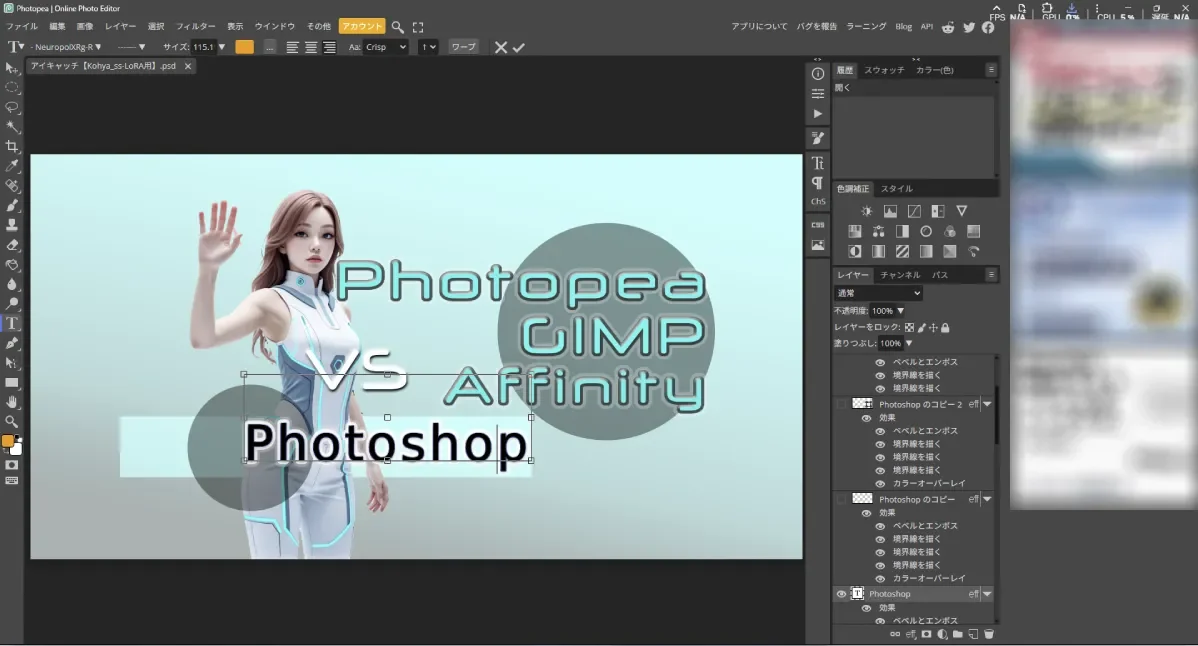
※UIは右端に広告が出る
問題の操作感ですが、
- ブラウザで完結(アプリもあり)
- 立ち上がりが早く、軽快な動きで、ファイルを開いてサクッと使えるので、ちょっとなおしたい時などにかなり使える。
- PSDをそのまま開ける(レイヤーが何も変わっていなくて感動)
- UIがPhotoshopすぎる( `ー´)ノ
- ショートカットなども初期設定のままで、ほぼ同じように使えました。
これは使いやすいです。
Photopea の弱点
- ブラウザの場合は、ファイル側から指定して開けない
- 動かなくなった(←原因がこちらにある可能性もあるのですが・・・)
- AI機能として被写体選択・オブジェクト選択は搭載されているが、精度や再現性の面で不安定(ComfyUIなどを併用する前提での、Photoshopの代替評価からは今回は度外視せざるを得ない。)
正直な一言
- 唯一、Photoshop「置き換え」に近く、Photoshop脳のまま使用可能。
- ほぼ迷わずに使える
- PSDファイルもきちんと開く
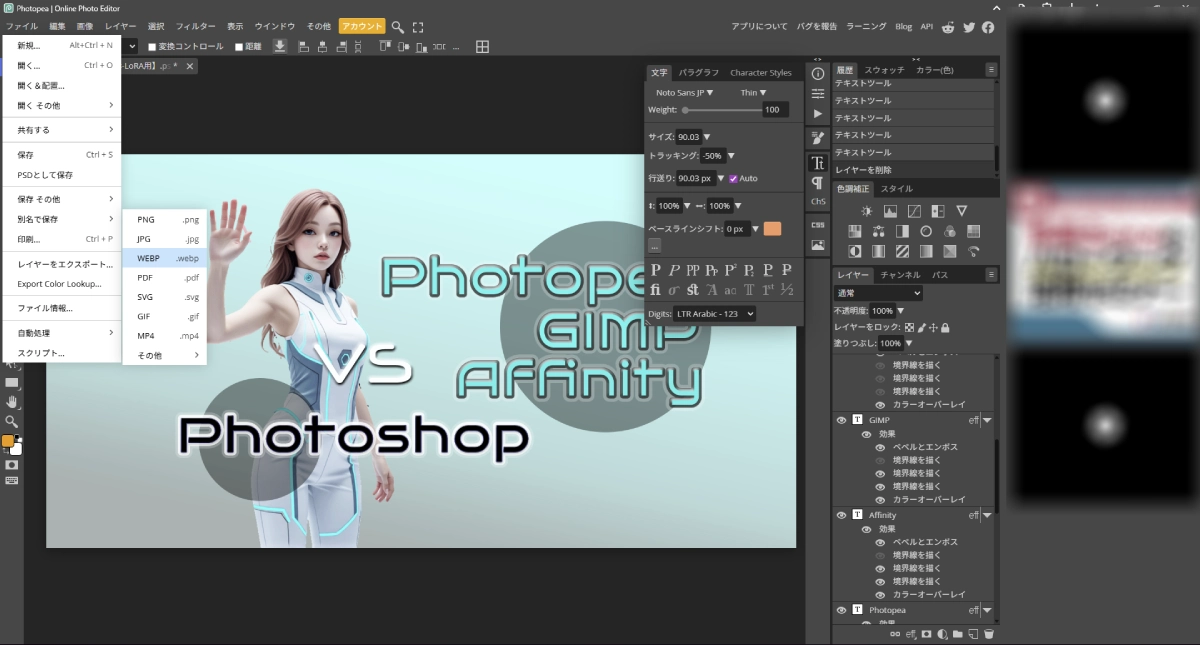
ただ、Adobeフォントの魅力は大きく、気に入っているフォントがある場合、他ツールで使えないのはつらいです。
他ツールでもお気に入りフォントを開ける様にしておく方法
他ツールでお気に入りフォントを使用したファイルを開く際に、他のフォントに置き換わってしまうので、
予め文字をオブジェクト化しておきました。
Photoshopで文字をオブジェクト化する方法は2つありますが、用途によって使い分けが重要です。
2つのの変換方法
※シェイプ、ラスタライズに変換してもレイヤー効果(レイヤースタイル)は保持される
1,シェイプに変換
テキストレイヤーを右クリック → 「シェイプに変換」メリット:
- ベクターデータのまま(拡大縮小しても劣化しない)
- パスとして編集可能
- ファイルサイズが軽い
デメリット:
- 文字として再編集できなくなる
- 細かい文字装飾(一部のレイヤースタイル)が失われる可能性
2. ラスタライズ
テキストレイヤーを右クリック → 「レイヤーをラスタライズ」メリット:
- 見た目が完全に保存される
- レイヤースタイルもそのまま
デメリット:
- ピクセル画像になる(拡大すると劣化)
- ファイルサイズが大きくなる
- 今後サイズ変更する可能性を残せる
- Photoshopの操作感を捨てたくない
- まずは移行できるか確認したい場合
- photoshopの頭のまま使いたい場合
Adobeという選択肢
もちろん、
Photoshopは今も業界標準です。
- 仕事で必須
- チームで使う
- フォントや互換性を重視する
そういう方々にとっては、
今も最有力の選択肢だと思います。
Neuropol Xへの愛(個人的な結論)
今回フォント検索を通してしみじみと、フォント(Neuropol X)への愛着を再認識しました。
技術的な機能は代替できても、フォントは代替が効かない唯一の足かせであることに気付きました。
他の無料系ツール(補助的に便利)
| ツール名 | 特長的な用途 |
|---|---|
| LazPaint | 軽量でシンプル、基本編集向け(PCソフト) |
| Seashore | macOS向け軽い画像編集(Photoshopほど機能はない) |
| Canva(無料版) | 画像加工+デザインテンプレート系(Photoshopとは用途が少し異なる) |
| PhotoScape X | Windows/Mac両対応の基本編集系(フィルターやコラージュ) |
| Darktable | RAW現像・写真補正(PhotoshopではなくLightroom系) |
【おまけ】Blender × 画像編集ソフト視点
ここからは、少し異なった視点で見た
もう一つのおすすめ画像生成ツールについて追記したいと思います。
それは、Blenderも使用する場合の無料画像編集ツールという視点です。
最近では、生成AIでの3D生成も精度が上がってきていますが、それでもまだ、人の手が必要な領域であり、Blenderのテクスチャー編集をも兼ねたいとなると、
必然的に画像編集ソフトに求める機能も変わってきます。
Blenderのテクスチャ編集での重要点
- 非破壊編集(レイヤー構造)
- 16bit以上の色深度
- 正確なカラーマネジメント
- UV展開に対応した編集
Blenderワークフローから見た画像編集ソフト
| ツール | Blender連携 | テクスチャ編集 | 総合 |
|---|---|---|---|
| Photoshop | ◎ PSD直読み | ◎ 最強 | ◎ |
| GIMP | ○ XCF/PSD | ○ 16bit対応 | △ 学習コスト高 |
| Photopea | △ ブラウザ | △ 8bit限定 | × プロ用途厳しい |
| Affinity Photo | ○ PSD互換 | ◎ 16/32bit対応 | ○ |
| Krita | ◎ PSD/EXR | ◎ 16bit/HDR | ◎ |
Krita
- 完全無料・オープンソース
- 16bit/32bit HDR対応
- PSD/OpenEXR読み書き可
- レイヤー構造維持
- ブラシエンジンが強力(テクスチャペイント向け)
- UIがPhotoshop寄り(GIMPより直感的)
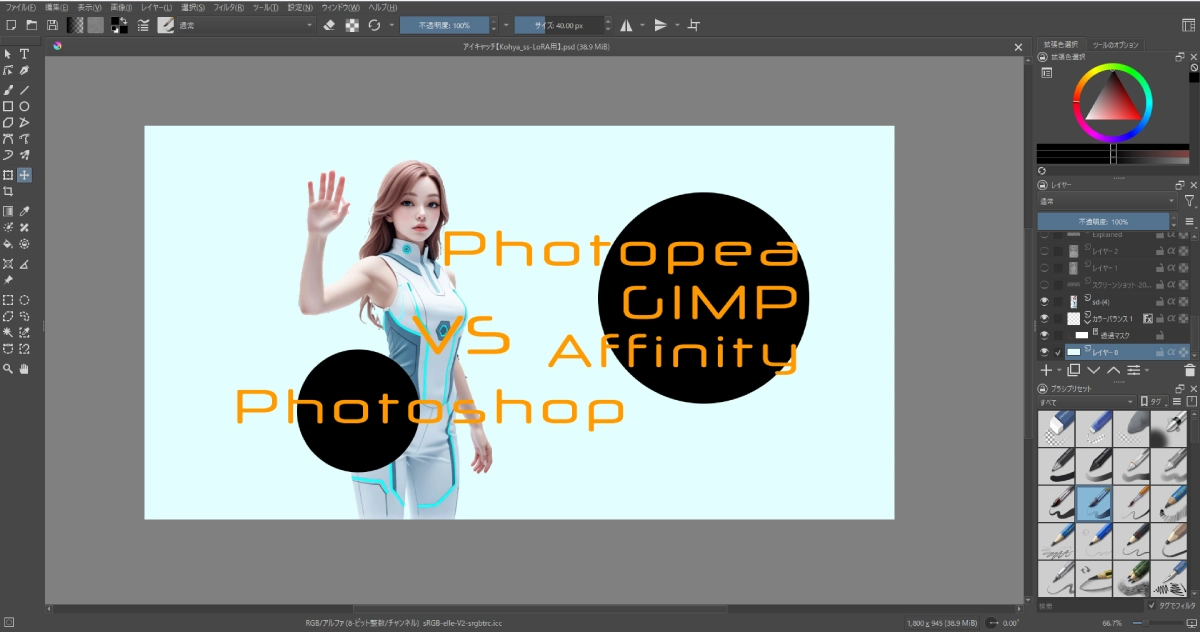
PSDファイルを開いた時のレイヤーの処理は、GIMPに近い。
第一印象で、画面の色(グレーのトーン)が明るく新鮮だ。
ツールの分かりやすさは、Affinityに近く、それでいて操作感はPhotoshopとも似ている。
すっきりとしたインターフェースで洗練されており、操作に迷いにくい設計だと感じました。
また描画ツールが非常に充実しており、描画ソフトとして高い支持を得ているのも頷けます
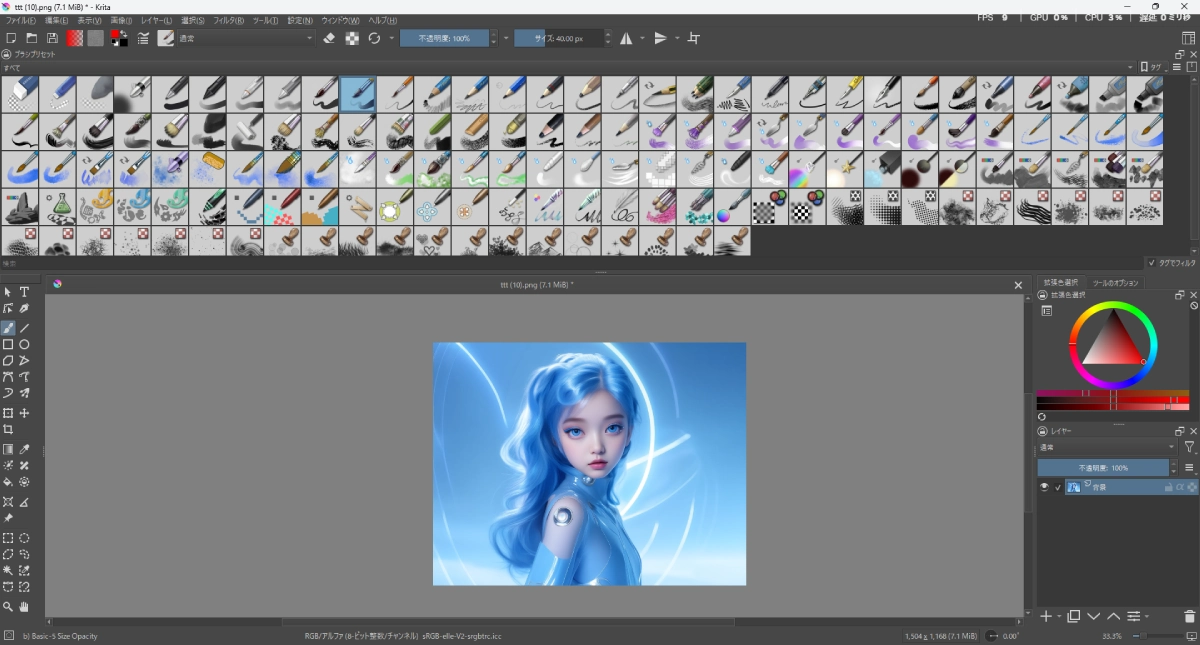
Kritaは明確にイラストレーション寄りのソフトだが、単なる「お絵描きツール」ではなく、16bit/32bit対応やPSD互換など、
制作工程に組み込める設計が評価されていて、
Photoshop互換に無理に寄せない潔さも、「描くこと」に集中したいユーザーから支持されているようです。
今回、二日間で、以上の4ツールのみで過ごしました。
まだまだ、それぞれの醍醐味を味わい切れていない可能性はありますが、
自分の使用用途との兼ね合いから、結局、KritaとPhotopiaを残しておくことにしました。
まとめ
PSDを“そのまま”扱いたい人
→ Photopea
Adobeを卒業したい人
→ Affinity(PSDは割り切る)
軽い気持ちでは触れない高嶺の花
→GIMP(覚悟いる)
Blenderも使用したい人
→Krita
 SAKASA
うーーーん、どうする?