
【2026年最新】Upscaylのダウンロードと使い方|無料・商用利用可の高画質化AIアップスケーラー
Upscayl/Real-ESRGANの使い方
本記事では、現在も無料で使えるデスクトップアプリ”Upscayl”を使って簡単に画像を高解像度化する方法についてて解説しています。
目次
Upscaylとは
Upscaylとは既存の高性能モデル(主に Real-ESRGAN)を組み合わせたGUIアプリで、インストールして使うタイプのAIアップスケーラーです。
Upscaylでは、写真・AIイラスト・古い画像などを容易に高画質化をする事が出来ます。
“Upscayl uses Real-ESRGAN models under the hood to upscale images using open-source AI technology.”
(Upscaylは、オープンソースのAI技術であるReal-ESRGANモデルを内部的に使用して画像をアップスケールしています。)Upscayl引用元:Upscayl公式
形式:デスクトップアプリ(Windows / macOS / Linux対応)
配布場所:公式サイト https://upscayl.org や GitHub
Upscayl/Real-ESRGANの実際の動き
Upscaylの内部AIは「ピクセル補完」を行う仕組みで、
低解像度画像を“自然っぽく”拡大することを目的とし、AIでノイズを減らしながら拡大する”**ことに特化しています。
- ピクセルの荒れを減らす
- シャープさを少し戻す
- ノイズをAIで補う
…という「修復・補完系」の処理です。
そのため、もともと綺麗な画像を入れても、劇的には変わりません。
効果がわかりにくい画像
| 原因 | 説明 |
|---|---|
| ① 元画像がすでに高解像度 | SDXLなどで出した画像はもともと高品質なので、Upscaylの恩恵が少ない |
| ② モデル選択が合っていない | “Digital Art”や“UltraSharp”などを使い分けないと効果が見えづらい |
| ③ 元々「ノイズ除去+自然な補間」なので、派手な変化はない | Photoshopなどの“ディテールを保持2.0”拡大の方が見た目で分かりやすい場合がある |
他ツールとの比較
Photoshopの高解像度化との違い
| 比較項目 | Upscayl | Photoshop(画像サイズ変更) |
|---|---|---|
| 目的 | 低解像度画像をAIで修復 | 高品質画像をスマートに拡大 |
| 内部技術 | Real-ESRGANモデル | 機械学習ベースの拡大(Preserve Details 2.0) |
| 得意分野 | 劣化した画像・古い写真など | 高解像度素材の拡大・印刷用途 |
| 画質の印象 | 柔らかく自然 | 鮮明・エッジがくっきり |
Upscaylは「AIイラストや古い写真を4倍に拡大したい」ときに強く、
Photoshopなどの写真の解像度変更は「すでに綺麗な画像をより大きく使いたい」ときに向いている。
FLUX.2やQwen Imageなどを使用した画像編集AIによる高画質化との違い
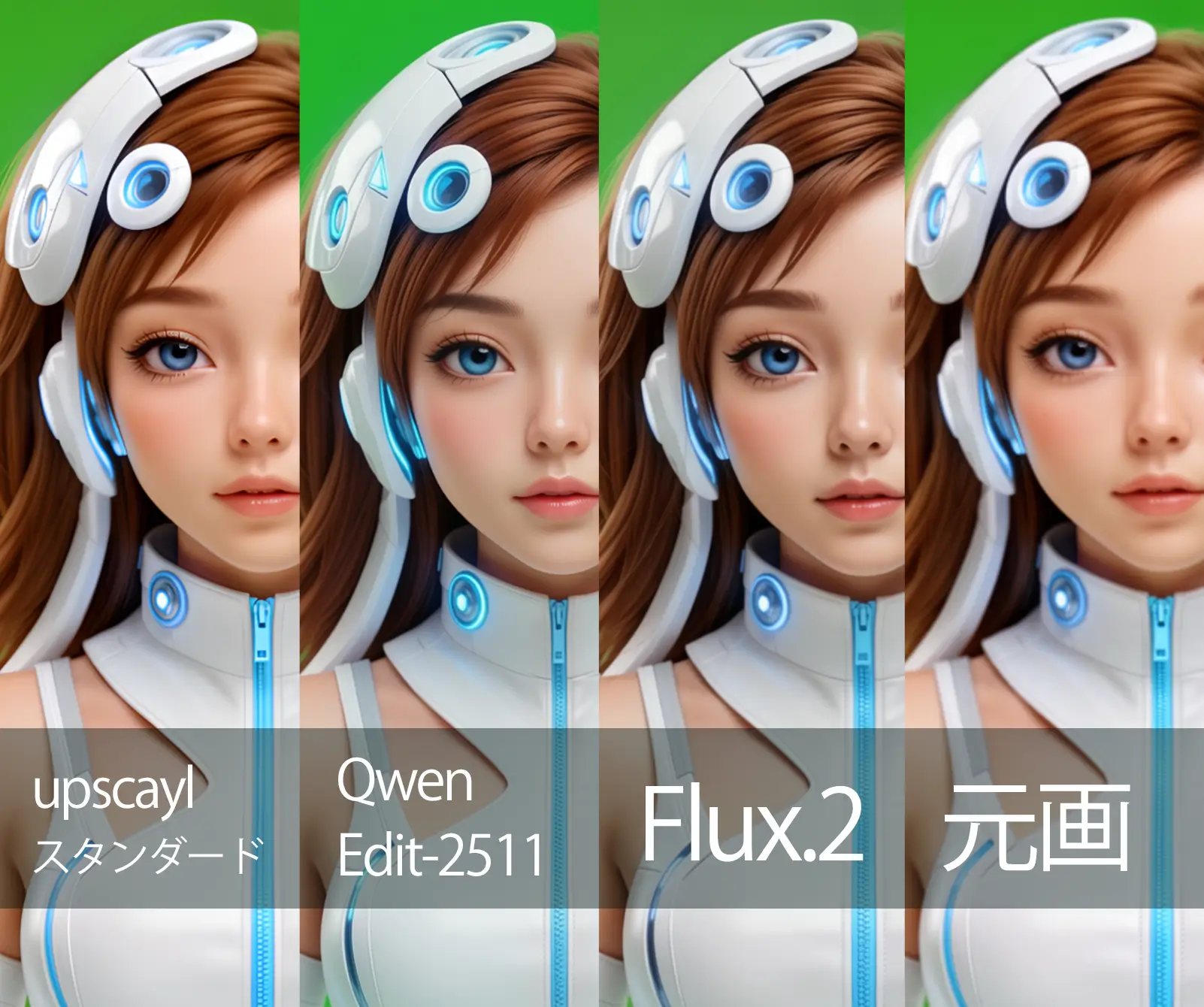
| ツール | 得意なこと |
|---|---|
| Upscayl | 既存画像をAIで高画質化する |
| FLUX.2 | 画像を編集・再生成し高品質化する |
| Qwen Image | プロンプトや編集を活用してディテールを補完しながら高画質化する |
Upscaylは商用利用できる?
Upscaylアプリ自体は商用利用OKです。ただし「出力画像の商用利用は使用モデルによって条件が異なる」というのがポイントです。
①アプリのライセンス(AGPL-3.0)
Upscayl自体はAGPL-3.0ライセンスの下に公開されているOSSです。改変・再配布・商用利用が認められているライセンスですが、「Upscaylを改変して再配布する場合は派生物のソースコードも公開する必要がある」というコピーレフト条項があります。普通にアプリとして画像処理に使うだけであれば、この点は気にしなくて大丈夫です。
②生成した画像(アウトプット)の商用利用
実務上こちらが重要です。公式の案内によると、モデルのうち
- スタンダード:General Photo(Real-ESRGAN)
- ライト: General Photo(Fast Real-ESRGAN)
- デジタルアート: Digital Art
の3つで生成した画像は商用利用が認められています。一方、高忠実度・Ultrasharp・Ultramix・Remacriは個人利用限定とされており、商用利用したい場合はUpscayl Cloudへの登録か開発元への問い合わせが必要です。
ちなみに、本記事のサンプルで使用したのは「デジタルアート」モデルなので、商用利用が認められているモデルに該当します。
注意点
ライセンスや利用規約は今後変更される可能性があるため、商用案件で使う際は必ずUpscayl公式サイトのFAQやアプリ内表記を最新の状態で確認してください(本記事は法的助言ではありません)。
Upscaylの日本語対応
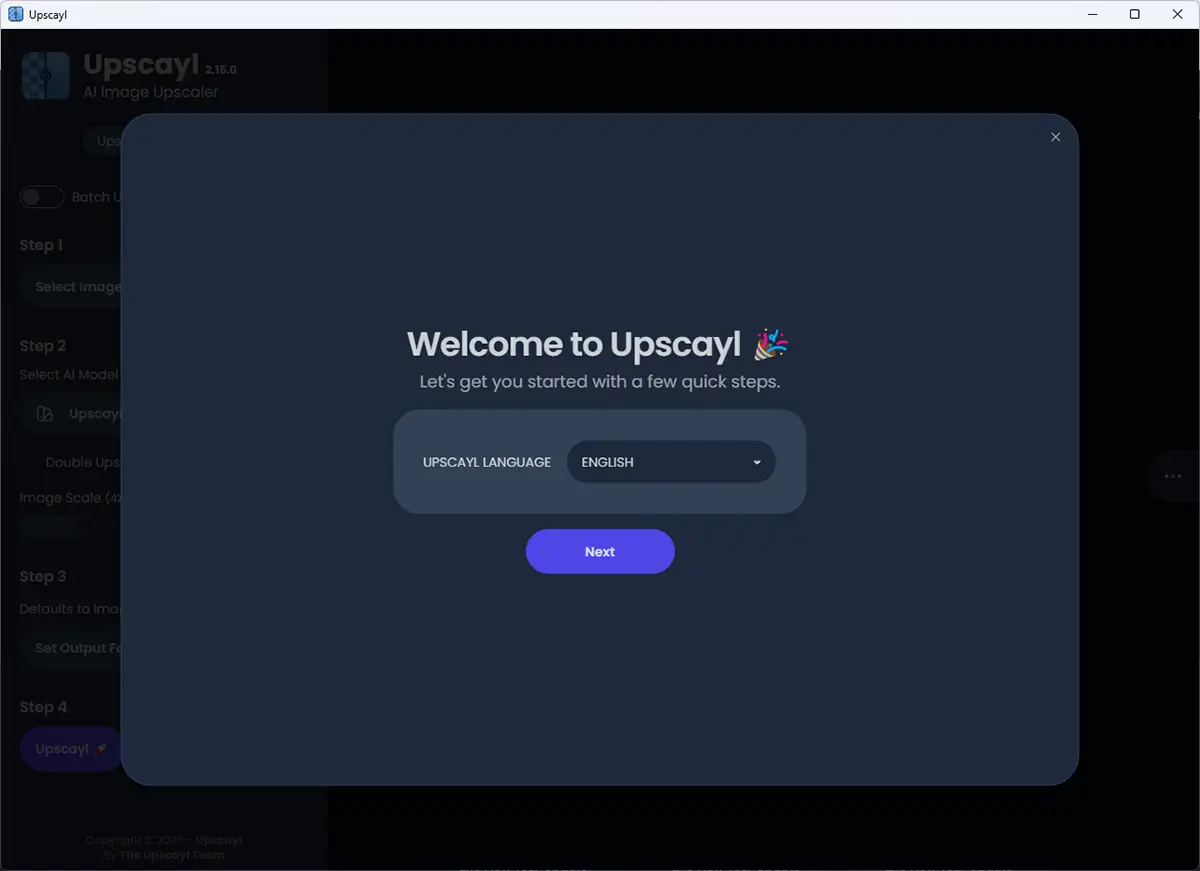
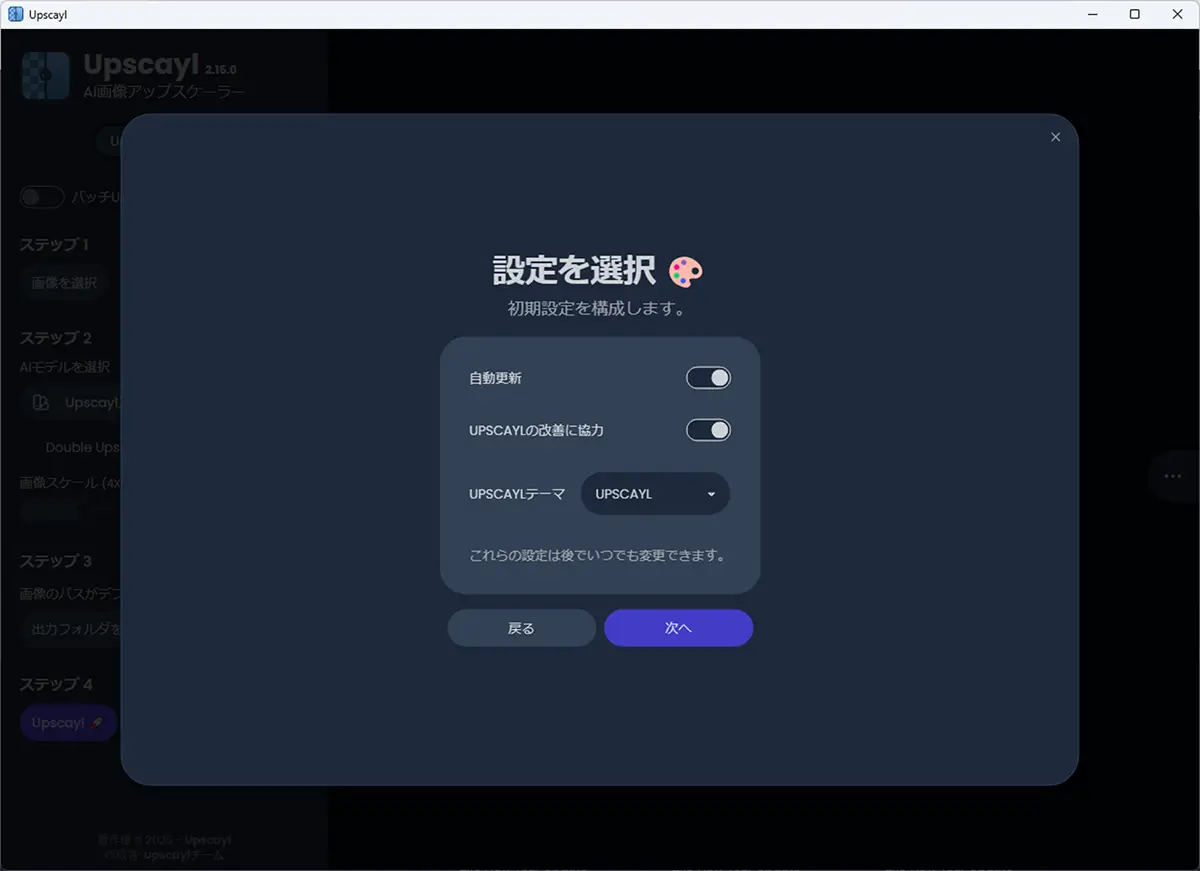
Upscaylはダウンロード、インストール後に言語設定画面が出てきます。(後ほど)、画像解説あります)
Upscaylのインストール方法
STEP
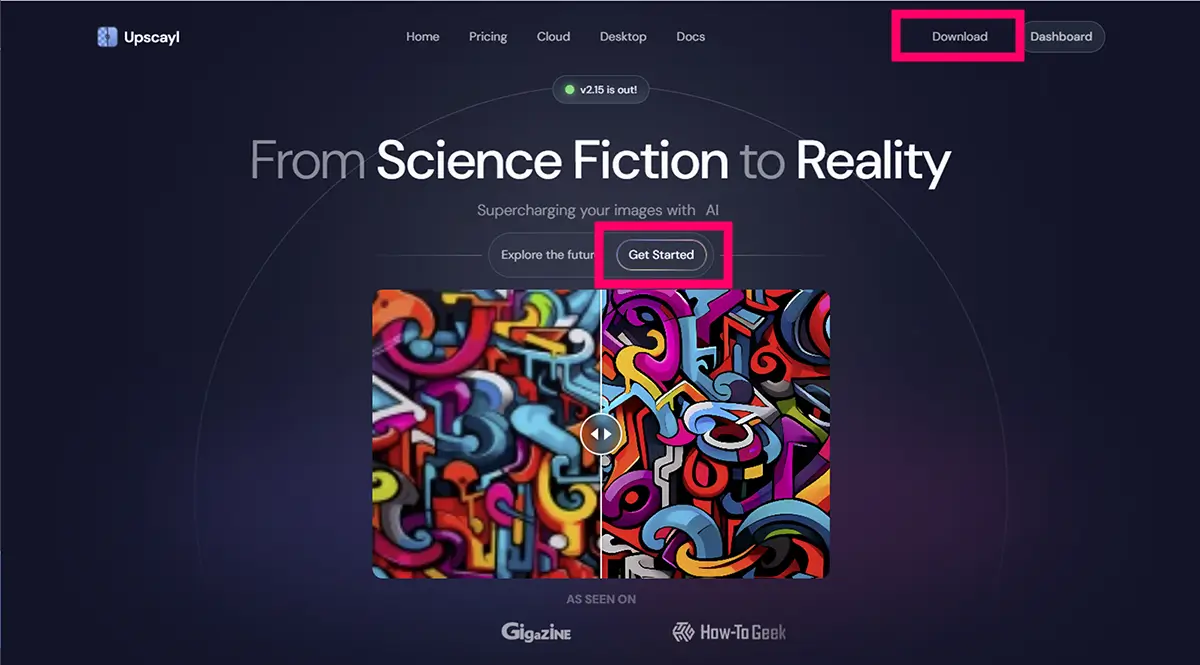
公式サイト https://upscayl.org
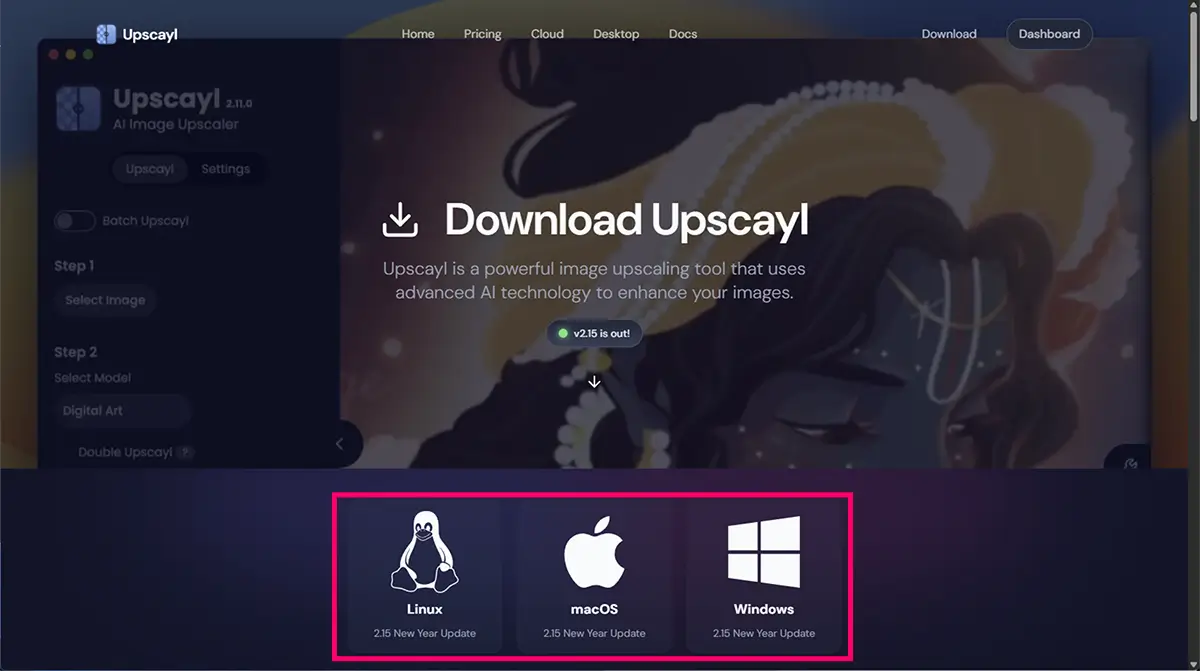
STEP
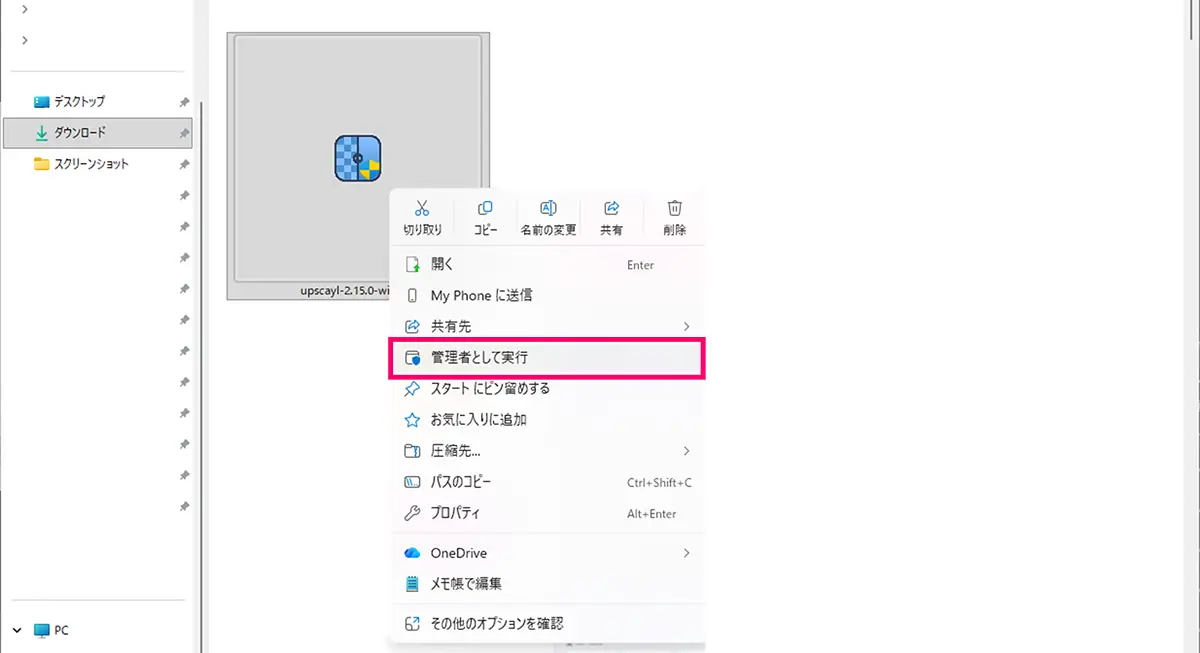
ダウンロードファイル右クリックで管理者として実行します。
特に、問題がなければそのまま実行します。
Upscaylの使用方法
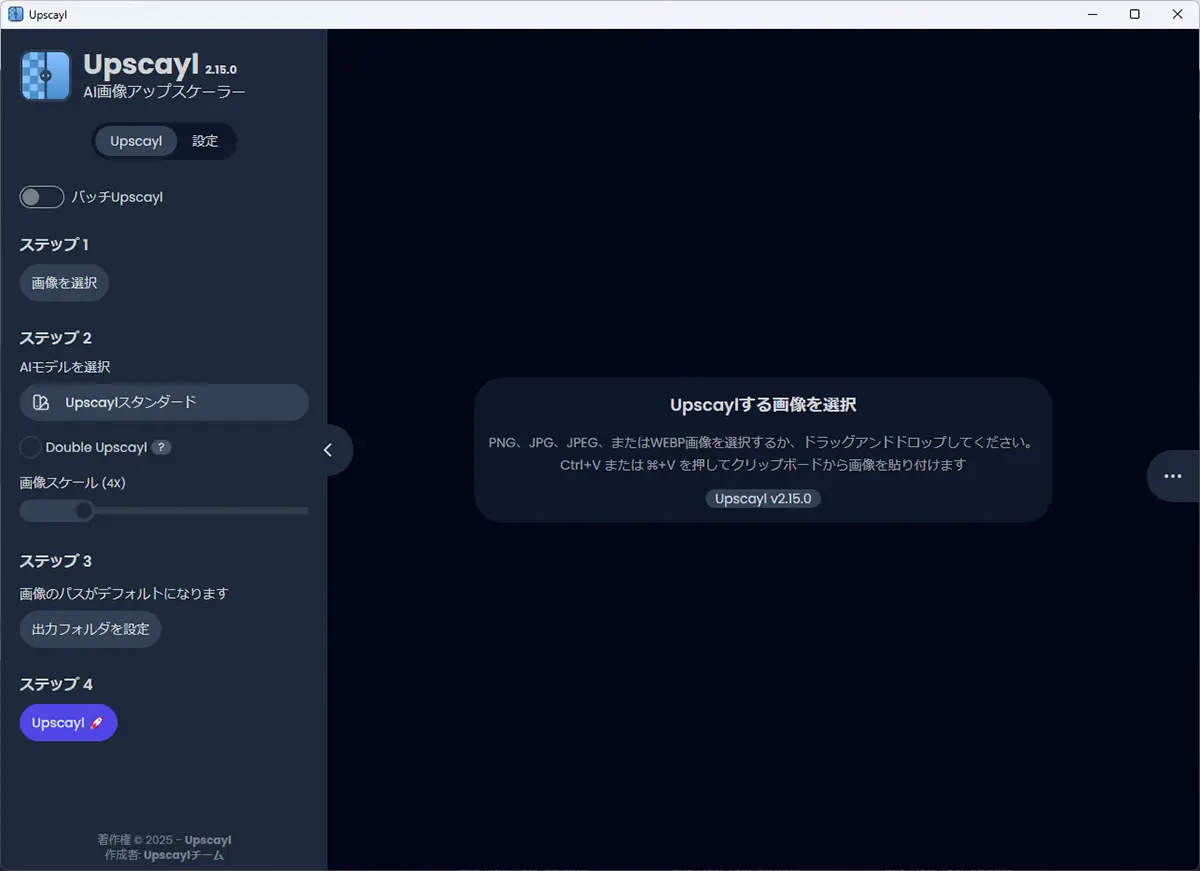
STEP
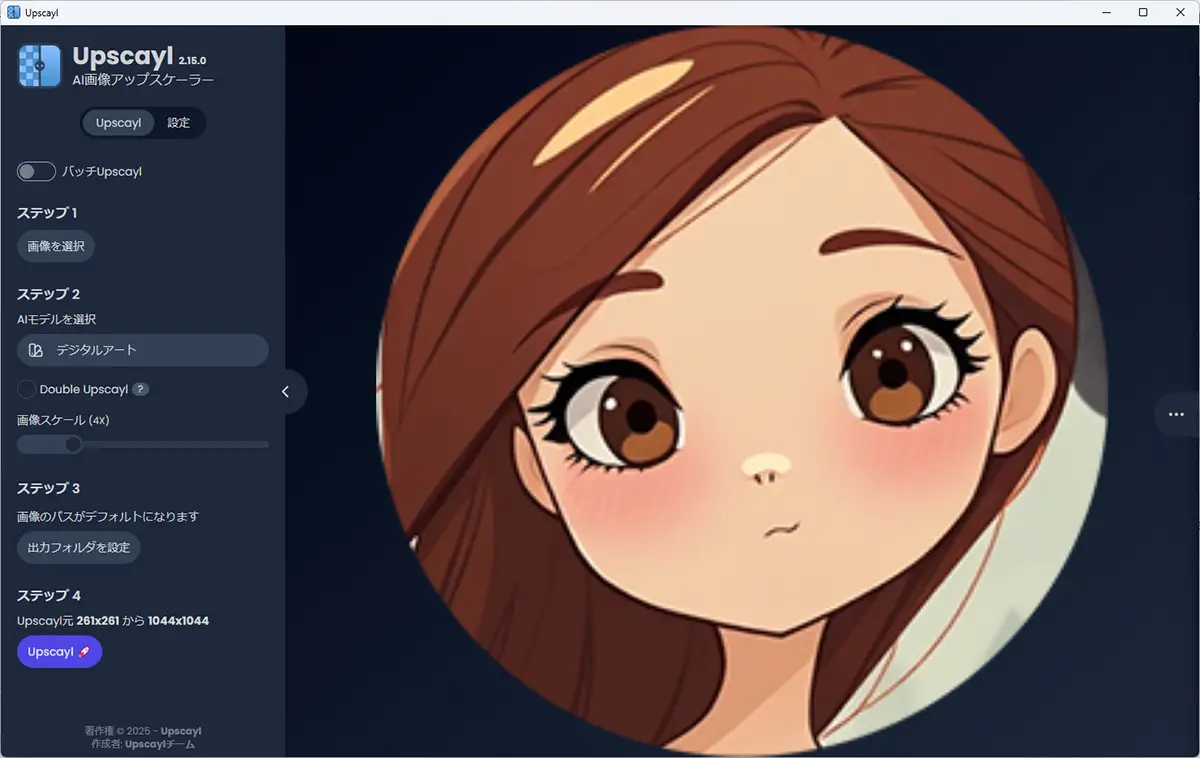
画像を選択
ステップ1で画像を選択します。
STEP
AIモデルの選択
画面左側の設定項目で、使用するAIモデルと画像スケールを設定
STEP
出力フォルダの設定
ステップ3で、出力フォルダを指定できます。
指定なしで、Upscaylを実行すると、参考画像と同じフォルダに出力されます。
STEP
Upscayl!
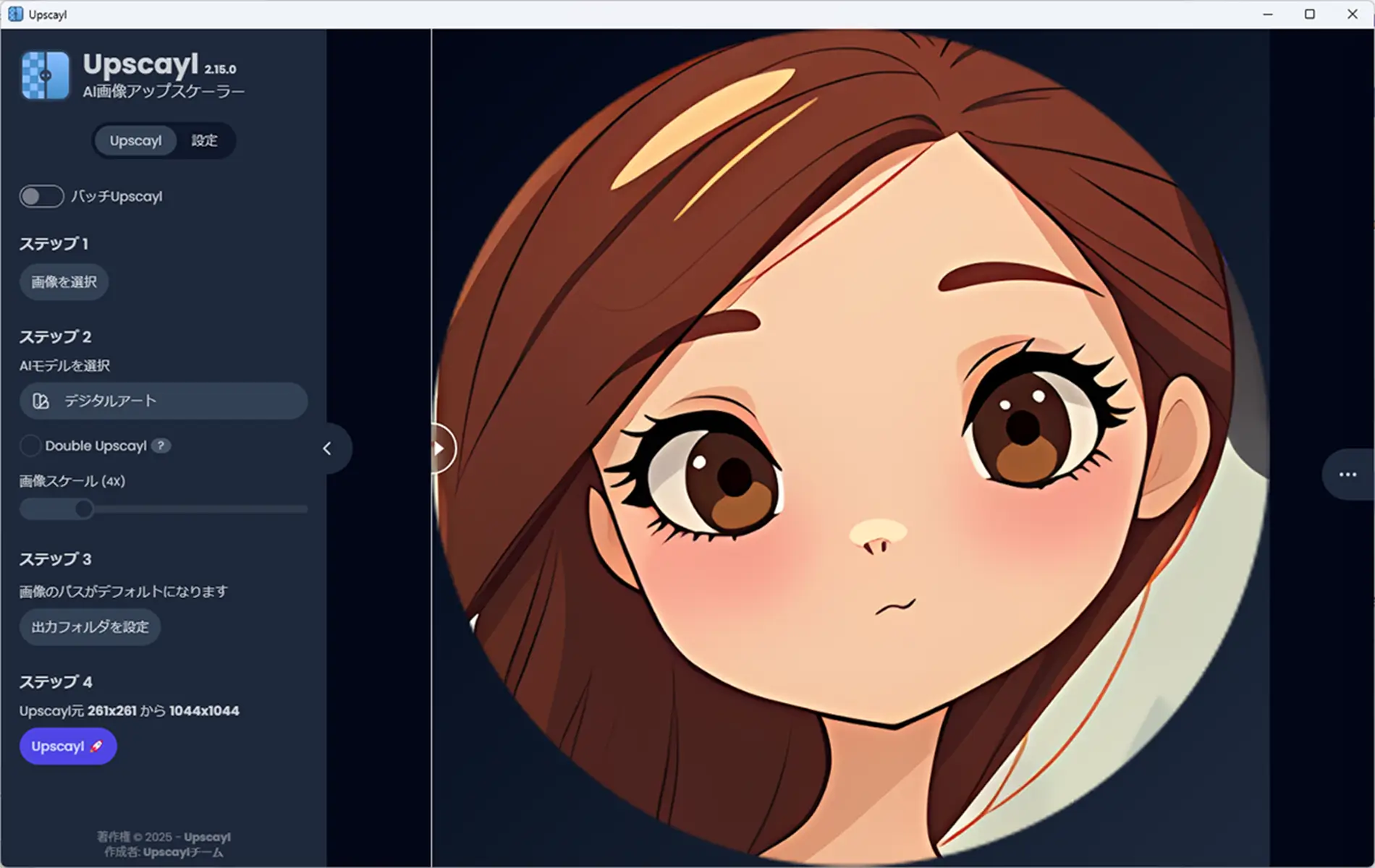
今回の設定
- Model:
Digital Art(AI画像やイラスト向け) - Scale:
4x - Output: PNG
Upscaylされた画像がフォルダに出力されます
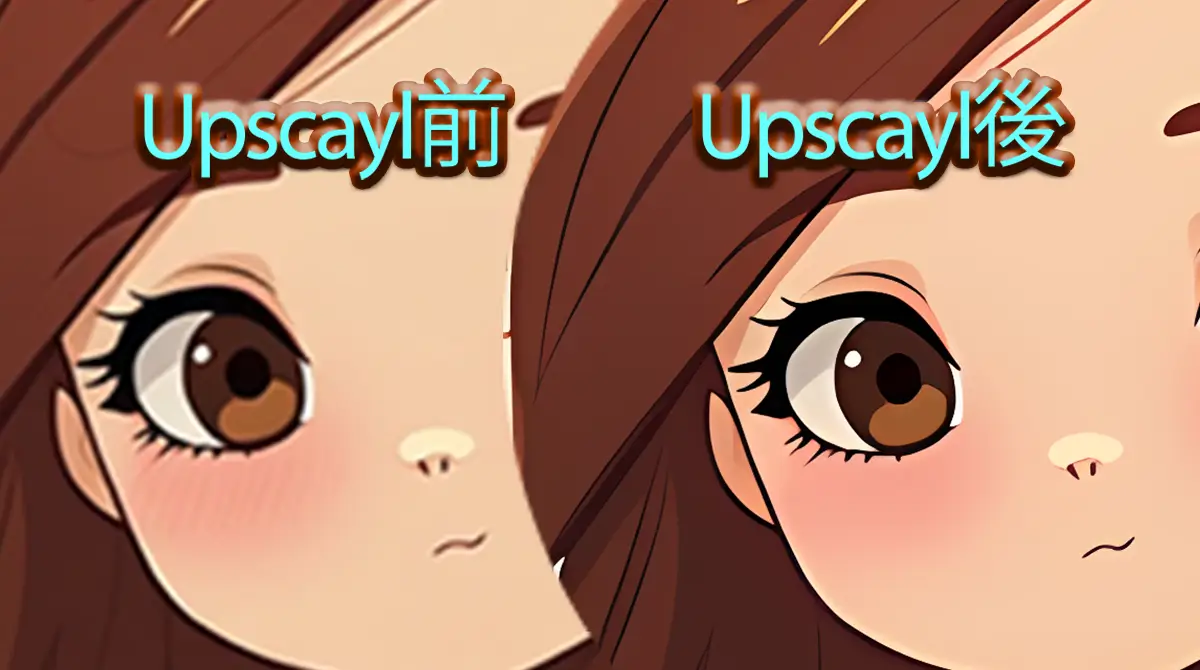
 未来
未来簡単にきれいになるね!
 SAKASA
写実系人物で、さらに細部にもこだわりたい場合にはQwenがおすすめだよ!
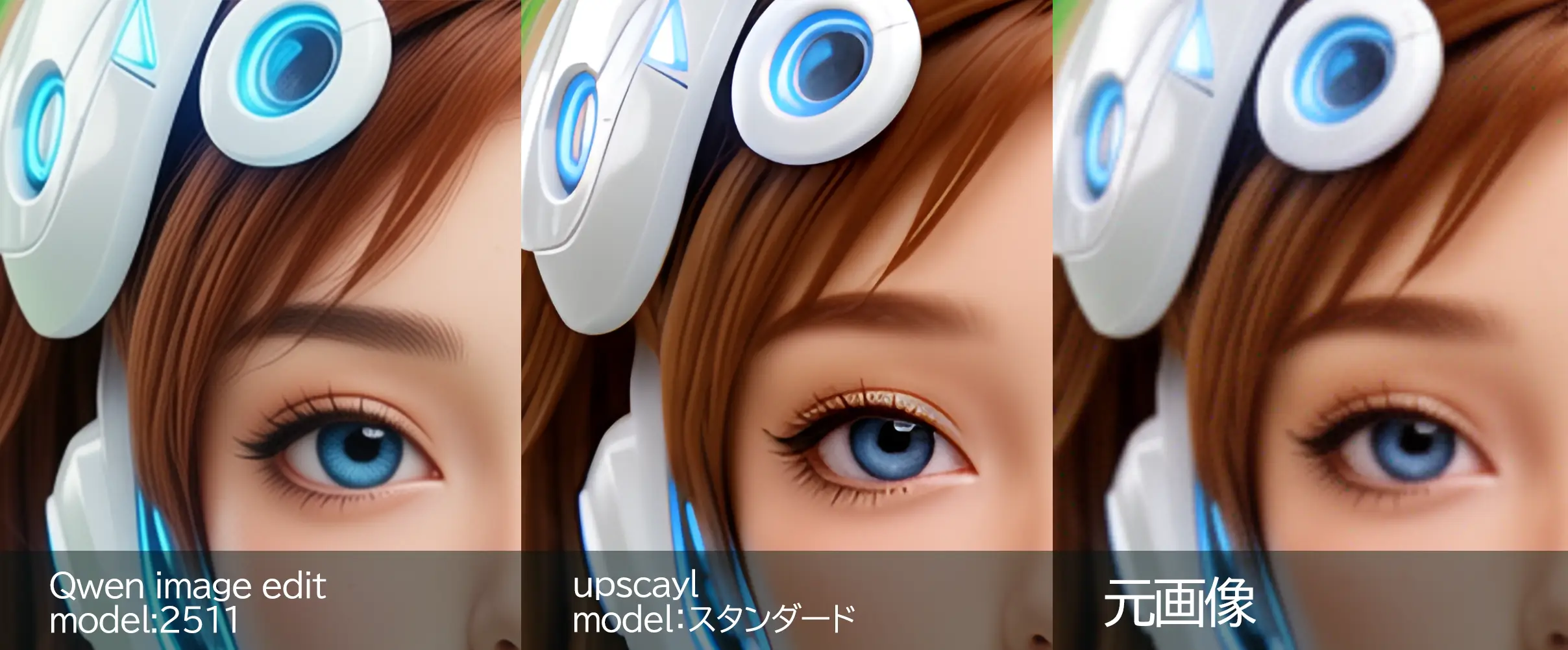
Upscaylは「画質を整える」のが得意です。一方で、細部を書き足したり、目や髪などをより自然に補完したい場合は、Qwen Image EditやComfyUIの画像編集ワークフローの方が高品質な結果になることがあります。用途に応じて使い分けるのがおすすめです。
SAKASAFluxでも出来るよ!
Fluxでの画像編集
【ComfyUI】Flux 画像生成AI ― 完全ガイド|特徴・使い方・導入方法まとめ Fluxでの画像生成 / Flux.1 + Flux.2対応 Stable Diffusionを使ったことがあるなら方なら、20〜100ステップの生成時間や、クオリティとスピードのトレードオフに悩ん…
未来顔を入れ替えて高画質化する方法ならFacefusion!
顔入れ替えの最新版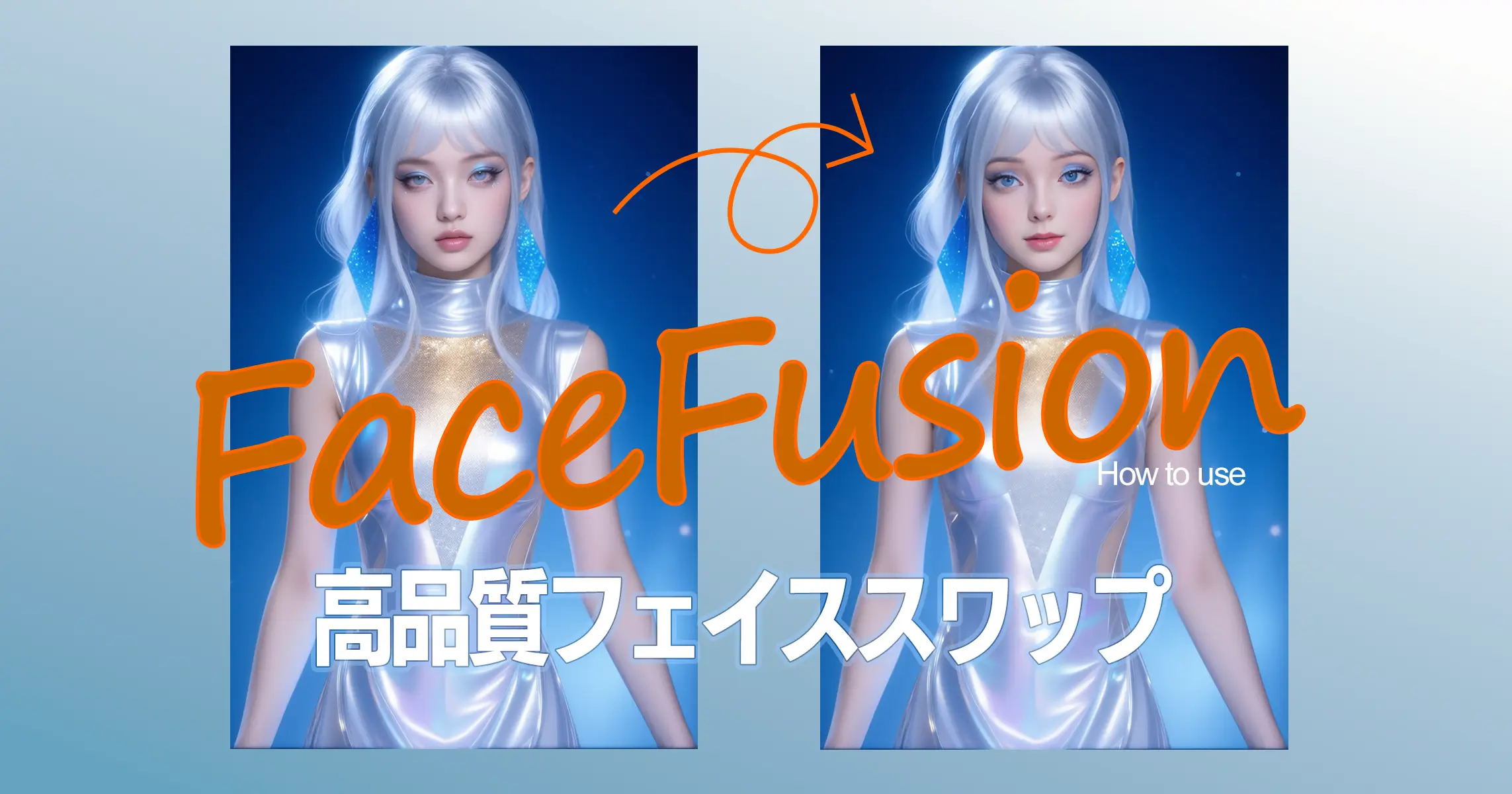
【FaceFusion v3.4.1➡v3.6.1最新版】手軽に顔交換!フェイススワップ完全ガイド【Runpod対応】 FaceFusion v3.4.1➡v3.6.1へアップデートしました!|GUI設定まで解説 ※この記事は旧v3.4.1の記事をベースに最新版へ更新しました。 画像上の顔をそのままコピペするの…
