
【VS Code × LoRA制作】LoRA制作向け VS Code セットアップテンプレート.
LoRA制作向け VS Code セットアップテンプレート
本記事の目的
LoRA作成で行う主な作業をすべてVS Codeひとつで効率化するための設定についてまとめています。
目次
便利な拡張機能(Extensions)
VS Codeを開いて、左側の「四角いアイコン」→「拡張機能」で検索して追加します。
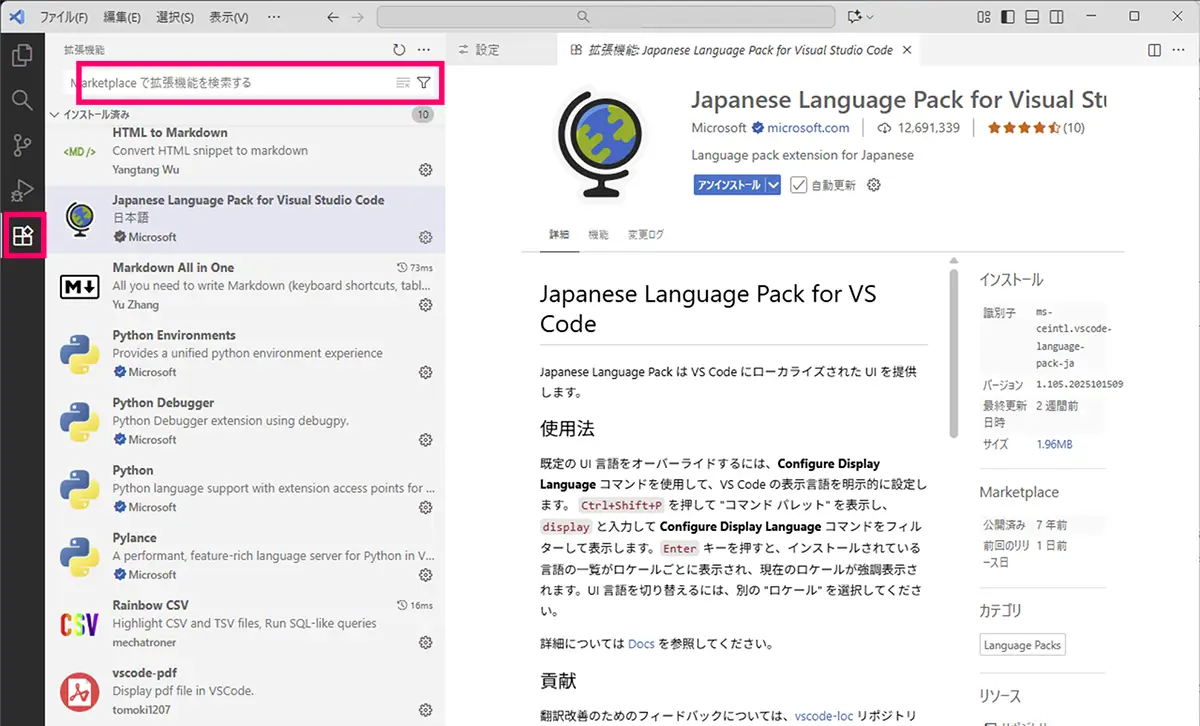
| 拡張機能名 | 用途 | 検索ワード |
|---|---|---|
| Japanese Language Pack | 日本語化 | Japanese |
| Markdown All in One | Markdownプレビュー&ショートカット強化 | Markdown All in One |
| Image Preview | .pngや.jpgをエディタ内で開く | Image Preview |
| JSON Crack | .jsonをツリー表示 | JSON Crack |
| Better Comments | メモやTODOを色分け表示 | Better Comments |
| GitHub Markdown Preview | MarkdownでGitHub風スタイル表示 | GitHub Markdown Preview |
| Remote – SSH | RunPodやLinuxサーバーへの接続 | Remote - SSH |
| Excel Viewer(任意) | CSVファイルを表形式で閲覧 | Excel Viewer |
キャプション(タグ)編集を楽にする拡張機能
キャプション(txt)を大量に編集する人は便利。
| 名前 | 用途 |
|---|---|
| Code Spell Checker | タグのスペルミス検出 |
| Sort Lines | タグのアルファベット順ソート |
| Highlight | 特定タグの色分け |
| Edit CSV | LoRAタグを CSV で管理(大量・複雑な場合に) |
→ 特に「Sort Lines」は LoRA に最適。

設定(settings.json)
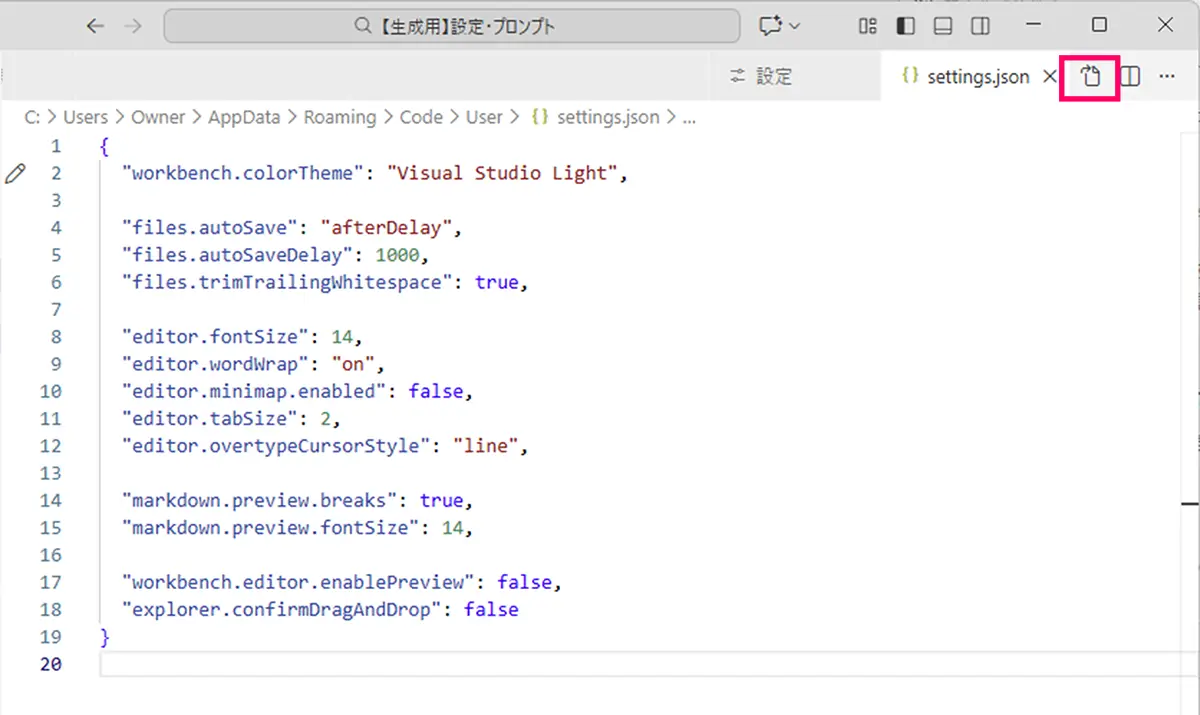
下の設定は、私の設定です。
設定は、VS Codeのメニューから
「ファイル」→「ユーザー設定」→「設定」→右上の 設定ファイル アイコン
をクリックして開きます。
{
  "files.autoSave": "afterDelay",
  "files.autoSaveDelay": 1000,
  "editor.fontSize": 14,
  "editor.wordWrap": "on",
  "editor.minimap.enabled": false,
  "editor.tabSize": 2,
  "files.trimTrailingWhitespace": true,
  "markdown.preview.breaks": true,
  "markdown.preview.fontSize": 14,
  "workbench.editor.enablePreview": false,
  "explorer.confirmDragAndDrop": false,
}
VSCode 設定の内容と意味についてはこちらをクリックして展開してください。
カスタマイズ上記設定にお好みで調整を加えて使用してください。
1. 自動保存関連
"files.autoSave": "afterDelay"
→ 入力後、一定時間経つと自動保存する
(Ctrl+S を押さなくても保存されるモード)
"onFocusChange" → 別の場所をクリックしたとき保存(よく使われる)"onWindowChange" → 別のアプリに切り替えたら保存
"files.autoSaveDelay": 1000
→ 自動保存までの待ち時間:1000ms(1秒)
2. エディタ表示関連
"editor.fontSize": 14
→ エディタの 文字サイズを14pxに設定
"editor.wordWrap": "on"
→ 行が画面幅を超えたら 自動で折り返す
"editor.minimap.enabled": false
→ 右側に出る「ミニマップ」(コードの全体縮小表示)を 非表示
"editor.tabSize": 2
→ Tabを押したときのスペース幅を 2文字分 にする
(JavaScript / HTML / Markdown に多い設定)
"files.trimTrailingWhitespace": true
→ 行末の余分なスペースを自動で削除
(コードの無駄を減らす)
3. Markdown 関連
"markdown.preview.breaks": true
→ Markdown のプレビューで
改行をそのまま改行として扱う
(GitHub 風の挙動と同じ)
"markdown.preview.fontSize": 14
→ Markdown のプレビュー表示の文字サイズを 14px に
4. ワークベンチ(UI)関連
"workbench.colorTheme": "Default Dark+"
→ テーマを Default Dark+ に設定
(VSCode の標準ダークテーマ)
"workbench.editor.enablePreview": false
→ ファイルをクリックしたとき、
「プレビューモード」ではなく 常に新しいタブとして開く
(プレビューだとタブが上書きされるため、上書きされない設定)
5. エクスプローラー(ファイル操作)関連
"explorer.confirmDragAndDrop": false
→ ファイルをドラッグ&ドロップで移動するときの
「本当に移動しますか?」の確認を無効化
"explorer.confirmDelete": false
→ 削除時の確認ダイアログを表示しない
(⚠ ゴミ箱に行くけど、削除ミスには注意)
ポイント
- 自動保存を有効(1秒後に保存)
- Markdownプレビューを改行対応
- ファイル管理をシンプル化
各フォルダの用途メモ
| 拡張子 | フォルダ | 内容 | 備考 |
|---|---|---|---|
.png .jpg | images | 学習用画像 | 例:001.png, 002.png … |
.txt | captions | テキストタグ | ファイル名一致でLoRA対応 |
| results | 出力画像・比較用 | SD出力を入れて管理 | |
.json | config | 学習設定、テンプレートファイル | kohya_ss設定など |
.mdファイル | notes | Markdownメモ | プロンプト記録、タグ表、改善記録など |
| .vscode | VS Code設定 | 環境を統一 |
ターミナル → python kohya_train.py など直接実行
LoRA作業/推奨フォルダ構成
LoRA作業フォルダをまるごとVS Codeで開ける環境にしておくと効率的です。
/MyLoRA_Project/
 ├─ images/        ← 学習画像
 ├─ captions/      ← 画像と同名のテキストタグ
 ├─ results/       ← 出力結果
 ├─ config/        ← Kohya_ss設定JSON
└─ notes/ ← Markdownノートやメモ例:notes/settings.mdの中身※詳細を下(リンク先)で解説
# robot_heart_v2 LoRA 学習メモ
- model: sd15
- batch size: 2
- steps: 5000
- learning rate: 1e-4
## タグ改善メモ
- "robot" → "android heart core" に置換
.Safetensor管理用のフォルダ構成+テンプレMarkdown
Safetensor、サンプル画像、設定、プロンプトなど、メモを 一か所で整理。
VSCode で、すぐに参照可能な状態にまとめ、モデルごとの情報を 体系的に管理する方法。
フォルダ構成例
Civitai/
├─ models/                  ← モデル管理用フォルダ
│   ├─ xxx_LoRA/            ← モデルごとにフォルダ作成
│   │   ├─ xxx_LoRA.safetensors
│   │   ├─ sample1.png
│   │   └─ notes.md
│   ├─ yyy_LoRA/
│   │   ├─ yyy_LoRA.safetensors
│   │   ├─ sample1.png
│   │   └─ notes.md
├─ articles/                ← メモなど
│   └─ lora-guide.md
└─ assets/
    └─ images/              ← 画像など
notes.md テンプレート例
# モデル名: xxx_LoRA
## 基本情報
- ダウンロード日: 2025/10/15
- Civitai URL: [リンク](https://civitai.com/model/xxx)
- タイプ: LoRA / Hypernet / その他
- バージョン: v1.0
- 使用済み: ✅ / ❌
## 推奨プロンプト
- 「髪型詳細」「服装詳細」「ポーズ指定」など
- 注意点: 顔の角度によって崩れやすい
## メモ・感想
- 生成結果の特徴
- 改善したい点
- 成功したプロンプト例
## サンプル画像

- このテンプレをコピーして、モデルごとに
notes.mdを作る - 画像や生成結果を同じフォルダに置けば、VSCodeで 一目で全情報を確認可能
ファイル名ルール
[モデル名]_[タイプ]_[バージョン].safetensors
例:CuteGirl_LoRA_v1.safetensors
config/metadata.json について
複数モデル管理 / 再学習予定の方は、metadata.json で学習設定を管理したり、
Kohya_ss の学習パラメータを JSON にまとめると、後で再学習や別プロジェクトでも使いやすくなります。
JSON の役割
config/フォルダに置く metadata.json は、学習に必要なパラメータを機械可読で保存するものです。
例:
{
  "network_module": "networks.lora",
  "dim": 16,
  "alpha": 16,
  "lr": "1e-4",
  "steps": 5000,
  "optimizer": "AdamW"
}学習スクリプト(例:kohya_train.py)がこれを読み込むことで、設定を手動で入力する必要がなくなります。
notes.md との違い
notes/に置く notes.md は人間が読むメモ用- 生成プロンプト
- 改善点
- サンプル画像へのリンク
- 機械は基本的に読みません。
JSON 併用時のファイル構成例
/MyLoRA_Project/
 ├─ images/        ← 学習画像
 ├─ captions/      ← 画像と同名のテキストタグ
 ├─ results/       ← 出力結果
 ├─ config/
 │    └─ robot_heart_v2.json  ← metadata.json(学習設定)
 └─ notes/
└─ robot_heart_v2.md ← プロンプト・改善メモ- 学習スクリプトは
config/robot_heart_v2.jsonを読み込む - 作者は
notes/robot_heart_v2.mdを見てプロンプトを確認・改善
LoRA作業におすすめの VSCode キーボードショートカット
編集スピードが爆速になるショートカット
| 作業内容 | ショートカット | 効果 |
|---|---|---|
| ファイル全体整形 | Shift + Alt + F | JSON / txt のタグ整形 |
| 行をコピー | Shift + Alt + ↓ | キャプションの複製に便利 |
| 行を移動 | Alt + ↑ / ↓ | タグの順番整理 |
| マルチカーソル | Ctrl + Alt + ↑ / ↓ | 一括タグ修正 |
| 単語置換 | Ctrl + H | caption置換、タグ統一 |
→ LoRA作業は repetitive(繰り返し)なので ショートカットは最大の効率化ポイント
LoRA管理システム
CSVでLoRAを管理し、プロンプト用txtを自動生成するツールです。
txtファイルは、自動的にご自身のダウンロードフォルダに保存されます。
下の、LoRA名 anime_style_v1realistic_photo watercolor_art は、参考例です。🗑️ボタンで削除 してご利用ください。(そのまま使ってもOKです)
LoRA管理システム
CSVでLoRAを管理し、プロンプト用txtを自動生成
新しいLoRAを追加
| 選択 | LoRA名 | トリガーワード | 重み | タグ | 操作 |
|---|
拡張機能なしでVSCode で画像比較する方法
VSCode は「左右に並べた比較」ができる。
- ファイルを開く
- タブを右クリック → Compare with…
- もう一つの画像を選ぶ
生成比較に便利。
Git との連携(任意の効率化オプション)
あわせて読みたい
初心者でも迷わない!GitHub・Git・Git Bashの違いとインストール&使い方完全ガイド 生成AIを使っていると、モデル配布やカスタムノードなどで頻繁にお世話になるGitHub。 ですが、使う機会は多くても「そもそも GitHub とは何ができる場所なのか?」と疑…
LoRAプロジェクトを Git でバージョン管理すると、設定変更履歴やタグ修正履歴を残せる。
ローカル管理だけの場合は、最低限これだけです。
git init
git add .
git commit -m "first commit"
notes や config の変更が自動で履歴になる
Git 利用の詳細は、こちらをクリックしてください。
STEP
初期化
git init- プロジェクトフォルダを Git 管理下に置く
.gitフォルダが作成され、履歴管理ができるようになる
STEP
ファイルを追加
git add .. は フォルダ内すべてのファイル を追加
個別に追加したい場合はファイル名を指定できる
STEP
コミット(履歴に保存)
git commit -m "first commit"-m はコメントを付けるオプション
これで 現在の状態が履歴として保存 される
GitHub に送る場合
GitHub などのリモートリポジトリに push することで クラウド上にバックアップ されます
基本の流れ:
# リモートリポジトリを追加
git remote add origin https://github.com/ユーザー名/リポジトリ名.git

# コミットを送信
git push -u origin main
これで GitHub に最新状態が保存され、他の端末でも同期可能
無料で使える範囲
- パブリックリポジトリ:完全無料で無制限
- 誰でも見られる状態になる
- プライベートリポジトリ:無料で作成可能
- 個人で利用する分には制限なし(数年前は制限ありましたが、今は無料で無制限)
- ファイル容量制限
- 1リポジトリあたり約1GBが推奨
- LFS(Large File Storage)を使えば大きなファイルも管理可能(無料枠あり)
LoRA プロジェクトでの注意点
- 学習用の画像やモデルファイル(数百MB〜数GB)は GitHub に直接入れると容量オーバーになりやすい
notes.mdやmetadata.jsonだけ GitHub にバックアップ
SSH設定(RunPod / Linux)を VSCode で永続化する方法
RunPodなどにファイルをアップロードする場合、 File Uploader(ブラウザのファイル転送) は
2024〜2025 にかけて高速化され、数百 MB〜数 GB でも安定して動くようになっていますが、以下に該当すると効果が大きいです。
✔ SSHポート転送が便利なケース
| シチュエーション | File Uploader | SSH |
|---|---|---|
| LoRA学習用画像 5〜50GB を転送したい | △(止まる可能性) | ◎ |
| ComfyUI のモデル(5〜20GB)を入れ替える | △(不安定) | ◎ |
| VS Code の Remote-SSH を使いたい | × | ◎ |
| JupyterLab を暗号化つきで開きたい | △ | ◎ |
| 大量のフォルダを一括転送したい | △ | ◎ |
- 画像/モデルの転送速度が 3〜10 倍速い
- 途中停止しにくい(File Uploader の弱点)
- JupyterLab / ComfyUI をローカルUIのように扱える
- VS Code から直接 RunPod 内を編集できる
- rsync, scp など強力な CLI が使える
RunPod や Linux に VSCode から SSH 接続して 永続化(設定を一度作れば毎回使える状態)する手順についてはこちらをクリックしてください。
前提
- RunPod 側で SSH アクセスが有効になっている
- 公開鍵認証を使う(推奨)
- VSCode に Remote – SSH 拡張 がインストール済み
SSH 鍵を作る(まだ作っていない場合)
ターミナルで実行:
ssh-keygen -t ed25519 -C "your_email@example.com"- デフォルトパス
~/.ssh/id_ed25519を使用する - パスフレーズを設定する場合は入力(省略も可)
生成された 公開鍵(id_ed25519.pub) を RunPod に登録
ssh-copy-id -i ~/.ssh/id_ed25519.pub user@runpod_ip- または RunPod の管理画面から公開鍵を設定
SSHキーの設定方法の詳細はこちらの記事で書いています
RunpodのSSHキー設定とrsyncによる大容量ファイル転送まとめ【初心者向け】 SSHキー設定とrsyncによる大容量ファイル転送 SSHキーを設定すると出来る事 AI画像生成や大容量モデルの利用をRunPodなどのクラウドGPU上で行う場合、WebブラウザのUIだ…
VSCode で Remote – SSH を設定
- VSCode 左下の緑アイコン → Remote-SSH: Connect to Host…
Add New SSH Host…を選択- SSH コマンドを入力
ssh -i ~/.ssh/id_ed25519 user@runpod_ip- 設定を保存する場所を聞かれたら config ファイル(通常
~/.ssh/config)を選択
SSH config に追記される例
Host runpod
    HostName 123.45.67.89
    User ubuntu
IdentityFile ~/.ssh/id_ed25519- これで次回以降は
ssh runpodで接続可能 - VSCode も「Connect to Host → runpod」で直接接続できる
永続化のメリット
- RunPod の IP が変わらない限り、設定を再入力する必要なし
- VSCode 内で ターミナル・ファイル編集・JupyterLab を一元化
- 大容量ファイルのアップロードや編集も File Uploader より安定して高速
ポイント
- 公開鍵認証にしておくと、毎回パスワード入力不要
- config に別名(Host)を付けると、複数のサーバーを簡単に切り替えられる
- 一度設定すれば VSCode の Remote-SSH から ワンクリックで接続できる永続化状態
