
【AI生成・LoRA制作向け】メモ管理とタグ編集を【VS Code】で効率化する方法
VS Codeで快適作業環境
タグ付けには、Windowsのメモ帳を使用していましたが、
ふと、思い立ってVScodeを使い始めました。
メモ帳でも問題なかったのですが・・・やはりビジュがね。
と思い、VS Code https://code.visualstudio.com/をインストールしました。
そして驚くほど使い勝手が良く、メモ帳感覚で始めたVS Codeが、画像生成やLoRA制作の中心にもなる優秀な統合環境となりましたので、ご紹介します。
 SAKASA
快適だよ!
目次
Visual Studio Code (VS Code)
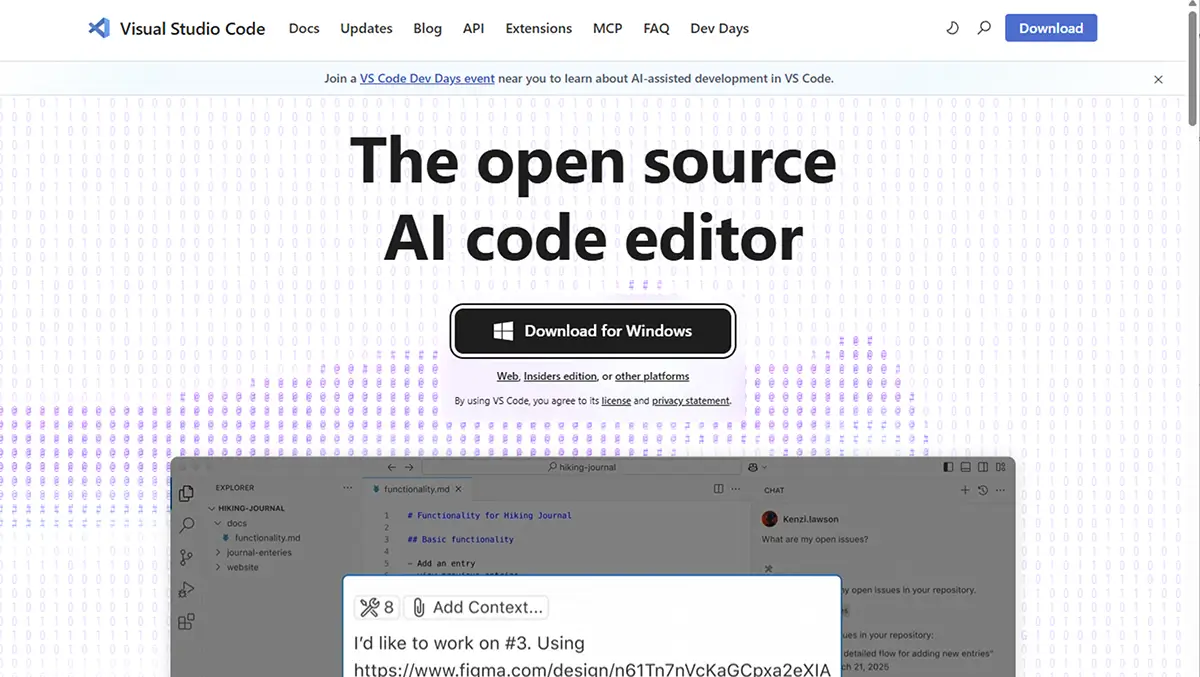
- Microsoft製の無料エディタ。
.md,.txt,.html,.pyなど全部OK。- Markdownプレビューも標準対応(右クリック → 「プレビューを開く」)。
- 拡張機能でテーマ変更・文章校正・GitHub連携もできる。
 未来
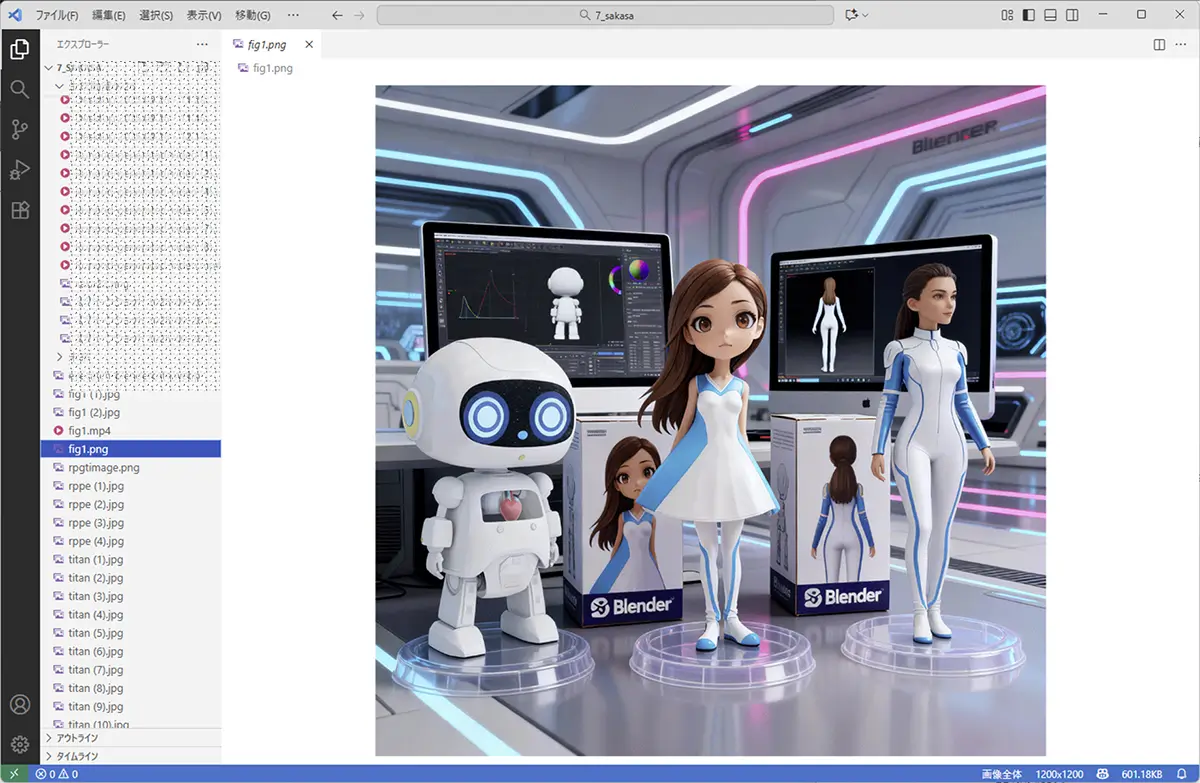
未来そして何と言っても、画像生成や、LoRA学習とでの利点は、
VSCode内で.jpgや、.pngも開ける事です。
おすすめ拡張機能
Markdown All in One:プレビュー・ショートカットなど全部入りPaste Image:スクショを直接貼れるPrettier:きれいに整形してくれる
1️⃣ 基本の使い方:VS Codeをメモ帳として使用
.txt/.md/.jsonなど、ほぼ全てのテキストを書ける- タブで複数ファイルを開いて切り替え可能
- 自動保存や検索・置換も便利
 未来
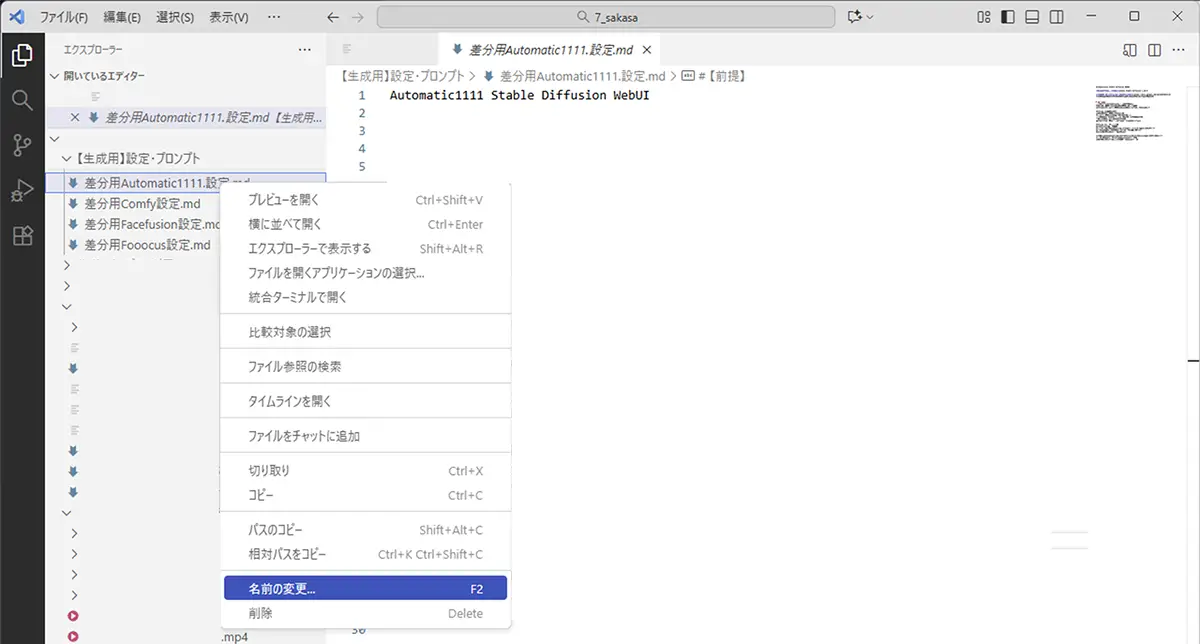
未来拡張子を変更したい場合は、名前の変更から、直接拡張子を書き換えるだけ!凄く使いやすいよ。
.txtを.mdにすぐに変えられるのは、LoRAなどの学習用データをまとめる際にも、とても便利。
1. タブで複数メモを開ける
- 「1日メモ」「記事下書き」「ToDo」などをタブで切り替えできる。
→ フォルダごと開けるので、ファイルを開き直す手間がなくなります。
2. 自動保存・バックアップが安心
- 設定で「自動保存」をONにすると、閉じ忘れてもOK。
- GitHubやOneDriveと連携しておけば、どのPCからでも続きが書ける。
3. Markdown記法も使える(箇条書き・見出しなど)
普通のメモでも、
# 今日やること
- 記事の見出し案を考える
- 画像生成テスト
と書くだけで、ファイル右クリック→「プレビューを開く」で整った見た目になります。
マークダウンに変更する方法と、新たにマークダウンファイルを作る方法
拡張子を .md に変更する(おすすめ)
- 左のエクスプローラーで該当ファイルを右クリック
- 「名前の変更」を選択
sample.txt→sample.mdに変える- エンターキーを押す
これでVSCodeの右下に「Markdown」と表示され、文法ハイライトも効きます。
新しくMarkdownファイルを作る
- 左上の「新しいファイル」アイコンをクリック
- 名前を
memo.mdにして保存 - その中にテキストを貼り付ける
AIに読ませる・処理させるファイル → .txt
人間が読む・整理するファイル → .md
2️⃣ Markdownに便利
- 見出し・箇条書き・リンク・画像をそのまま書ける
- 「Markdownファイル右クリックプレビューを開く」機能で、書いた内容を整形して確認できる
- メモや覚書きにも最適、AIツールのプロンプト記録、タグ表、改善記録など
3️⃣ プログラミングやスクリプト実行
- Python / JavaScript / HTML / CSS などのコードを書ける
- 統合ターミナルから直接コマンドを実行できる
- デバッグ機能でステップ実行や変数確認も可能
4️⃣ 拡張機能で機能を追加できる
- Jupyter拡張 → VS Code内でノートブック操作
- Git拡張 → バージョン管理やコード差分確認
- AI補助 → GitHub CopilotやChatGPT拡張で文章やコード生成
- 画像プレビューやスクリーンショット貼り付けも可能
※注意:VSCodeにはGitの操作画面は入っていますが、
Git本体(git.exe)は含まれていません。
WindowsでGitを使う場合は、別途「Git for Windows」をインストールしてください。
あわせて読みたい
初心者でも迷わない!GitHub・Git・Git Bashの違いとインストール&使い方完全ガイド 生成AIを使っていると、モデル配布やカスタムノードなどで頻繁にお世話になるGitHub。 ですが、使う機会は多くても「そもそも GitHub とは何ができる場所なのか?」と疑…
インストール時に 「PATHにGitを追加する」 を選ぶと VSCode から自動で認識されます。
GitHub Desktop を使う場合は、Git 本体も同梱されているので別途インストールは不要です。
5️⃣ 作業環境としての使い方
- ワークスペースを作れば、特定のフォルダごとにプロジェクト管理
- タスク管理やTODOの一覧も作れる
- 「メモ帳+ターミナル+ノート+下書きフォルダ」の一体化が可能
少し設定を整えるだけで、メモ帳よりずっと快適になります。
快適にするおすすめ設定

STEP
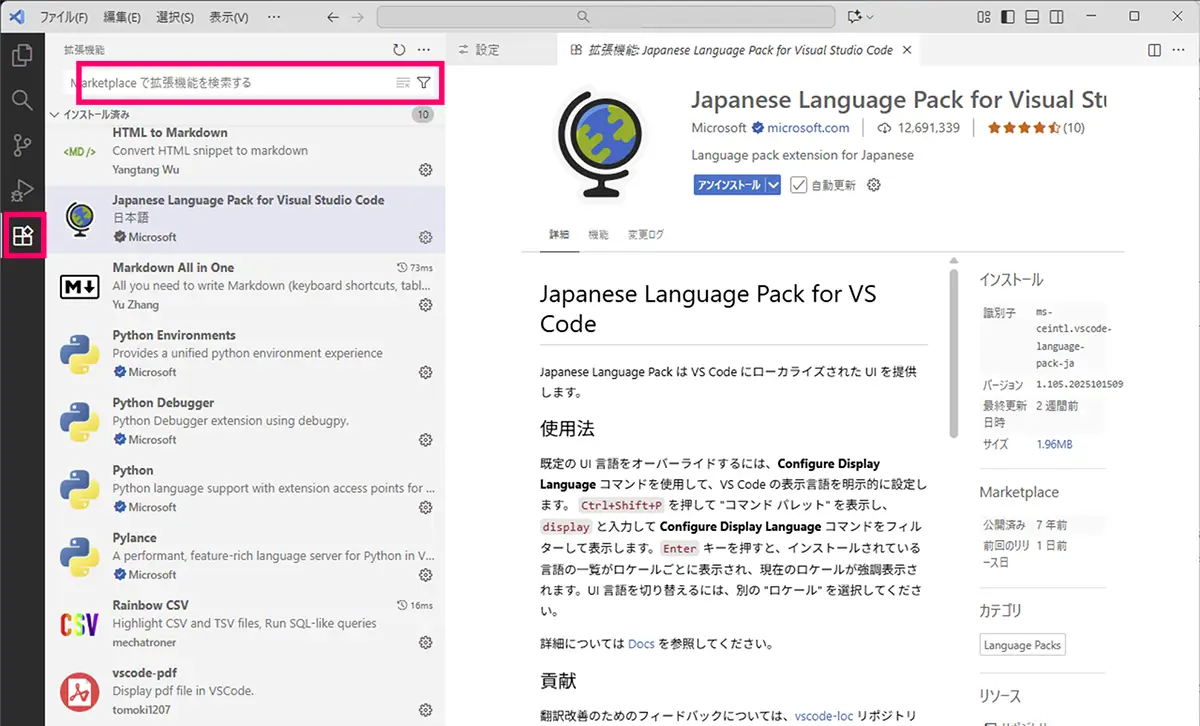
言語パックを入れる
日本語化パック(**言語はお好みで選択してください)を入れる
- 拡張機能で「Japanese Language Pack for Visual Studio Code」を入れる。
- これでメニューも日本語に。
STEP
自動保存をON
- 左下の歯車 → 設定 → 検索欄に「auto save」
- 「onWindowChange」などに設定しておくと、離れた瞬間に保存。
STEP
フォントを見やすく
設定の "editor.fontFamily" に以下を設定
"editor.fontFamily": "'Yu Gothic UI', 'Meiryo', monospace",
"editor.fontSize": 15,
"editor.lineHeight": 1.6
STEP
メモフォルダを1つ決める
- 例:
C:\Users\あなたの名前\Documents\Memos - ここをワークスペースとして開けば、すべてのメモを整理して管理可能になる。
シンプルに使う方法
- 起動する
Ctrl + Nで新しいファイルを開く- 日本語でメモを書く
Ctrl + Sで保存(例:memo.txtやmemo.md)
これだけで色分けも見やすいし、自動保存をONにすればメモ帳より安心。
未来LoRA学習やVSCodeでの整理をするうえで、どんな内容をMarkdownにして、どんな内容をTextにするかを意識しておくと、後の管理がすごく楽になります。
| 用途・内容 | 向いている形式 | 理由・ポイント |
|---|---|---|
| プロンプト・タグ一覧 | 🟩 テキスト(.txt) | モデルやスクリプトから直接読み込まれることが多い。装飾不要でシンプル。 |
| LoRAの学習ログやメモ | 🟦 Markdown(.md) | 見出し・箇条書き・コードブロックなどで読みやすく整理できる。 |
| 記事下書き・公開予定文 | 🟦 Markdown(.md) | 見出し構成や装飾をそのままブログ等に転用できる。 |
| 学習用dataset.txt(タグ書き) | 🟩 テキスト(.txt) | Kohya_ssやSDでは.txt形式が基本仕様。Markdown記号を入れるとエラーになることも。 |
| 思考メモ・構成案・TODOリスト | 🟦 Markdown(.md) | チェックボックスや階層リストが使える(例:- [ ])。 |
| 生成設定・コマンド・パス一覧 | 🟦 Markdown(.md) | コードブロック(“`)で整形できて視認性が高い。 |
| 単なるタグ群(100〜200行) | 🟩 テキスト(.txt) | 軽くて高速。Markdownの解析処理が入らない分サクサク。 |
便利な拡張機能
| 拡張機能名 | 用途 |
|---|---|
| Markdown All in One | Markdown記法を快適に(Ctrl+Bで太字など) |
| Word Count | 文字数を自動カウント |
| Todo Tree | 「TODO」コメントを一覧表示 |
| Paste Image | スクショを直接ペーストして保存 |
VS Codeの「同期」2種類
VS Codeの同期には2タイプあります
| 種類 | 同期の内容 | 同期先 |
|---|---|---|
| ① 設定同期(Settings Sync) | テーマ・フォント・拡張機能・キーバインドなど | Microsoftアカウント または GitHubアカウント |
| ② ファイル同期(クラウド保存) | 実際の .md や .txt ファイルなどの中身 | 自分で指定したクラウド(例:OneDrive, Google Drive, Dropbox, GitHubなど) |
① 設定同期(Settings Sync)
VS Codeの右下やメニューで「同期を有効にしますか?」と出る際の同期方法。
同期されるもの
- テーマ・カラースキーム
- フォントサイズ
- 拡張機能
- ショートカット設定
- エディタの表示設定 など
これは、「別のPCでも同じVS Code環境で使える」ための同期。
同期先
- Microsoftアカウント(例:Outlook, Hotmail, Xboxで使っているアカウント)
- GitHubアカウント
どちらかでログインすれば、自動で設定がクラウドに保存されます。
② ファイルの同期(データ保存)
こちらは、実際に書いた .md や .txt の内容そのもの。
VS Code自体は勝手に同期されない。
同期したい場合は自分で選ぶ
| 方法 | 保存先の例 | 備考 |
|---|---|---|
| OneDrive | C:\Users\あなたの名前\OneDrive\Memos | Windows標準のクラウド。設定も楽。 |
| Google Drive | C:\Users\あなたの名前\Google Drive | 複数端末間でもOK。 |
| Dropbox | C:\Dropbox\Memos | 古くからある定番。 |
| GitHub | リポジトリに保存(例:memo.md) | バージョン管理や公開も可能。 |
たとえば「Obsidianみたいにクラウドでメモを共有したい」場合は、
フォルダをOneDrive内に置くだけで完了します。
VS Code【自動保存の設定方法】
かんたん設定手順
- 左下の歯車(⚙️) → 「設定」をクリック
- 上部の検索バーに「auto save」と入力
- 「Files: Auto Save」という項目を探す
- プルダウンで好きなモードを選択
- After Delay(数秒後に保存)がおすすめ
保存までの時間を変えたいとき
同じ画面でFiles: Auto Save Delay
という設定を探すと、「ミリ秒」で指定できます。
例:
"files.autoSave": "afterDelay",
"files.autoSaveDelay": 1500これで1.5秒後に自動保存されます。
ちょっとしたコツ
- 自動保存をONにしておくと、誤って閉じてもほぼ安心。
- 保存場所がクラウド(例:OneDrive)なら、ほぼリアルタイムでクラウドにも反映されます。
- コードだけでなく
.txtや.mdも同じ動作です。
画像生成のプロンプト管理やLoRA制作にも向いている
① フォルダ単位で管理できる
LoRA学習用フォルダ(例:train_data や metadata)を
そのまま「ワークスペース」として開ける。
→ 画像・テキスト・設定ファイルを一箇所で見渡せる。
例:
/lora_training/
 ├─ images/
 │   ├─ 001.png
 │   ├─ 002.png
 ├─ caption/
 │   ├─ 001.txt
 │   ├─ 002.txt
 ├─ config/
│ └─ kohya_config.jsonこれをVS Codeで開くと、クリックだけで中身を確認できるよ!
② caption.txt や prompt.txt の編集が超快適
- 同じフォルダ内の .txt をタブで切り替えられる
- Ctrl+F 検索で特定タグを一括確認
- Ctrl+H でタグの一括置換も可能(タグ修正が爆速)
例:masterpiece, best quality, 1girl を
→ masterpiece, best quality, 1girl, robot heart に一括変換も余裕。
③ Markdownモードでノウハウ管理にも使える
- 「タグの意味まとめ」や「学習結果メモ」を
.mdで残せる。 - 画像もMarkdownで貼れるから、比較用のビジュアルノートが作れる。
例:
## LoRA: robot_heart_v2
### Training data
- 画像数: 40
- resolution: 512
- learning_rate: 1e-4
### Result samples

④ ターミナルで学習コマンドも打てる!
Automatic1111も開けるし、RunPodやKohya_ssをSSH経由で使うとき、
VS Codeのターミナルでそのまま学習コマンド実行が可能。
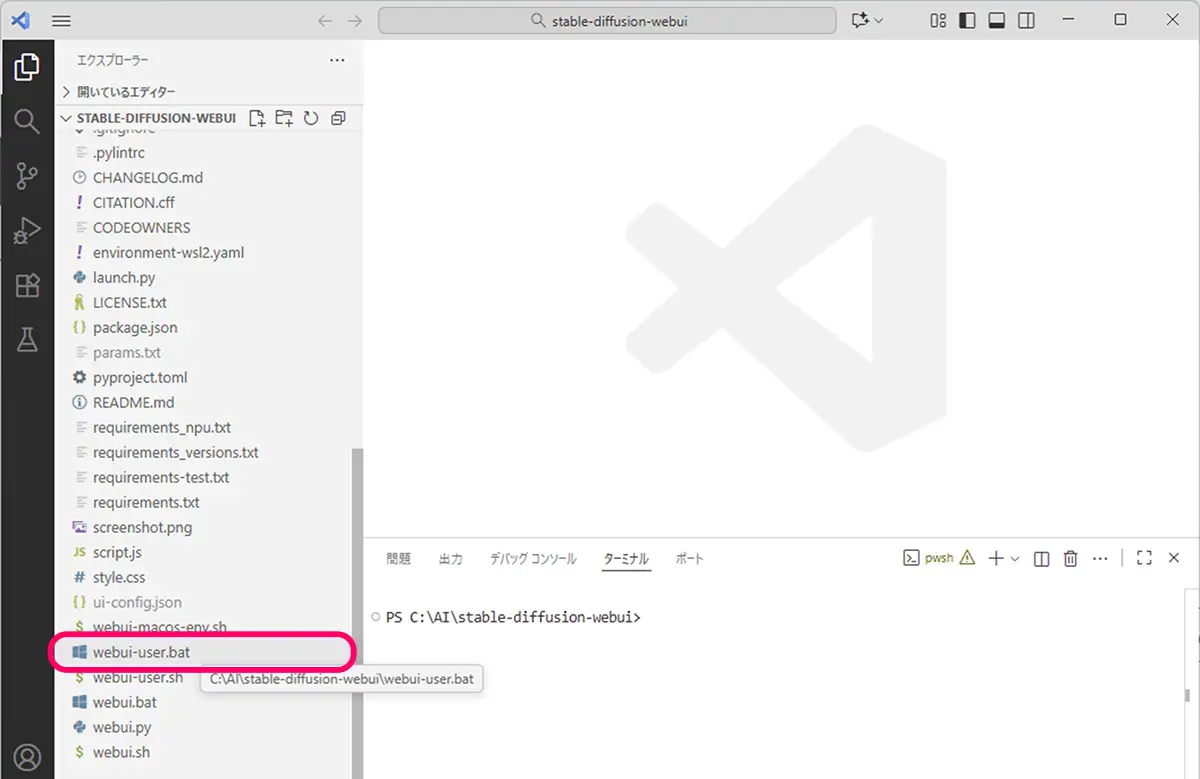
- VS Codeを起動する
- 上部メニューから
「ファイル → フォルダーを開く」 - Stable Diffusion WebUIなどのフォルダ(例:
stable-diffusion-webui)を選択して開く - これで、左側のエクスプローラーにA1111関連ファイル(
scripts,extensions,modelsなど)が一覧表示されます - フォルダ内の
webui-user.batを ダブルクリック
→ WebUI(ブラウザ画面)が立ち上がる
SAKASAほんーーーっとに便利。
Markdownの基本ルール 早見表
Markdownの基本ルールを1枚の早見表にまとめました。すぐコピペして使えます。
| カテゴリ | 書き方 | 説明 |
|---|---|---|
| 見出し | # 見出し1## 見出し2### 見出し3 | #の数で階層を表す(最大6段階) |
| 強調 | *斜体* または _斜体_**太字** または __太字__***太字斜体*** | 文字の強調 |
| 箇条書き | - 項目* 項目+ 項目 | 順不同リスト |
| 番号付きリスト | 1. 項目2. 項目 | 順序付きリスト |
| 行内コード | `コード` | 文章中のコード表示 |
| ブロックコード | <pre>言語<br>コード内容<br></pre> | 複数行コード、シンタックスハイライト可能 |
| 引用 | > 引用文 | 引用用、ネストも可能(>>) |
| 水平線 | --- または *** または ___ | 区切り線 |
| リンク | [リンク名](URL) | ハイパーリンク |
| 画像 |  | 画像表示 |
| チェックリスト | - [ ] 未完了- [x] 完了 | タスク管理に便利 |
| テーブル | <pre> | 見出し1 |
ポイント
- Markdownはシンプルさが魅力。基本ルールだけ覚えれば十分。
#の後は必ず半角スペースを入れると正しく表示されます。ファイル右クリック→プレビューで確認しながら書くと、間違いが見つけやすいです。
SAKASA AI
AI生成・LoRA制作・クリエイティブ作業を効率化するおすすめツールまとめ【2026年版】 | SAKASA AI Stable DiffusionやLoRA学習をもっとスムーズに。制作を支えるAIツール・アプリ・クラウド環境をまとめて紹介。作業効率を一気に高めたい人におすすめ。
SAKASA AI
【VS Code × LoRA制作】LoRA制作向け VS Code セットアップテンプレート. | SAKASA AI LoRA制作向け VS Code セットアップテンプレート 本記事の目的 LoRA作成で行う主な作業をすべてVS Codeひとつで効率化するための設定についてまとめています。 便利な拡張…