
Runpodで失敗しないテンプレート選定と不具合対策まとめ


テンプレートの選び方
こちらのページでは、Runpodでのテンプレート選定のコツと、不具合がある場合の確認方法について解説しています。
Runpodの基本的な使用方法に関しては、こちらの記事 をご覧ください。
目次
テンプレート選びのコツ
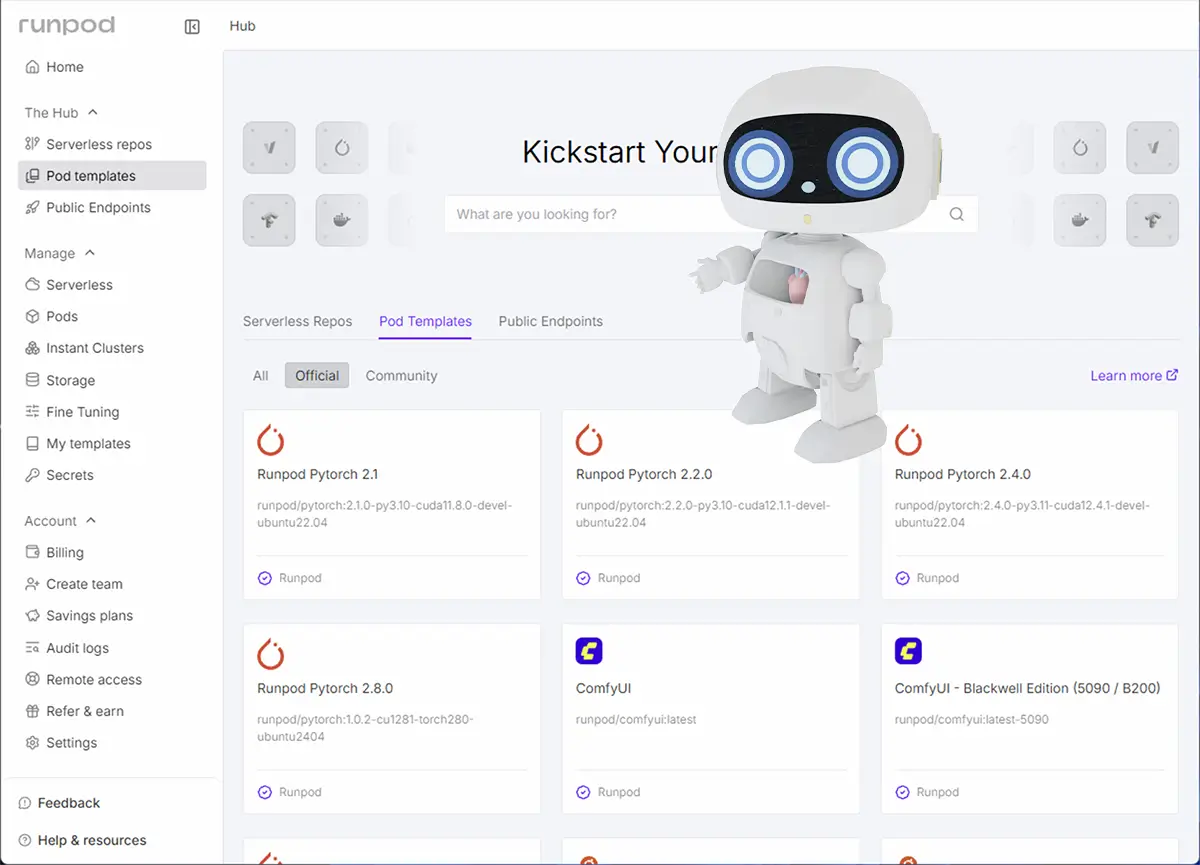
公式テンプレートから試してみる
テンプレート選びで最も成功率の高い方法は、
運営が管理している公式テンプレートを選ぶ方法です。Pod templates内で、Officialを選択して絞り込む事が出来ます。
公式テンプレートはRunpod側で最新の環境や依存関係が整備されていて安定している傾向にあります。
しかしその反面、起動までの時間が長いテンプレートが多いのも特徴です。
その為、当サイトでは、テンプレートを使用しないツールの制作を行っています。
SAKASA AI開発のRunpod用ツール
初心者の方でも簡単!超速時短のためのワンクリックセットアップツールを開発しています。

Runpod>>>起動からモデル配置までをワンクリックセットアップ >起動後すぐに使えるモデル&ノード構築済みComfyUIです。
テンプレート選びや、ノード追加、モデル導入の手間をすべて排除しました。ComfyUI起動後すぐに本格制作が可能。使い捨ても出来る環境構築セットアップツールです。
軽量モデルのテンプレートで立ち上げる方法
初回起動は軽量モデルのテンプレートで立ち上げる
→ 大容量モデルや拡張は後から読み込むと安定しやすいです。
※ただしこれは、ネットワークボリュームを使用する前提の話です。
SDXLのモデルや、Fluxのモデル、VAEや、ControlNetなどの容量の大きなモデルや、多数の拡張を同時に読み込むと、GPUメモリやコンテナ初期化処理に負荷がかかる為、トラブルが発生しやすいです。
その為、初回は軽量なPodsを**ネットワークボリュームをマウントして立上げ、Pods内でモデルをDLするか、
他のモデル入りのテンプレートを先ほどと同じ**ネットワークボリュームをマウントして立上げ直します。
最初の頃は特に、多くのモデルが入った至れり尽くせりなテンプレートを選びたくなってしまうのですが、これらはPodsの立ち上げに失敗しやすい上に、待てども待てども使用出来る状態に様にならない・・・という事態に陥りかねません。
もちろん、30分や1時間近く待っても、起動するテンプレートなら良いのですが、そのテンプレートが古く、メンテナンスの行き届いていないテンプレートである可能性もあるのです。
その場合には、そのテンプレートは何度立ち上げてもGPUを変えようが、何をしようが立ち上がる事はありません。
対策
シンプルな構成のテンプレートを選択➡ネットワークボリュームを使用して起動➡コンテナが安定して立ち上がった後➡必要なモデルや拡張をロード
Pods起動後に、必要なモデルや拡張をロードする方法はこちら で解説しています
SAKASA AI
huggingfaceとCivitai モデルの【直リンク(ダウンロード)方法】と【wget の使い方】 | SAKASA AI Modelの”直DL”のやり方 Hugging Faceの場合 直リンクの探し方 モデルページを開く(例: https://huggingface.co/runwayml/stable-diffusion-v1-5) 「Files and
GPU選びのコツ
可用性が高いGPUをえらぶ。
GPUの選択画面では、GPU名、価格、VRAM,などが記載されており、右下端に現在の可用性が記載されています。
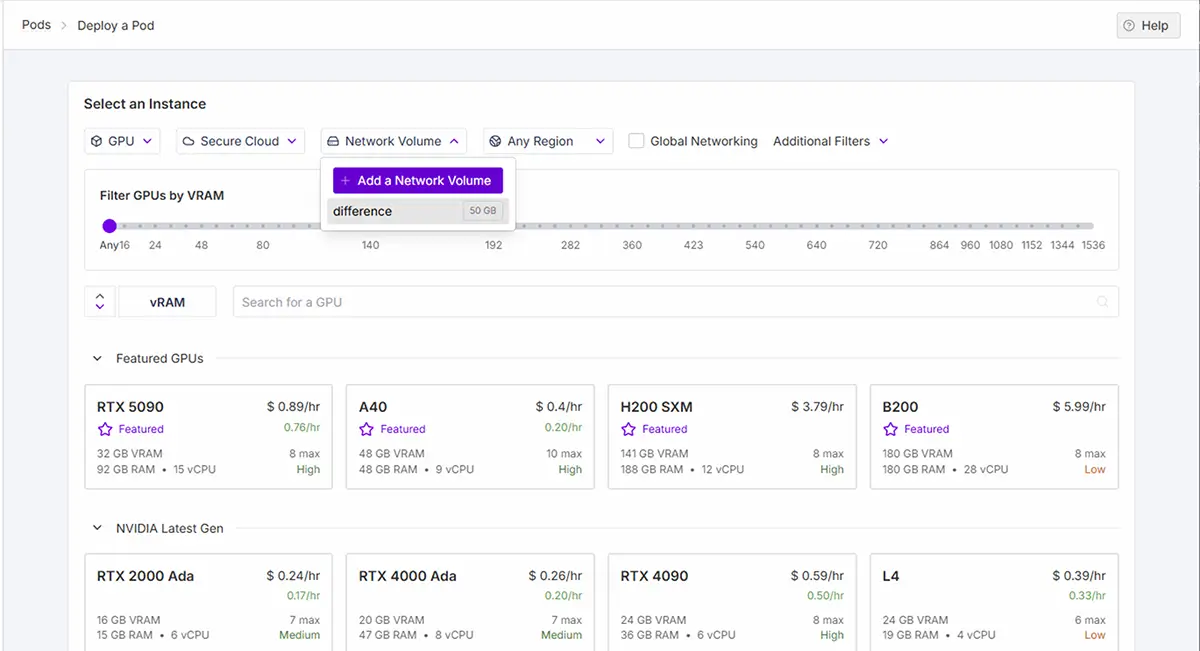
可用性が高いGPUは、具体的に何が高いのか?
※「High (高い)」と表示されているGPUは、比較的停止や不具合が少ないことを示唆している。
起動可能なGPU台数が多い
そのリージョン・種類のGPUが空いている数が多い
空きが少ないGPUだと、起動待ち(Queue)が発生する可能性がある
サーバー負荷が低い
Runpod内部で、そのGPUタイプの利用率が低い
高負荷だとコンテナ起動が遅くなる/ハングしやすい
障害や停止のリスクが低い
過去の稼働状況やメンテナンス情報から、安定して使える確率が高い
リージョンを変えるだけで起動する事がある。
SAKASA AI
【Runpod】GPUの選び方「時間とお金を両方溶かす」前に読む話|VRAM・コスト・失敗パターンまとめ | SAKASA… Runpodで適切なGPUを選んで作業効率を最大化する方法 Runpodの基本的な使い方は Runpodの使い方と料金で解説しています。 GPU選びを間違えると、何が起きるか Runpodを始め…
コンテナの不具合の確認方法と対策
不具合(開かないなども含めて)が起きた場合は、先ずは、Discordで現状確認ができます。
PythonやPyTorchの欠落、依存関係の破損などが起きているなど、情報が出ている事があります。
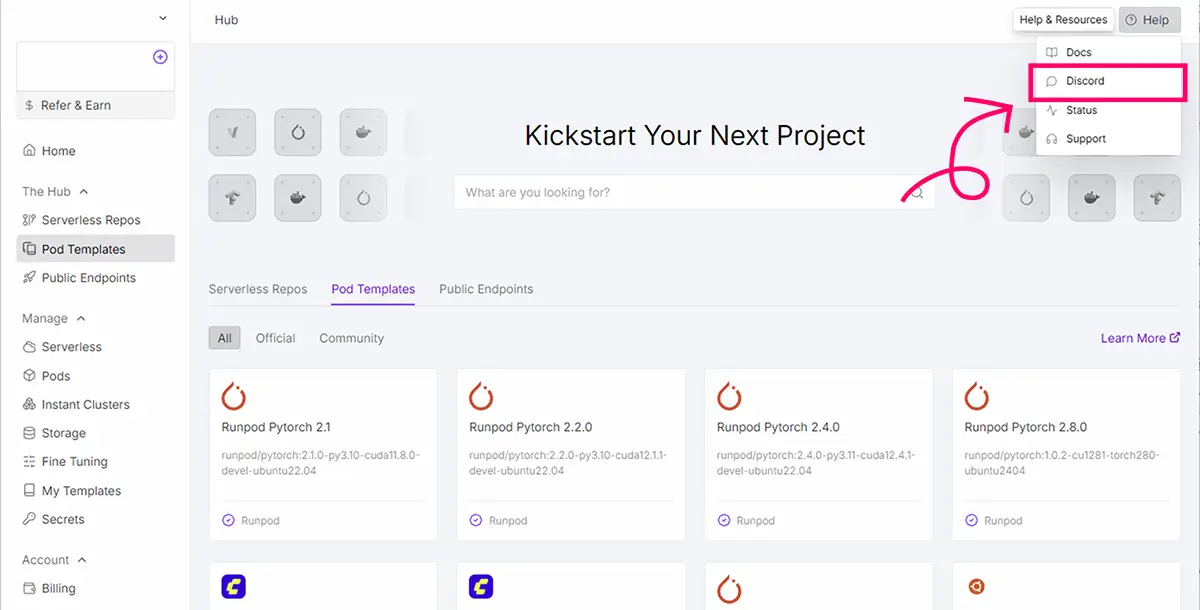
個別コンテナの不具合の確認方法と対策
- コンテナログを見る(A1111やComfyUIの起動ログ)
Container is READY!が出るかstart container ...: beginで止まっていないか
- READY表示の有無をチェック
- 他テンプレートやリージョンで比較する
- 同ツールの別テンプレートを試す
- 別リージョンで試す
Runpodの公式ステータスページの見方
コンテナの詳細な不具合は ログや挙動の観察が必須 です。
「全体の健康状態の目安」は、ステータスページで確認できます。
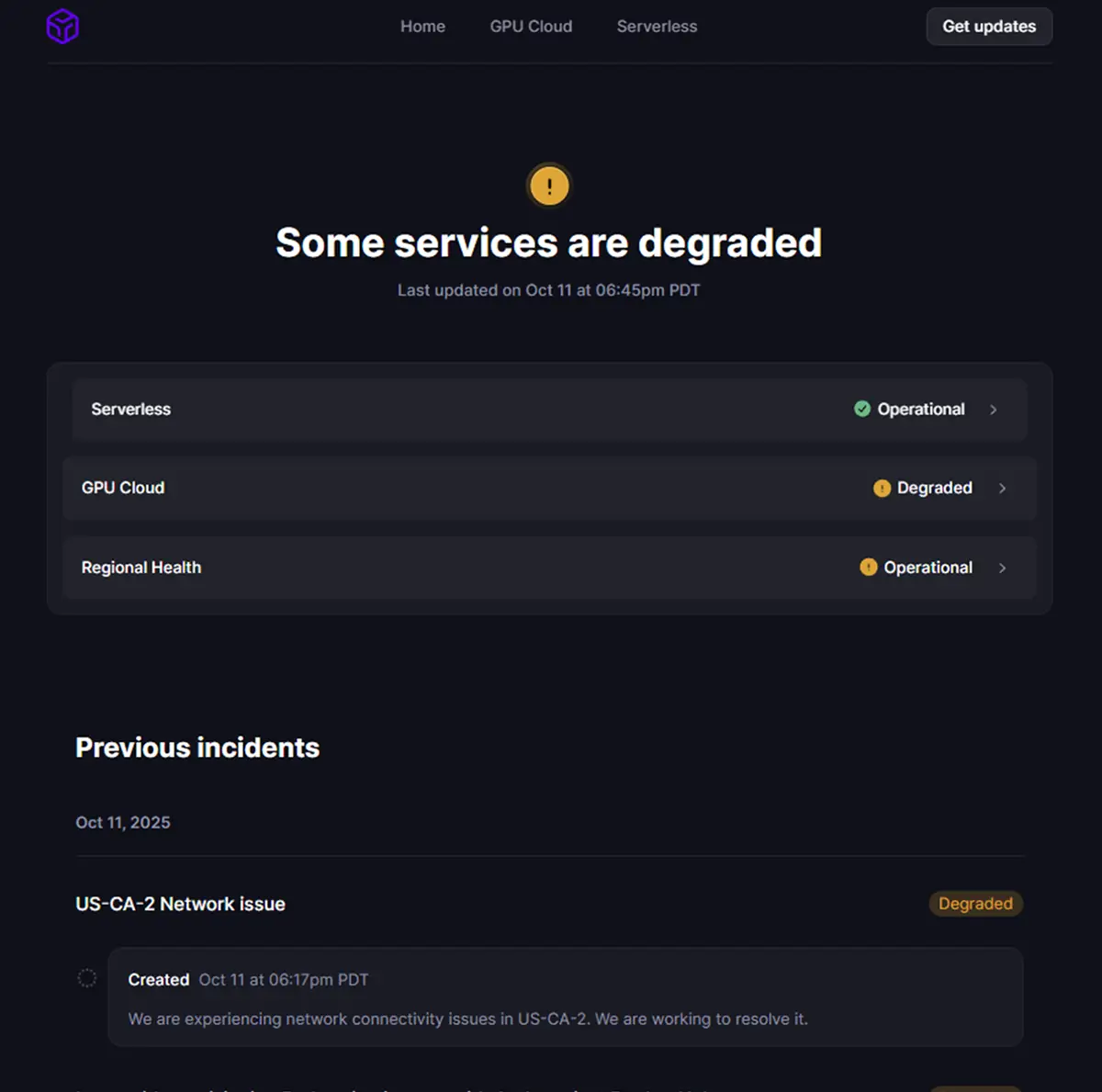
※ステータスページでは、Runpodの各コンポーネントやリージョンの稼働状況をリアルタイムで確認できます。
STEP
色の意味
- 🟢 Operational → 問題なし
- 🟡 Degraded Performance → パフォーマンス低下中
- 🔴 Partial Outage / Major Outage → 部分停止 / 完全停止
STEP
コンポーネントごとに見る
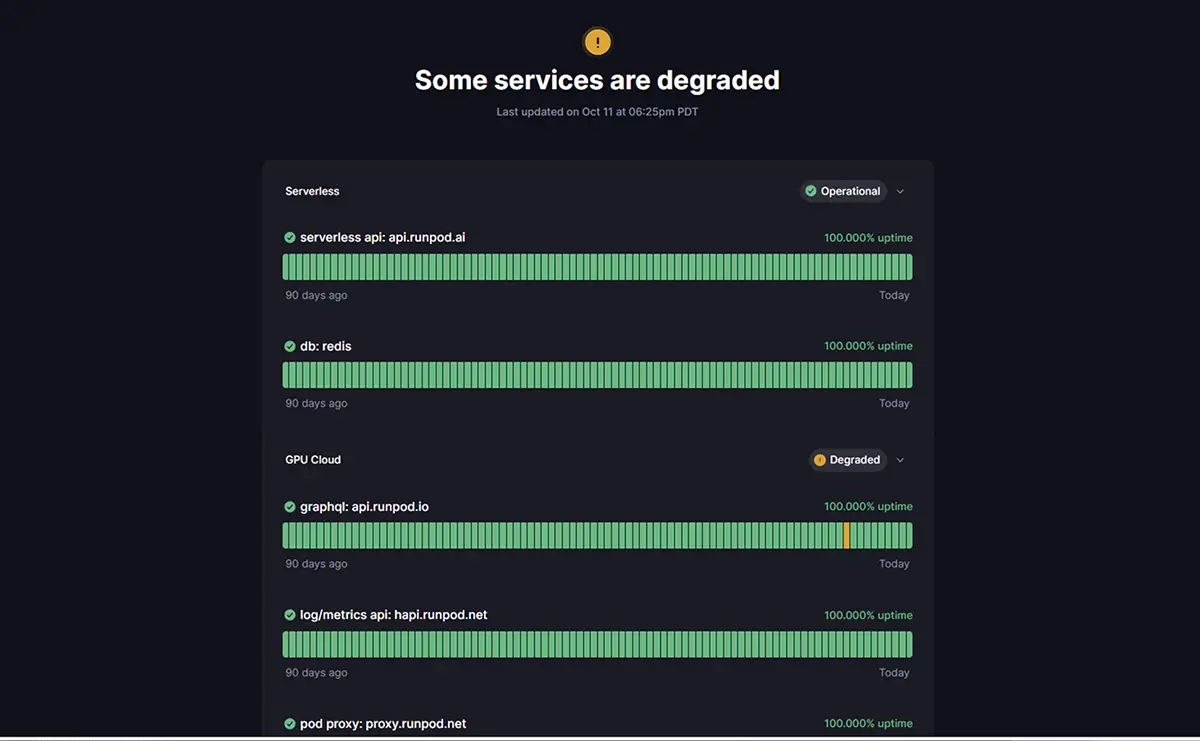
- Serverless
- API呼び出しや軽量コンテナなど、サーバーレス系サービスの稼働状況
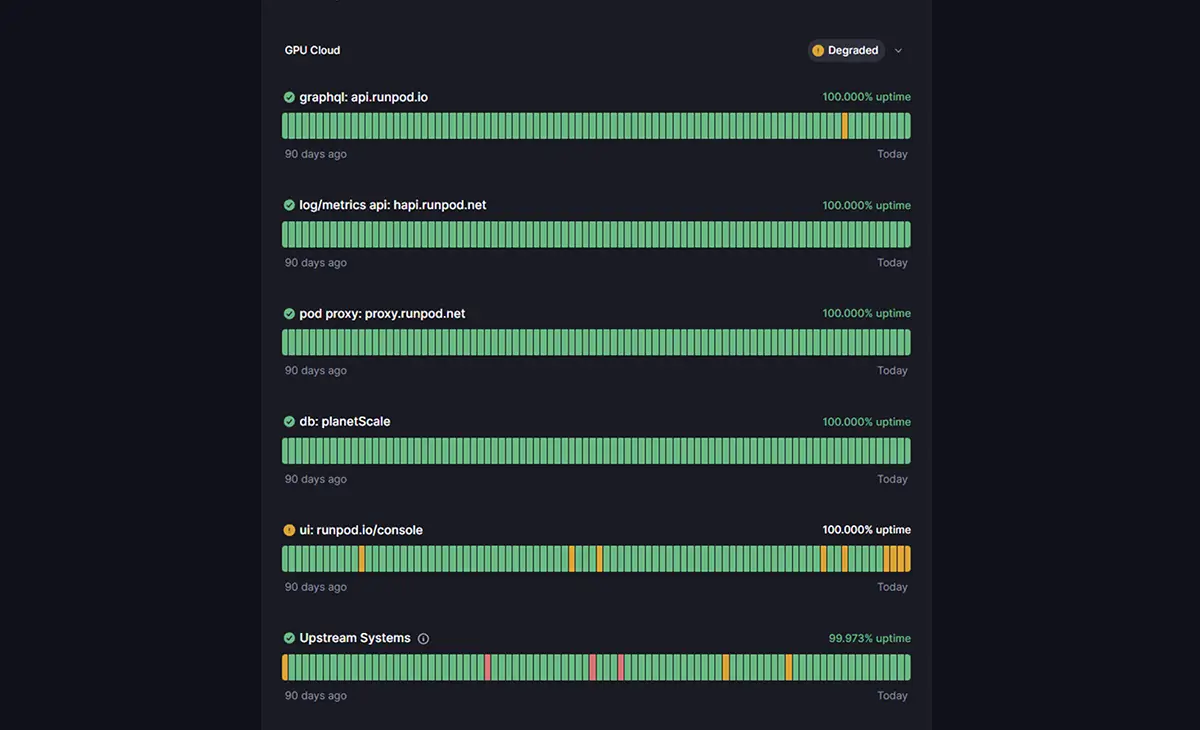
- GPU Cloud
- GPUコンテナ(A1111やComfyUIなど)やサーバー全体の稼働状況
- 「Compute Instances」
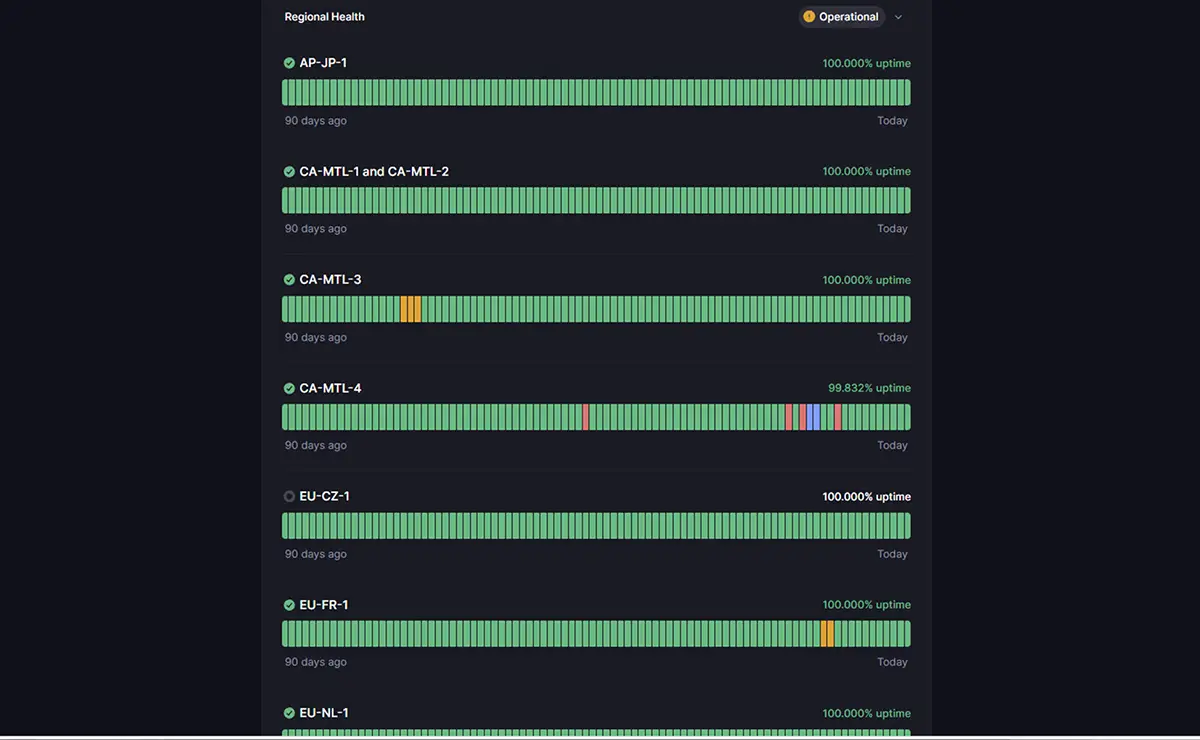
- Regional Health
- 各リージョン(AP-JP-1、US-KS-2など)の全体的な健康状態
- リージョン単位でサービスが稼働しているかの概観
STEP
障害履歴で確認
- ページ下部の「History」や「Past Incidents」を見ると、過去24時間〜数週間の障害やメンテナンス情報が確認できる
あわせて読みたい
【Runpod】テンプレート掲示板 Runpodの使えるテンプレートと、使えないテンプレート Runpodのテンプレートには使えるものと、使えないものがあります。 すんなり立ち上がるテンプレートもあれば、ど…
あわせて読みたい
【2026年最新版】Runpod記事まとめ|テンプレート・環境構築・トラブル解決ガイド 【2026年最新版】RunPod総合ガイド|ComfyUI・LoRA学習・注目テンプレートまとめ 本ページは、Runpodの使い方や料金、具体的な活用方法などに関する記事のリンクをまと…
時間をかけずに確実に動かしたい方へ
RunPodの最適なリージョン選びや、Templateの選び方・おすすめテンプレート
無駄な課金を防ぐ「コスト節約チェックリスト」、すぐに動くComfyUIの特製テンプレート設定は、SAKASAのnote記事【2026年最新版 Runpod使い方とコスト節約のコツ】にて限定公開中です。
試行錯誤の時間をショートカットしたい方はぜひチェックしてみてください!
note(ノート)
2026年最新【Runpod】使い方とコスト節約のコツと注意点|ComfyUIがすぐ使える版|SAKASA この記事では、完全初心者の方でも迷わずRunpodでComfyUIをセットアップできるよう、普段RunPodを使い倒している筆者が、スクリーンショットと解説動画とを組みあわせ、 Ru…