
【生成画像の指の数や手の形を直したい時】Stable Diffusion 系プロンプトのコツとその他の方法
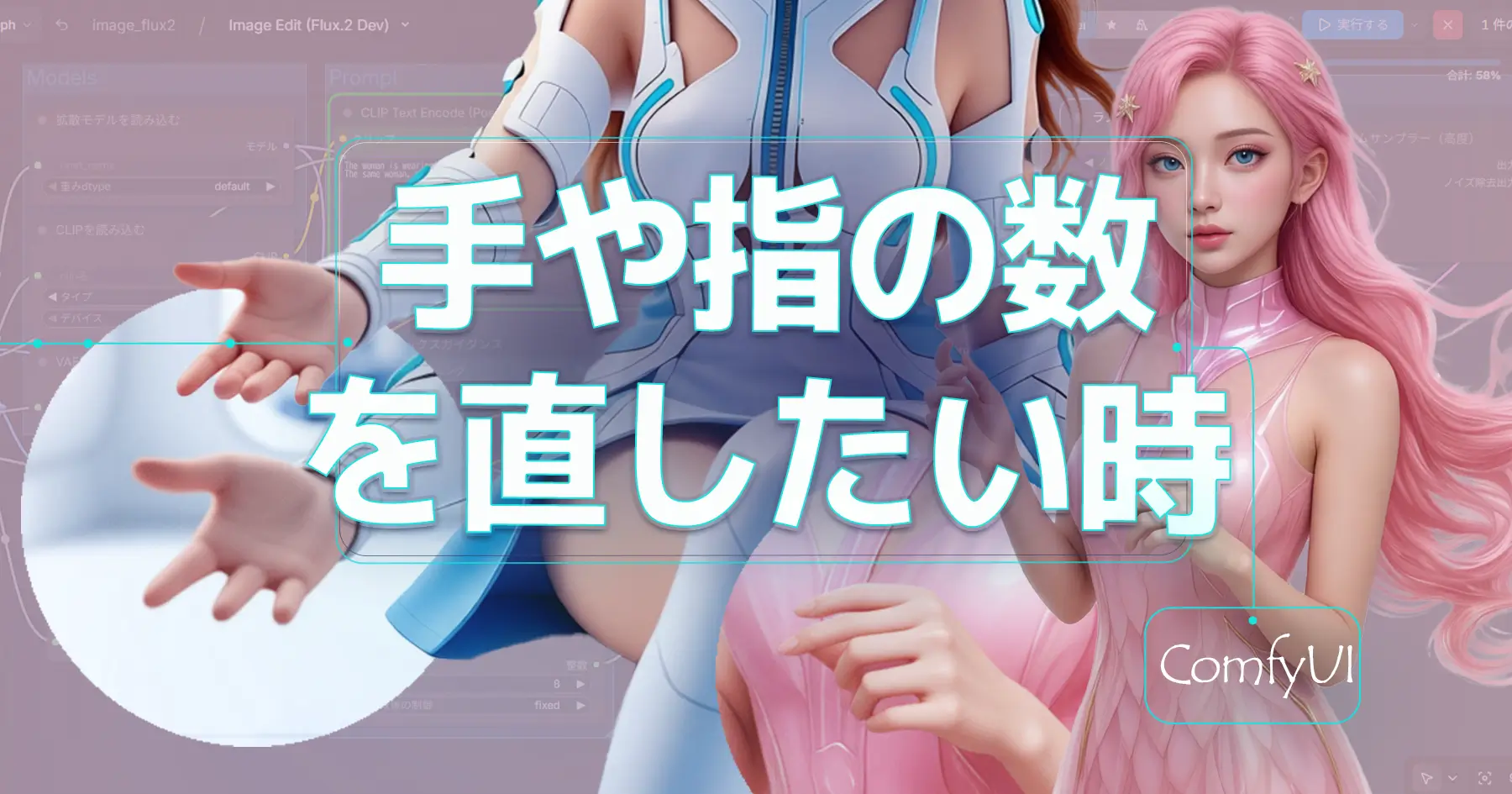
生成画像の指の数や手の形を直したい時
以前は、プロンプトの調整やネガティブプロンプト、Inpainting(部分修正)を使って何度も再生成する方法が一般的でした。
しかし、最近ではQwen Image EditやFLUX.2 Devの画像編集機能が大きく進化し、従来のように試行錯誤しなくても、簡単なプロンプトだけで指の形を修正できるようになってきました。
特に、
- 指の本数がおかしい
- 手の形が崩れている
- 指が絡まっている
- 片手だけ不自然になっている
といったケースでは、プロンプトを何度も調整するよりも、画像編集AIで修正した方が短時間で確実に解決できます。
上のワークフローでは、画像を選択して生成ボタンを押しているだけです。
これらのImage to Image(参考画像を使った再生成)では、ポーズを固定したまま手の形だけを修正しやすく、キャラクターや構図を維持したまま改善できます。
まず試したい方法
ComfyUIを利用している場合は、下のテンプレートを試してみてください。
上の添付動画で使用しているComfyUIのワークフローファイルはBOOTHにて無料配布しています。
又、BOOTHでは、指の数や手の形を直したい時用ワークフローファイルがセットになった”クラウドGPURunpodですぐに使えるセットアップツール”も販売しています。
あわせて読みたい
【指の数や手の形を直したい時】Runpodセットアップツール – SAKASA Workflow Lab – BOOTH 【指の数や手の形を直したい時】用Runpodセットアップツール RunPodのComfyUIで,【Qwen-Image-2511】を使用し 指の数や手の形をすぐ直せるプロント入り&設定済み 今すぐ使…
Qwenは構造の整合性を保つ能力が高く、指定した骨格を比較的忠実に再現できるため、手や指の破綻を改善しやすい傾向があります。
ComfyUI
ComfyUIとは?使い方・モデル・テンプレート・基本機能を解説【2026年版】 ComfyUI 使い方導入ガイド|モデル・テンプレート ComfyUIは、画像・動画・3D生成をノードベースのワークフロー形式で操作できる生成AIツールです。「モデルは何を使え…
 未来
未来ComfyUIをお使いの方は、迷わずQwenやFlux.2のテンプレートでお試しください!
StableDiffusion系ツール(Forge、Fooocus、InvokeAIなど)の場合には、ControlNetのHand Poseなどを使用し、手のみ変える方法や、マスク( Inpainting )機能などを使用する方法もあります。
本記事では、QwenやFLUXが使えない環境向けにComfyUI以外のStable Diffusion 系ツールを使用してプロンプトで直したい場合のプロンプトのコツをまとめています。
目次
ポジティブプロンプトで指の数を強調する方法
前提条件
- 直したい画像がある
- image to imageが使えるツール
Automatic1111
Fooocus
SD.Next
InvokeAI
Diffusers
上記のツールで参考画像を入れて、プロンプトで”同じ構図、同じ人物”などのプロンプトと同時に下のプロンプトを加えて画像を再生成します。
未来(( ))は強調したい時に使えますよ。
- 「正しい手」「指の数が正しい」ことを明示する。
best quality, masterpiece, 5 fingers, correct fingers, perfect hands, detailed fingers- 「5 fingers」の部分を強調したい場合
((5 fingers)), ((correct fingers)), ((perfect hands))- 必要に応じてバリエーション
well drawn hands, fingers properly proportioned使いやすいポジティブプロンプト
masterpiece, best quality, 5 fingers, perfect hands, detailed fingersネガティブプロンプトでミスを抑制
- 「指の多さや少なさ、変な形」を避ける
extra fingers, mutated hands, poorly drawn hands, wrong number of fingers, deformed fingers- これをネガティブプロンプトに入れることで、誤った指の表現を減らす。
Inpainting(部分修正)マスク
Inpainting 人気ツール(2025)
ComfyUI(最強)
理由:
- マスク精度が圧倒的
- 自由度が一番高い
- ControlNet・IP-Adapter と併用できる
- 部分だけ別モデルを当てるなど“変態的な細かさ”が可能
- キャラ固定しながら修正ができる
プロ絵師・AI職人はほぼこれ。
「自然な差し替え」「部分の形修正」「服の細部だけ描き直し」など最強。
ComfyUIはおすすめ
ComfyUIとは?使い方・モデル・テンプレート・基本機能を解説【2026年版】 ComfyUI 使い方導入ガイド|モデル・テンプレート ComfyUIは、画像・動画・3D生成をノードベースのワークフロー形式で操作できる生成AIツールです。「モデルは何を使え…
AUTOMATIC1111(WebUI)
理由:
- 伝統的なInpaintツールとして完成度が高い
- 「Inpaint masked / Inpaint not masked」などモードが優秀
- マスクの反応が安定
- 使い慣れている人が多い
簡単に自然な修正をしたい場合に人気No.1(初心者〜中級者)
あわせて読みたい
WebUI(AUTOMATIC1111)の【インストール方法】【拡張機能インストール】【エラー対処法】 WebUI(Webユーザーインターフェース)とは、ブラウザを通じて操作できるユーザーインターフェースのことです。特にStable Diffusionでは、WebUIを使うことで専門的なコ…
Photoshop(生成塗りつぶし / Generative Fill)
※Stable Diffusion ではないが、
“部分補正” としては世界で最も利用者が多い
理由:
- マスクの自動判定が上手すぎる
- 自然に修復
- 人物・髪の補正に強い
- 非AIユーザーも使っている
写真加工の業界では 断トツのシェア
生成塗りつぶしの使用方法はこちらで書いています
画像生成AIでキャラクターの顔を維持しつつ、再生成する!【5つの方法】▶ 2026.4.17更新 顔だけ変える方法=この顔で生成したい すごくいい画像が出来た!…けど、顔が好みじゃない。このキャラの違うポーズ(キャラクターの差分画像)が欲しい! この 身体 に、…
InvokeAI
理由:
- UIから細かいInpaintが可能
- マスクが描きやすい
- ComfyUIより簡単
→ シンプルさと高精度のバランスが良い
あわせて読みたい
【InvokeAIの使い方】最新版InvokeAI|Stable Diffusion 使い方完全ガイド・2026年版 InvokeAI の特徴 「InvokeAI(インヴォーク・エーアイ)」は、Stable Diffusionをベースとした画像生成ツールの一つで、特に以下のような特徴。があります。 項目内容 …
Fooocus(Repaint機能)
理由:
- 操作が簡単
- 誰でも簡単にすぐ使える
- 正確な補正は難しい
- LoRAやキャラ固定が弱い
Fooocusに関しては、こちらの記事で書いています。
人気は、ComfyUI。
個人的に簡単で効果的だと感じるのが、Fooocusのinpaint or outpaintを使用して、プロンプトで部分生成する方法です。
Fooocusは微調整にも気軽に使用できますので是非試して頂きたいです。
LoRA や ControlNet での補助
AI補正ツール
Hand LoRA:手をより正確に描くための学習済みモデルリンク。
あわせて読みたい
Gurusha/sd-hand-model-lora-sdxl · Hugging Face We’re on a journey to advance and democratize artificial intelligence through open source and open science.
あわせて読みたい
ntc-ai/SDXL-LoRA-slider.nice-hands · Hugging Face We’re on a journey to advance and democratize artificial intelligence through open source and open science.
あわせて読みたい
imagepipeline/Hand-Detail-Lora-XL-v2.0 · Hugging Face We’re on a journey to advance and democratize artificial intelligence through open source and open science.
- ControlNet + HandPose→ 手専用補正モデル
- ControlNet(OpenPose や Hand Pose):手の形を正確に制御可能。
- Real-ESRGAN系でアップスケール後、細部を手描き補正
手描きで微調整
細かい修正は、PhotoShopで!
- 小さな崩れは ペイントソフトで指1本単位で修正
- 手の構造は「指の数・関節・パース」を意識すると自然に見えます
ポイント
- 手は生成モデルの弱点なので、指の数を強調しても完全には直らないことがあります。
- 多少のPhotoshop直しは必要な場合も。
- 高精細化(ESRGAN、GFPGANなど)と組み合わせると修正しやすいです。
あわせて読みたい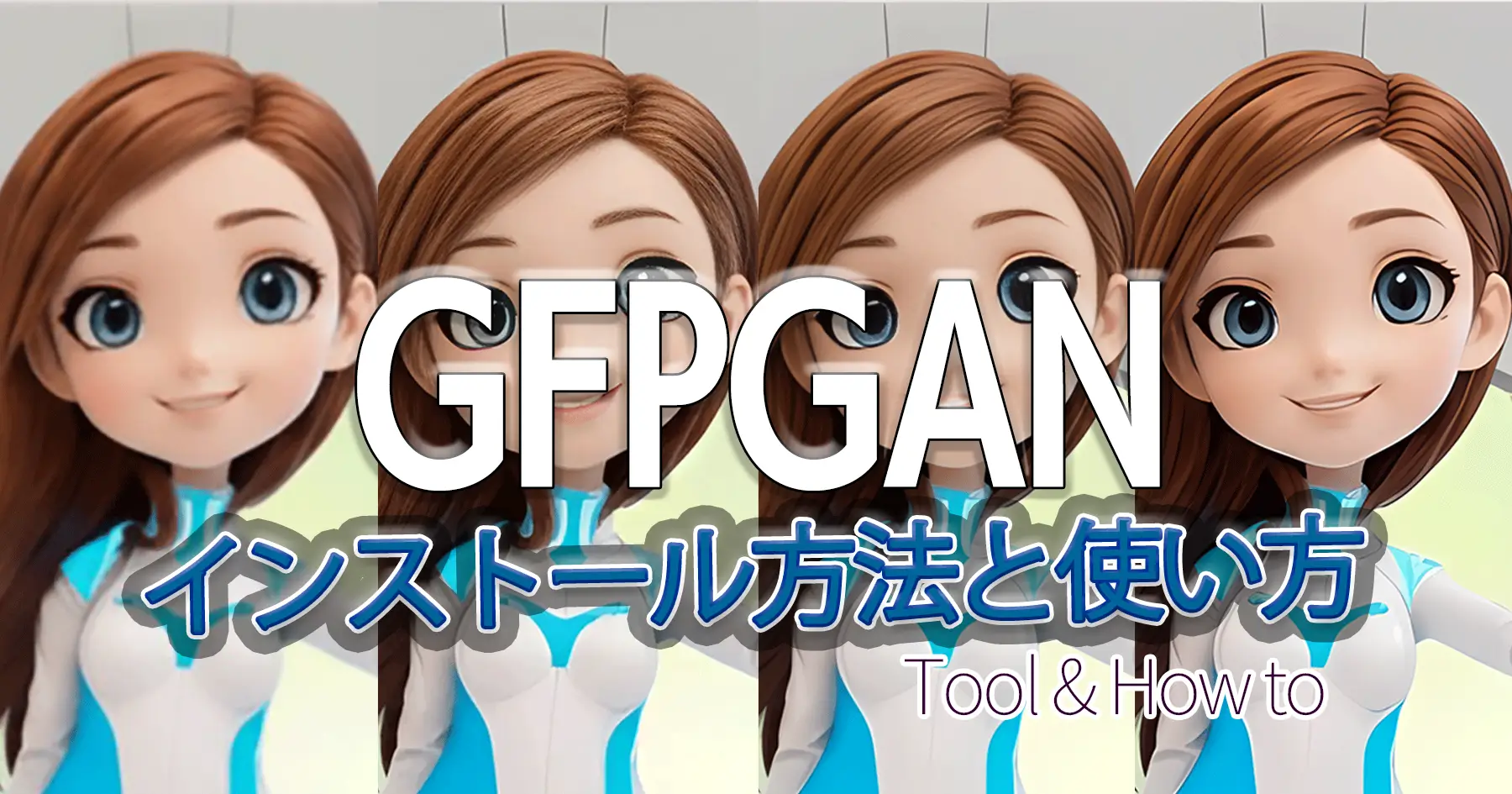
【GFPGANのインストール方法と使い方】と【Automatic1111で使用する方法】 GFPGANとは? GFPGAN(Generative Facial Prior GAN)は、顔画像に特化した、顔復元のためのツールです。リアルな仕上がりで古い写真の再生に最適なツールです。顔以外の…
あわせて読みたい
Real-ESRGAN と GFPGANを連携させる方法とGUIで使えるツール Real-ESRGAN と GFPGAN Real-ESRGAN(リアル・イーエスアールガン)と GFPGAN (ジーエフピーガン)は、インストール手順や使い方が、かなり似ています。両方とも Tence…
顔を維持して再生成する方法
画像生成AIでキャラクターの顔を維持しつつ、再生成する!【5つの方法】▶ 2026.4.17更新 顔だけ変える方法=この顔で生成したい すごくいい画像が出来た!…けど、顔が好みじゃない。このキャラの違うポーズ(キャラクターの差分画像)が欲しい! この 身体 に、…
